页签几何体工具怎样配合插入工序使用?
正文
做法:先指定,再插入。
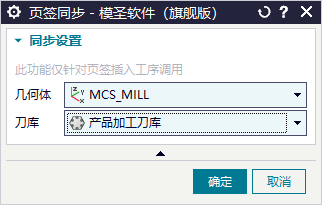
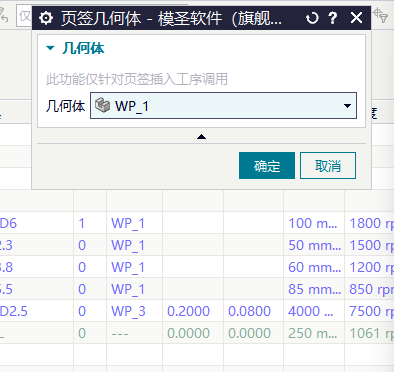
- 打开页签几何体工具。
- 先指定本次要使用的几何体或坐标。
- 再回到页签插入对应工序。
- 如果只点某个工序,软件通常只能按被点工序判断继承对象。
- 跨文件夹或跨程序组插入时,建议先用单独命令指定几何体。
- 插入后检查 MCS、几何体、刀具是否按预期继承。
- 如果只想继承坐标不想继承刀具,需要额外检查刀具选择器或刀具继承选项。
补充:页签几何体决定插入工序的几何来源
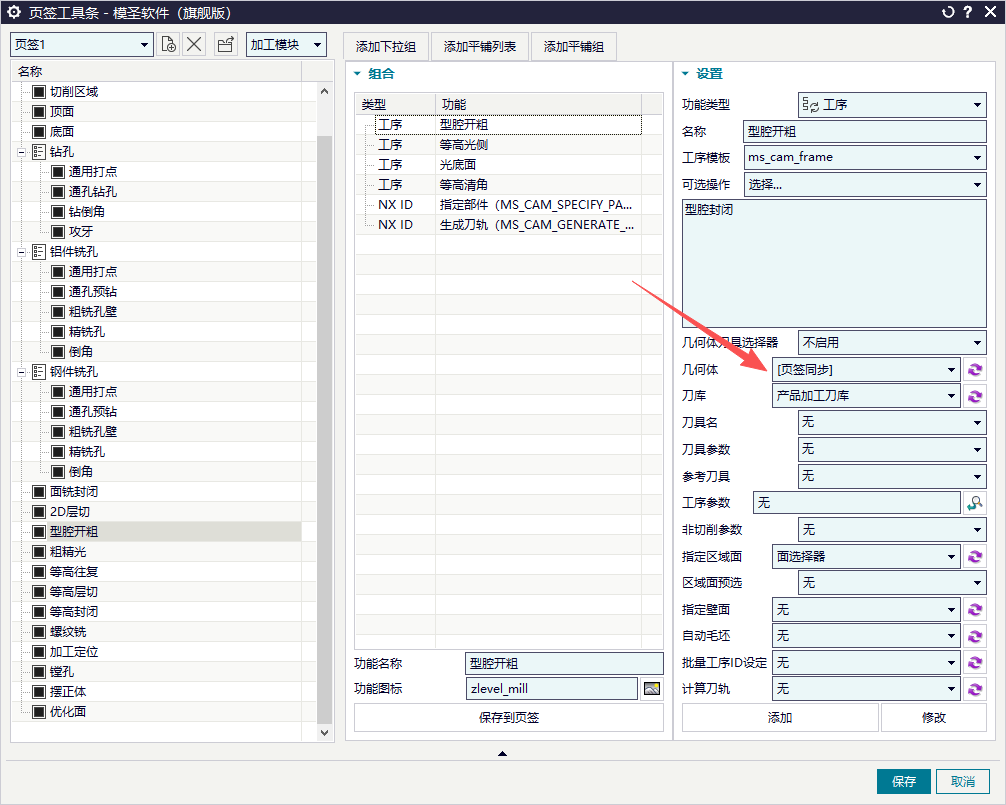
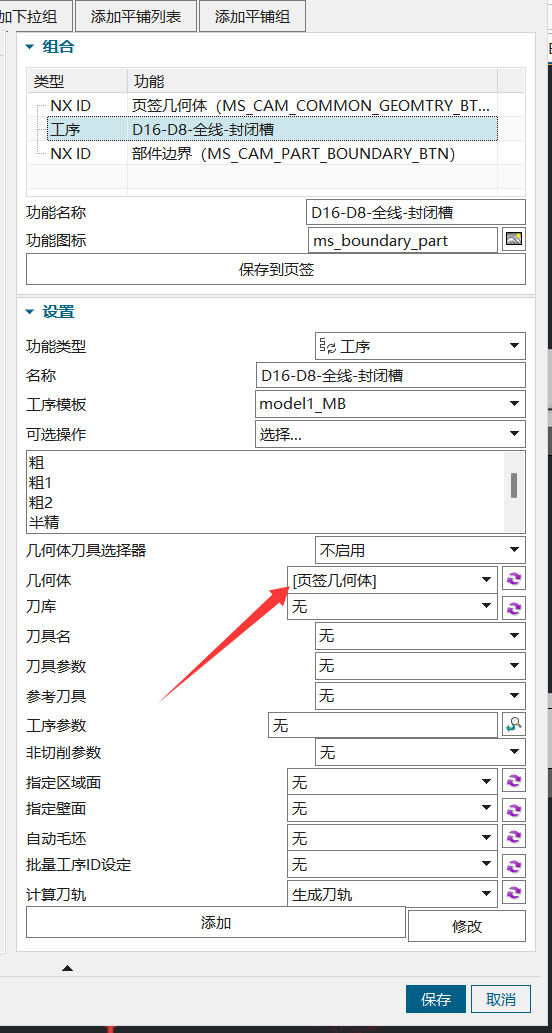
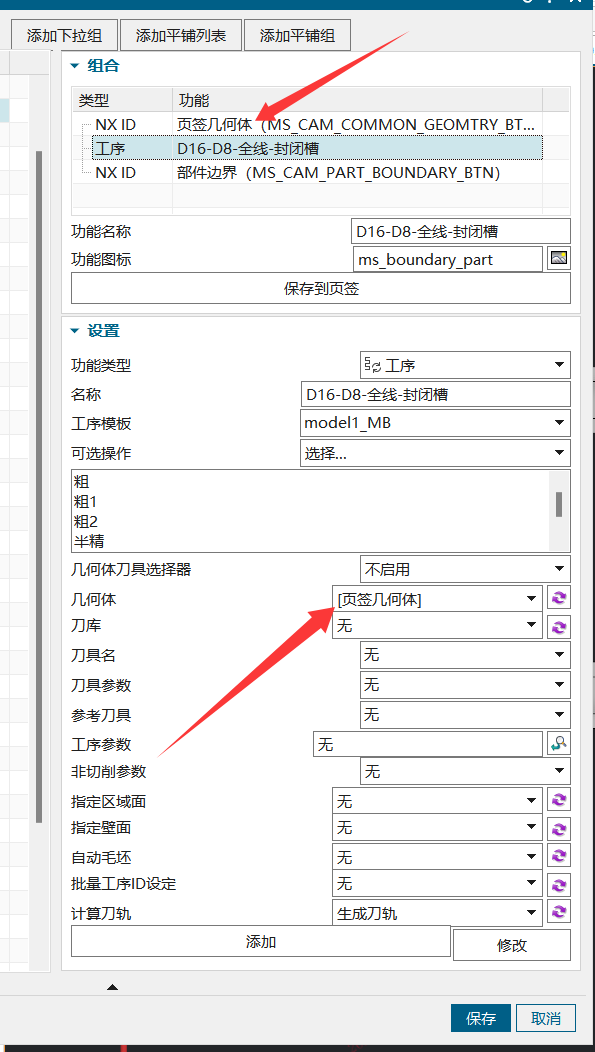
页签插入工序时,如果界面里选择了“页签几何体”,后续工序会按当前页签指定的几何体、坐标和对象来源继续生成。简单理解就是:当前用哪个几何体,插入出来的工序就跟随哪个几何体。
- 需要沿用当前程序组几何体时,先确认页签几何体已指向正确对象。
- 如果插入后坐标或选择对象不符合预期,先回到页签几何体入口检查来源。
- 多个方位或多个 MCS 场景下,不要混用上一个工序的几何体和当前页签几何体。
补充:安全高度优先按上一平面思路复核
页签或自动编程生成刀路时,如果第一刀抬得异常、区域面报警,或提示需要选择垂直于刀轴的平面,先检查安全高度和区域面设置。一般来说,“上一平面”更容易保证退刀安全;如果需要指定区域面,还要确认是否已经打开“体到部件”相关设置。
- 有碰撞或踩刀风险时,优先使用安全平面或上一平面。
- 指定区域面无法继续时,检查该面是否垂直于刀轴。
- 需要按体或部件限制区域时,检查体到部件相关选项是否启用。
- 修改模板后,必须用简单零件先验证第一刀进退刀。
补充:安全高度优先按上一平面思路复核
页签或自动编程生成刀路时,如果第一刀抬得异常、区域面报警,或提示需要选择垂直于刀轴的平面,先检查安全高度和区域面设置。一般来说,“上一平面”更容易保证退刀安全;如果需要指定区域面,还要确认是否已经打开“体到部件”相关设置。
- 有碰撞或踩刀风险时,优先使用安全平面或上一平面。
- 指定区域面无法继续时,检查该面是否垂直于刀轴。
- 需要按体或部件限制区域时,检查体到部件相关选项是否启用。
- 修改模板后,必须用简单零件先验证第一刀进退刀。
补充:页签几何体适合多个工序连续插入
如果一个零件需要从页签连续插入多个工序,页签几何体可以作为统一的几何来源。先指定页签几何体后,后续从该页签插入的工序理论上会继承最开始指定的几何体,不必每插入一次都重新指定。
- 单个工序临时使用时,可以不用页签几何体。
- 多个工序连续使用时,页签几何体能减少重复选择。
- 如果继承结果不对,先检查当前页签几何体是否指向正确对象。
补充:页签几何体适合多个页签模板共用同一几何体
页签几何体不是具体刀路,而是给页签插入工序提供一个公共几何体来源。先设置页签几何体,后面插入的多个页签工序就可以继承它,减少重复指定几何体的步骤。
- 先打开“页签几何体”功能,选择当前要加工的 WP、部件或几何体。
- 在页签模板中,把几何体来源设置为“页签几何体”。
- 同一个产品需要连续插入多个页签模板时,先指定一次即可。
- 多面加工时,不同面要按实际加工方向分别指定页签几何体。
- 一键替换更适合替换几何体,涉及刀具、参数、区域时不要盲目全部替换。
补充:自动编程输出安全高度不是设定值时,要分清坐标安全高度和模板内部安全高度
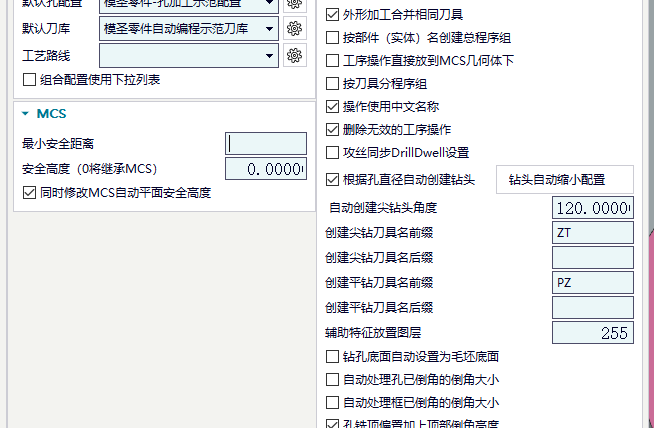
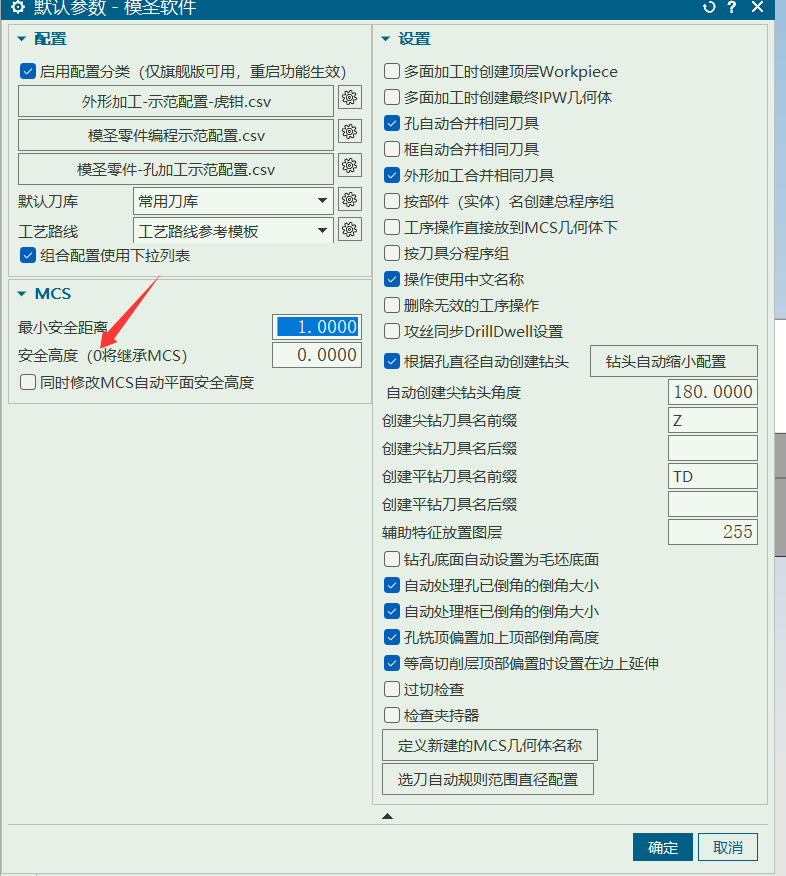
零件自动编程中设置了较高安全高度,但生成结果仍变成较小数值时,不要只看一个输入框。需要同时核对 MCS 安全高度、自动编程配置、模板工序安全平面以及是否被工序模板覆盖。
- 先确认当前 MCS 或坐标系中的安全高度来源。
- 检查自动编程配置中是否有单独的安全高度项。
- 检查被调用的模板工序是否手动指定过安全平面或固定数值。
- 如果模板覆盖了坐标安全高度,优先改模板或恢复默认继承。
- 修改后重新生成一小段刀路,确认抬刀高度再批量使用。