
页签里想添加“确认刀轨/刀路模拟”按钮,ID 应该怎么找?
正文
可用 ID:UG_CAM_ONT_TP_VERIFY。
- 先确认要添加的是 UG 自身的确认刀轨或刀路模拟命令。
- 在功能 ID 管理器中搜索刀轨、模拟等关键词。
- 如果模圣 ID 表里没有,尝试调用 UG 自带 ID。
- 确认刀轨可尝试使用
UG_CAM_ONT_TP_VERIFY。 - 如果加到页签后不稳定,可放到超级工具栏或 UG 自定义工具条。
- 高版本 NX 中部分流程可能不再需要单独确认刀轨按钮,按实际使用习惯决定是否保留。
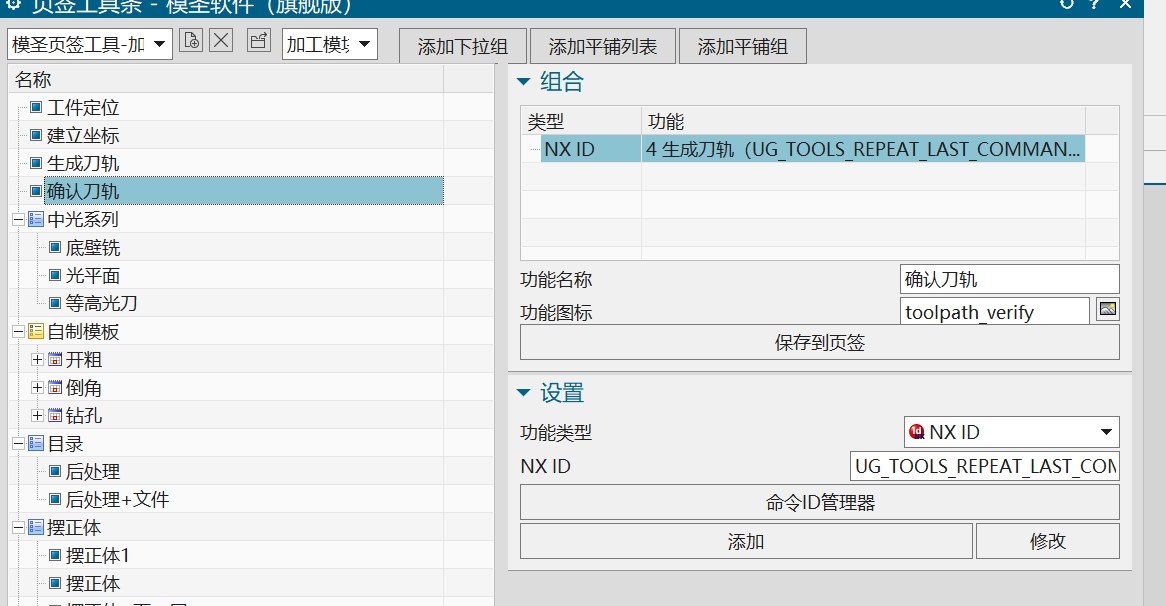
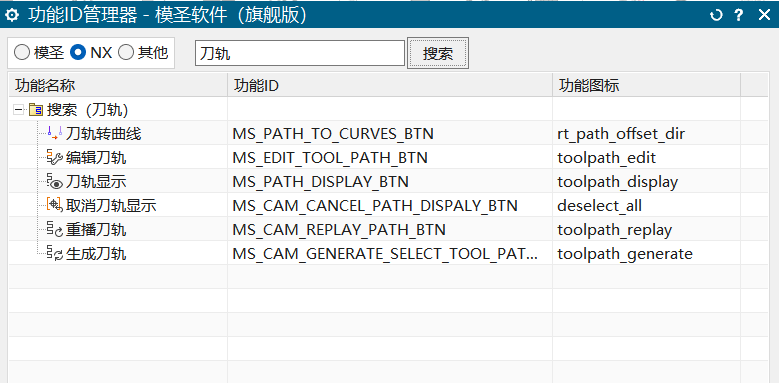
补充:确认刀轨默认设置修改后要重启 NX
如果需要实体模拟或 3D 动态模拟相关入口,可先确认 NX 用户默认设置中“确认刀轨”相关选项是否启用。用户默认设置通常需要重启 NX 才生效;若要放到页签工具条,则通过命令 ID 管理器查找对应命令 ID 后添加。
- 先在 NX 用户默认设置中启用确认刀轨相关选项。
- 保存设置后重启 NX。
- 需要页签按钮时,打开命令 ID 管理器查找对应 ID。
- 把 ID 添加到页签配置并保存。
- 重新打开 NX 验证按钮和模拟入口是否可用。
补充:确认刀轨的 NX 功能 ID 可用 UG_CAM_ONT_TP_VERIFY
想把确认刀轨或刀路验证按钮加到加工助手、页签或工具栏中,可尝试使用 NX 功能 ID:UG_CAM_ONT_TP_VERIFY。不同版本按钮名称可能显示为确认刀轨、检查或刀路验证。
- 打开自定义按钮或页签配置。
- 新增一个功能按钮。
- 功能 ID 填入 UG_CAM_ONT_TP_VERIFY。
- 保存后重启或刷新工具栏。
- 点击按钮测试是否能打开确认刀轨/刀路验证。