
自己做的页签按钮没反应,先检查哪几个位置?
答案
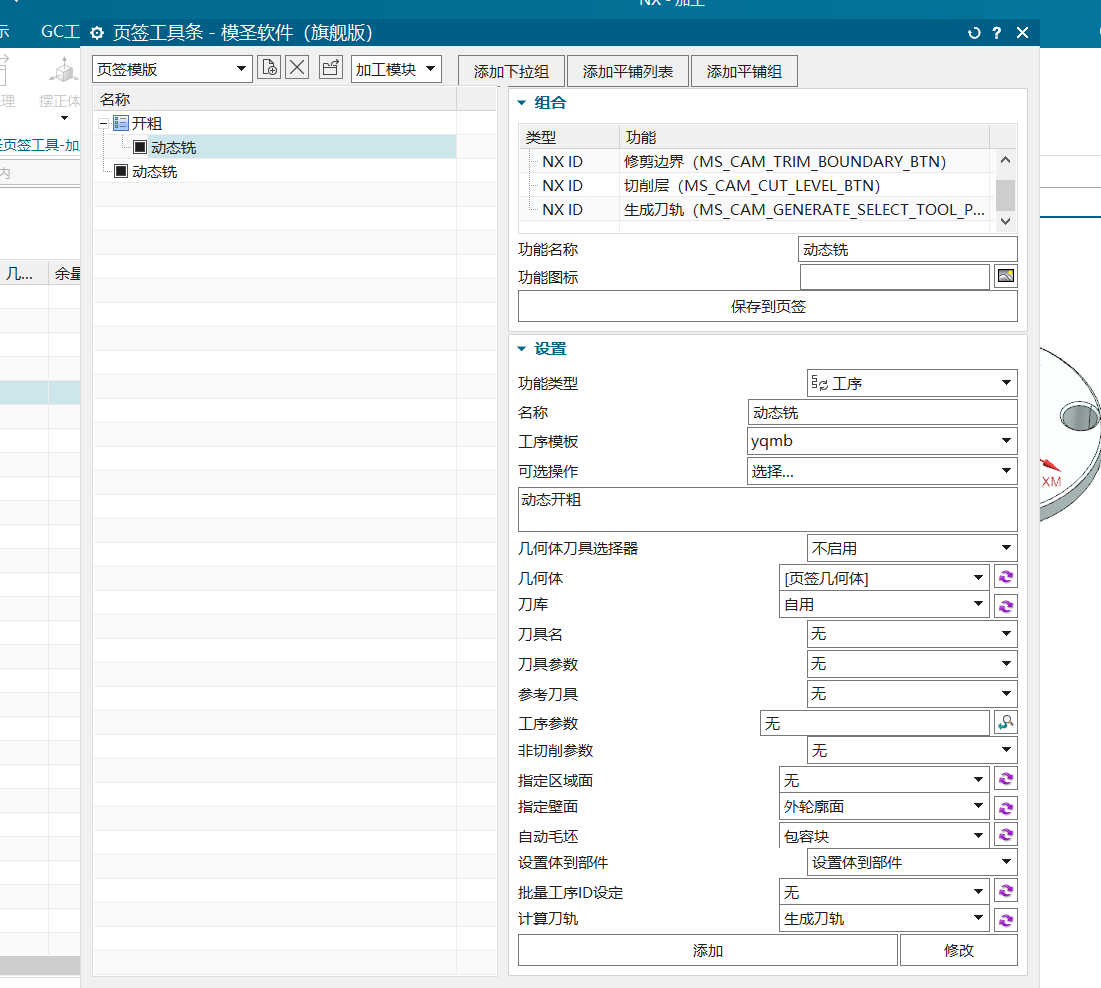
页签按钮没反应,常见原因是命令名称没有真正写入或没有重新加载。文件夹位置正确,也不代表按钮命令已经匹配模板。
- 打开页签配置界面。
- 核对按钮或功能项里的命令名称。
- 确认该命令名称与模板中的命令名称完全一致。
- 修改后一定要点击“修改”或保存按钮,避免界面改了但配置没有写入。
- 新增页签或新增按钮后,重启 NX/UG 再测试。
补充:页签调用录制宏变慢时,要分清“快捷方式”和“真正封装”
页签里调用宏后仍能看到原对话框逐步弹出,通常说明当前只是把录制宏文件挂到了页签按钮上,相当于改了一个快捷入口,并没有把过程封装成瞬间执行的内部功能。速度会受原宏录制步骤、对话框弹出和选择对象过程影响。
- 先确认页签按钮调用的是录制宏文件,还是封装后的功能命令。
- 录制宏会按原步骤回放,界面过程可能会被看到。
- 如果宏里包含选择部件、设置安全高度等对话框,执行时仍可能弹出。
- 想更快更稳定,应尽量改成页签模板参数、内部命令或可复用的固定配置。
- 录制宏适合临时自动化,不适合要求完全无界面闪烁的高频流程。
补充:页签工具可以把宏动作和确认动作沉淀成按钮
新版页签工具可把常用宏动作、模板调用和确认动作封装到页签按钮里。原来需要反复录宏或手工确认的步骤,如果已经能通过页签配置完成,优先沉淀到页签里,后续使用会比单独宏更稳定。
- 先确认要固化的是模板调用、宏动作,还是打开后需要确认的操作。
- 进入页签设置,建立或编辑对应按钮。
- 把宏、命令、模板路径等配置到按钮动作中。
- 需要自动确认的场景,使用页签里的确认类选项,而不是额外再录一段确认宏。
- 保存后重启或刷新页签,再用简单图档验证按钮是否按预期执行。