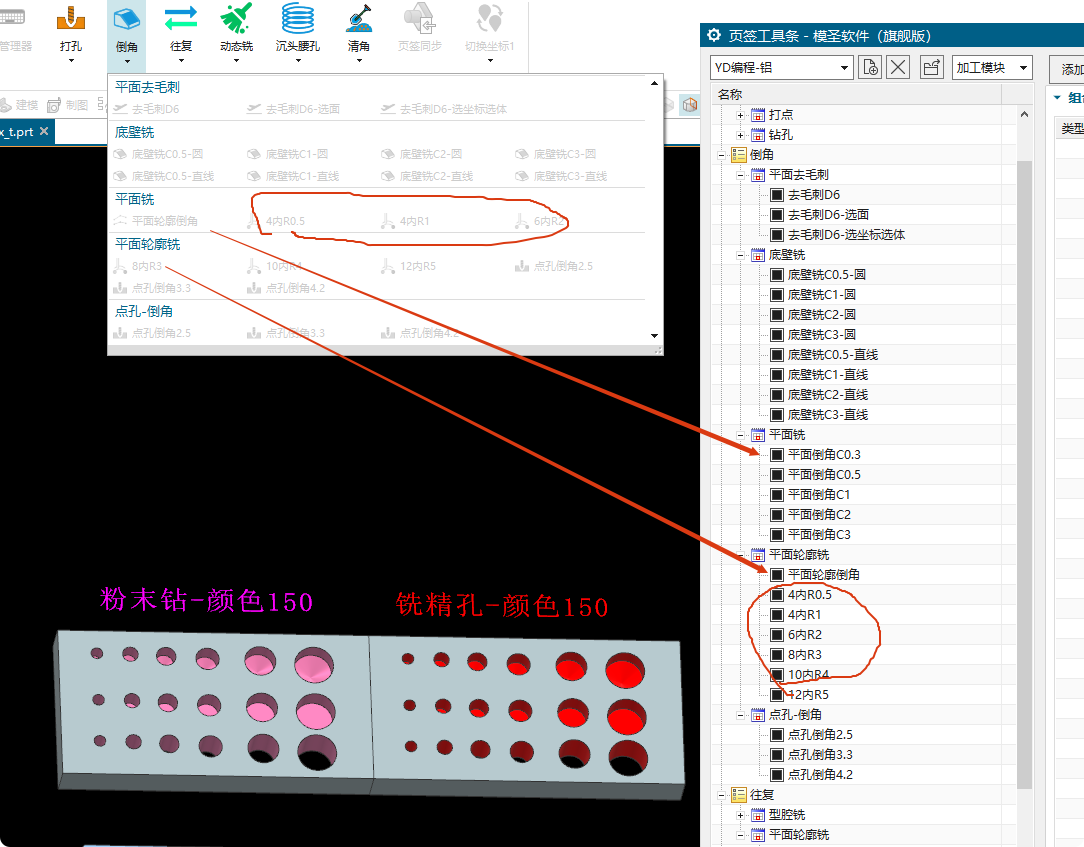
页签宏不能用,要检查路径和扩展名
页签中配置宏时,宏文件可放在模圣 Application 下。放进去后仍无法调用时,先检查填写路径是否正确、文件扩展名是否完整,以及页签按钮是否指向该宏。
查看答案 →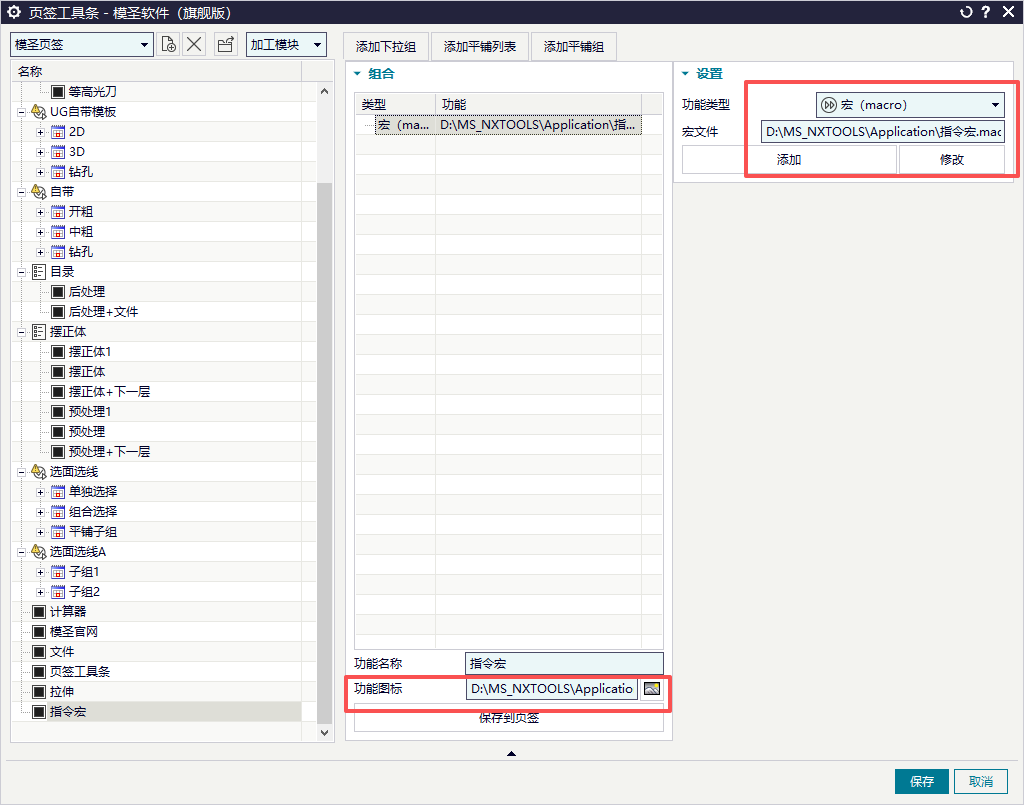
页签中配置宏时,宏文件可放在模圣 Application 下。放进去后仍无法调用时,先检查填写路径是否正确、文件扩展名是否完整,以及页签按钮是否指向该宏。
查看答案 →
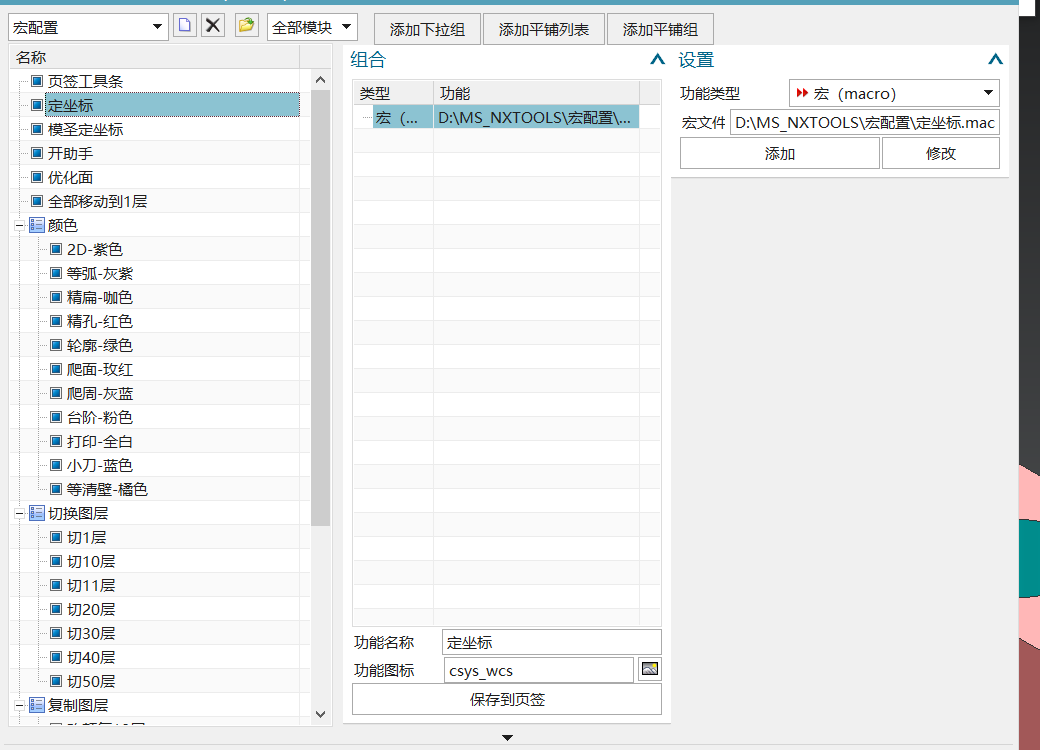
同一个工具栏内,页签配置通常可以复制后按需要修改 WK、坐标或局部参数;但复制后仍要检查命令名、模板路径、坐标继承和刀具继承是否匹配。
查看答案 →自定义页签按钮没反应时,优先核对按钮命令名称是否与模板里的命令名称一致;每次修改后要点“修改”保存,新建页签后还要重启 NX/UG 让配置重新加载。
查看答案 →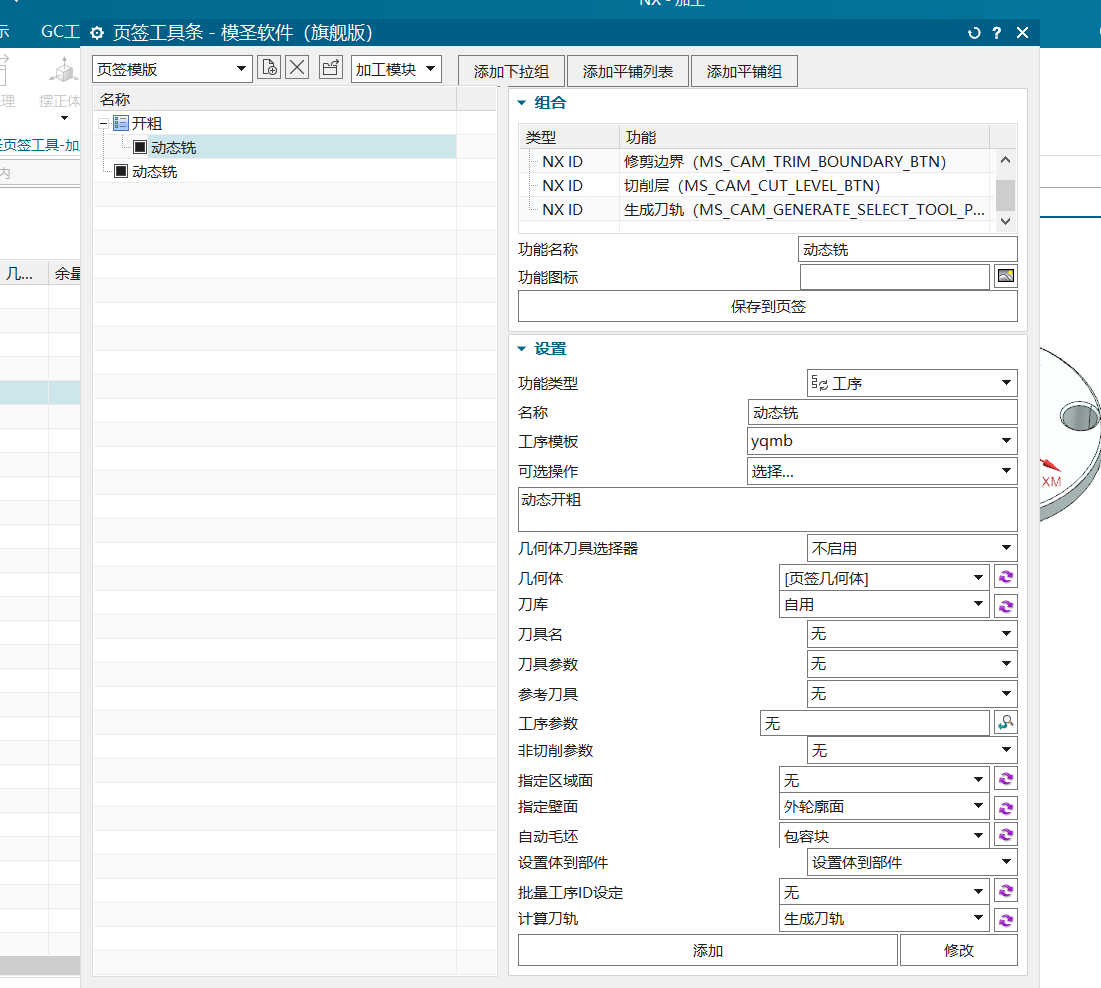
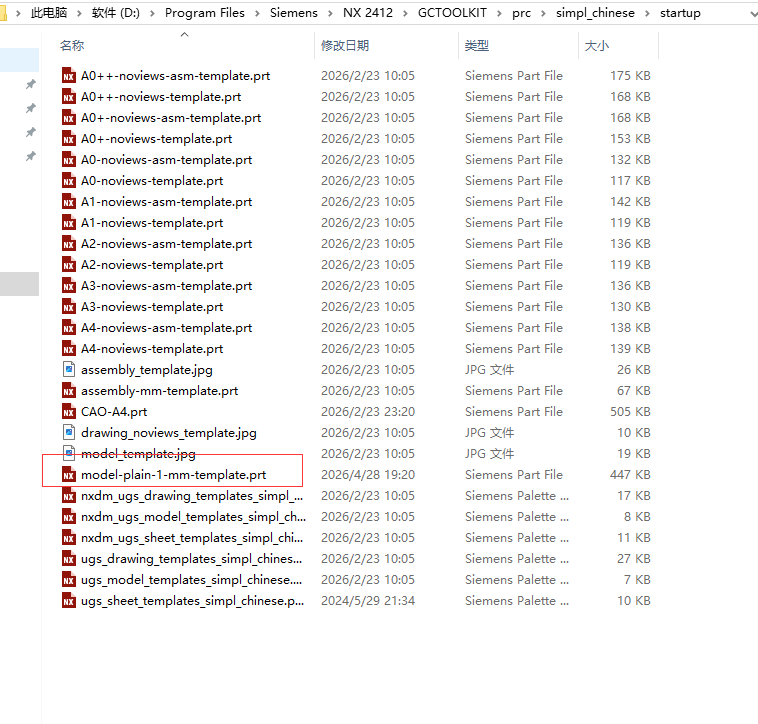
页签图标可以使用自定义图片。图片不一定必须放在固定目录,但路径要完整、扩展名要写上;为了长期维护方便,建议单独建一个图标文件夹,图片格式优先用 BMP,尺寸可按 200×200 准备。
查看答案 →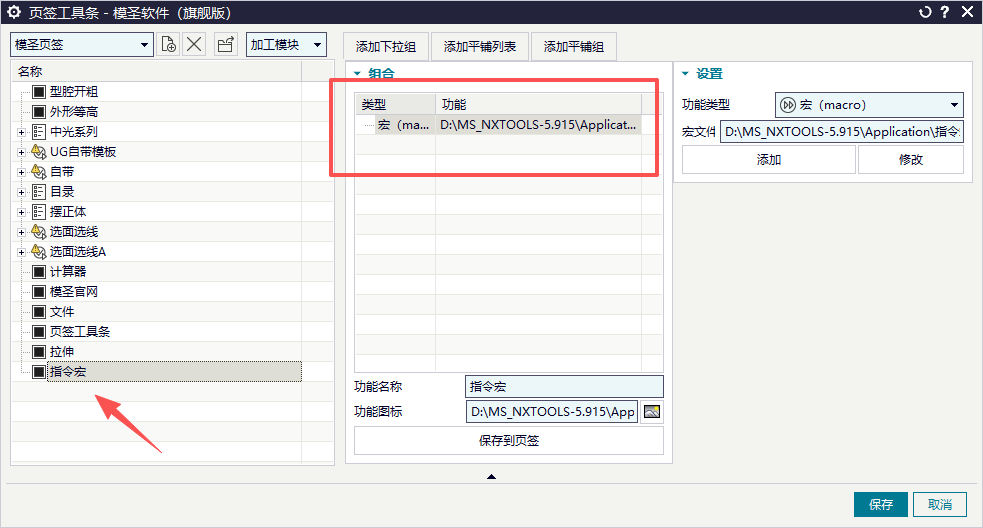
页签或工具栏按钮异常缩小、挤到一个按钮里时,可先检查页签工具栏设置和 NX/UG 自定义工具栏。常见处理包括从自定义中拖出按钮、右键空白处修复页签,并重启 NX/UG。
查看答案 →模圣安装包、配置文件、模板和教程资源应优先从官网入口或完整安装包中查找。下载后不要只看主程序目录,安装包内的说明文件、模板目录和配置目录也要一起查看;除加密的 .ms 文件外,记事本、Excel、PRT 等文件通常可以打开参考结构。
查看答案 →需要修改自动编程模板时,可以先到模圣安装目录下的 Template\Cam\PartAutoCam 查找。常见路径为 D:\MS_NXTOOLS\Template\Cam\PartAutoCam,具体盘符以实际安装位置为准。
阅读文章 →
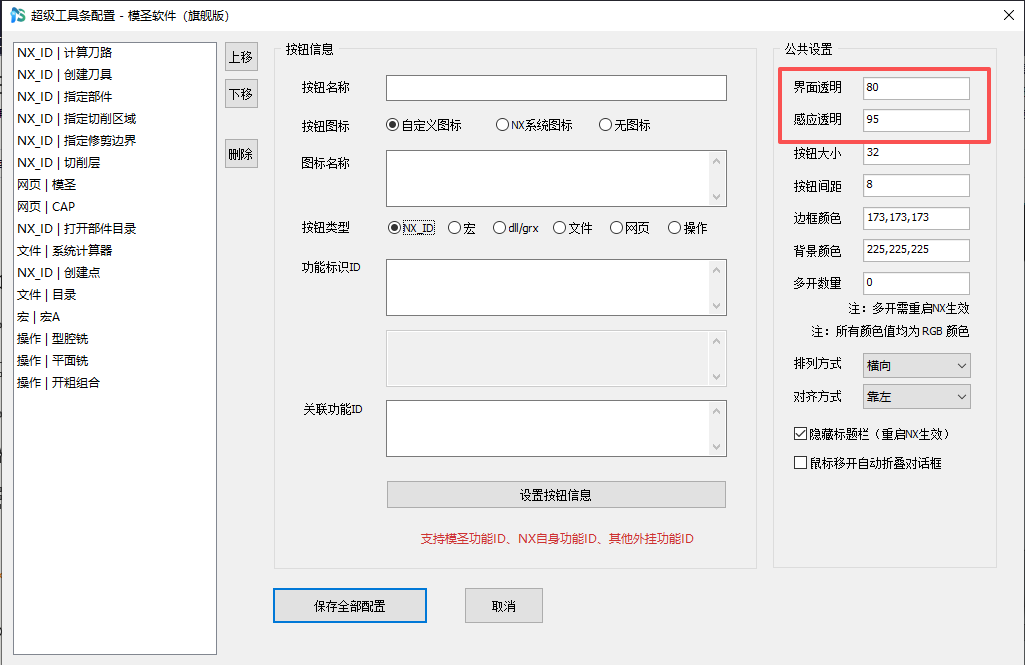
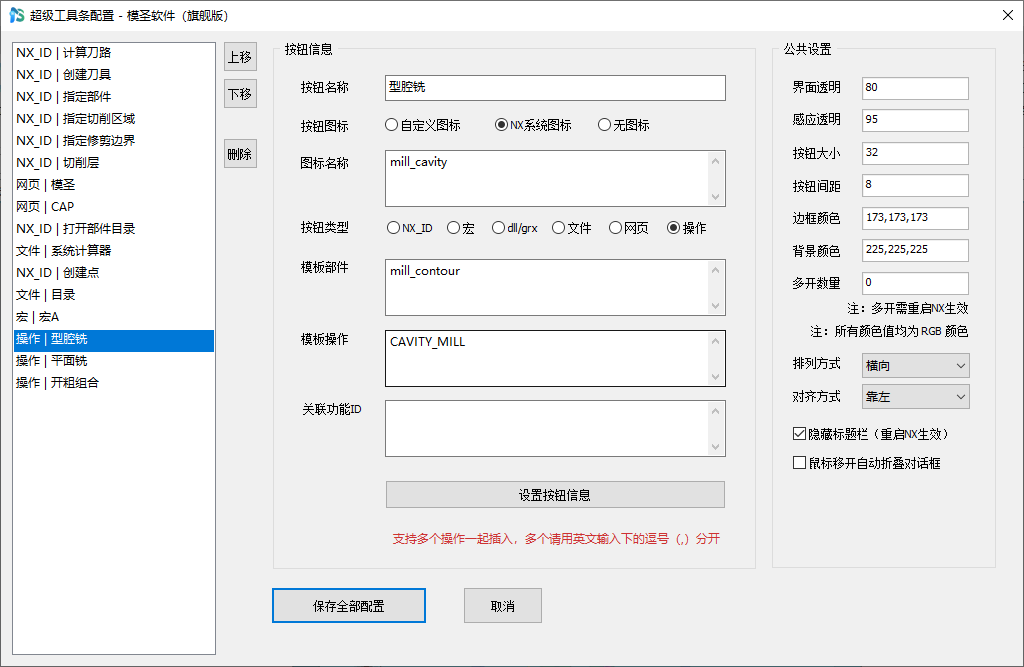
查命令 ID 时,应先进入加工模块,再打开命令 ID 表或 ID 管理器搜索。部分命令如快速复制可通过 ID 搜到;不在加工模块时,相关入口可能不会显示。
查看答案 →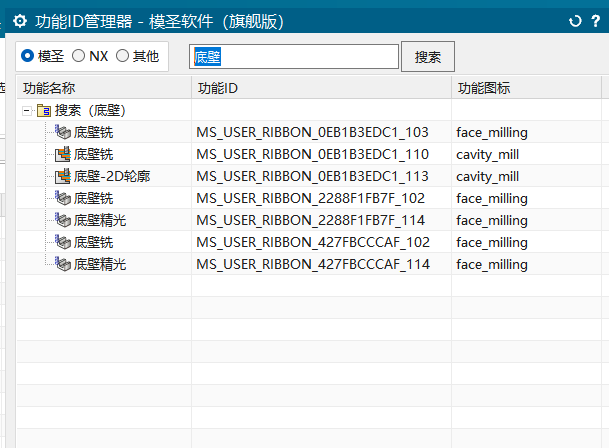
输出目录可以用 PRT 名称变量,但 NC 文件名通常还会受程序组名称影响。想让后处理名跟图档名一致,应把程序组名称类型改为部件,或在后处理前用页签/宏自动改程序组名。
查看答案 →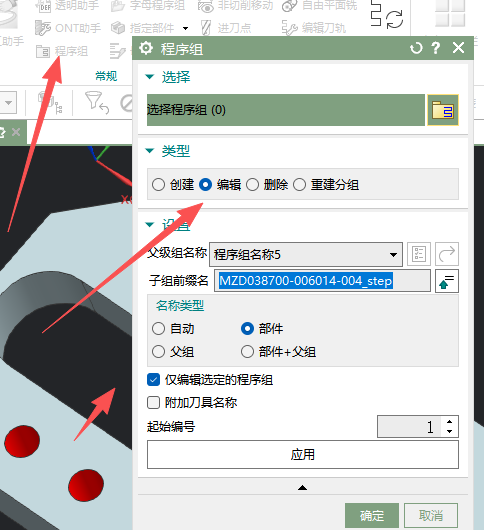
有些定制 DLL 或外部工具可以通过工具入口或自定义入口调用,适合不想安装很多外挂但又想保留少量定制功能的场景。接入前要确认来源和兼容性。
查看答案 →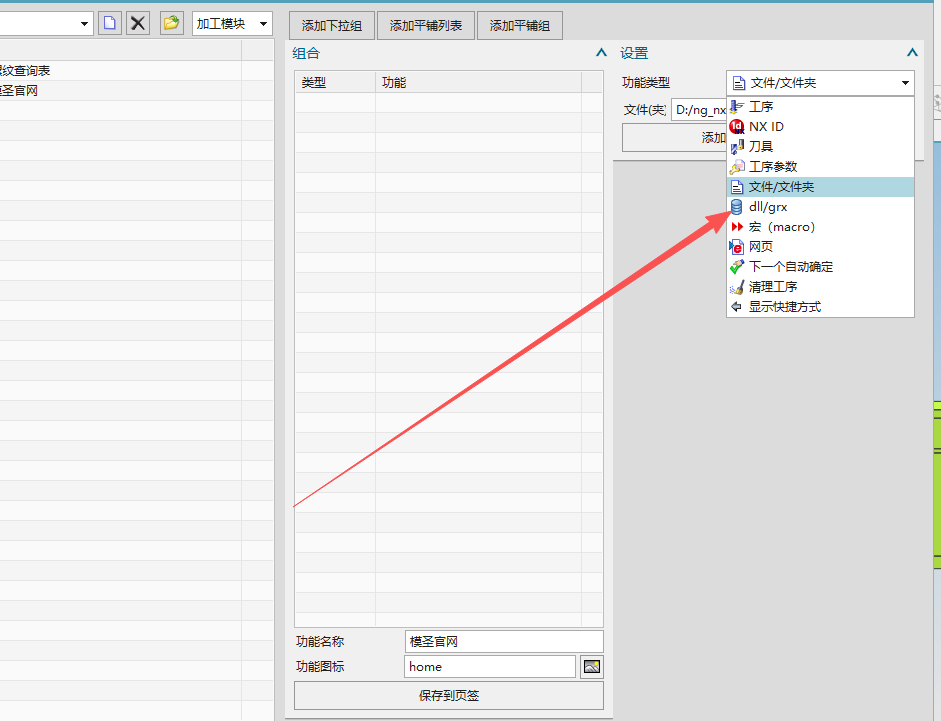
自建页签后台文件删除后仍无法删除或显示顺序错乱,可能是页签配置索引、显示顺序或缓存未同步。不要只删文件,应从配置界面或配置文件顺序一起处理。
查看答案 →