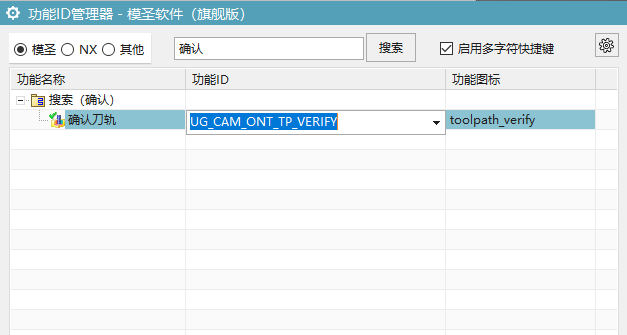
页签工具 确认刀轨功能 ID 是什么? 发布于 2026-06-210 次浏览 答案 确认刀轨的常用 ID 是 UG_CAM_ONT_TP_VERIFY。不同版本按钮名称可能略有不同。进入页签或自定义工具栏配置。新增功能按钮。填入 UG_CAM_ONT_TP_VERIFY。保存并刷新或重启。点击测试是否打开确认刀轨/刀路验证。
页签工具 2026-06-21 0 次浏览 页签里想添加“确认刀轨/刀路模拟”按钮,ID 应该怎么找? 页签里添加“确认刀轨/实体模拟”相关按钮时,可以通过命令 ID 管理器查找对应 NX ID;如果是 NX 用户默认设置中的确认刀轨选项,修改后通常需要重启 NX 才会生效。 阅读文章 →
页签工具 2026-06-21 0 次浏览 页签里添加“确认刀轨”,功能 ID 是什么? 页签中使用指定刀轴相关 ID 时,如果不用经典导航器会掉操作,可尝试改用单独的指定刀轴功能。经典导航器虽然可能避免掉选,但在高版本中也可能带来取消刀轨无效等问题。 阅读文章 →
页签工具 2026-06-21 0 次浏览 功能 ID 在哪里查看? 需要查看功能 ID 时,可进入 NX/UG 定制窗口,在键盘设置中定位对应命令;配置工具条时填写功能标识 ID。 也可以启用模圣的功能ID管理器,进行搜索。 查看答案 →
页签工具 2026-06-21 0 次浏览 页签工具条能调用自己做好的加工模板吗? 页签新建或修改模板后,如果启动后直接调用异常,可先保存页签模板并重启 NX/UG。模板用错、保存后未刷新或未重启,都可能导致页签工具需要重新打开后才可用。 阅读文章 →
页签工具 2026-06-21 0 次浏览 超级工具条关联 ID 可以做什么? 超级工具条和页签更适合按模圣框架配置固定流程,通过功能 ID 连续调用命令;它不是 UG 二次开发工具,也不是录屏式宏,但能把插入模板、选面选线、切削层、换刀等常用步骤串起来。 查看答案 →