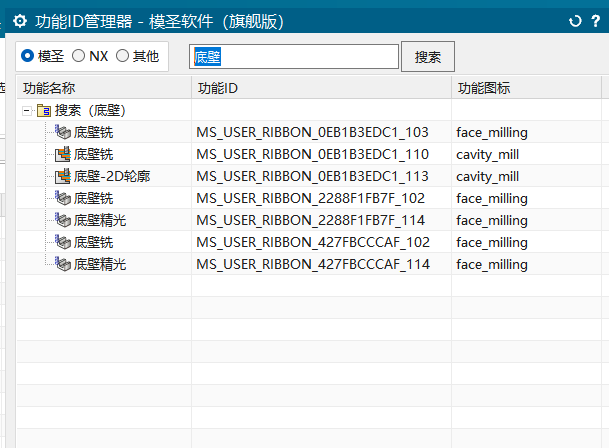
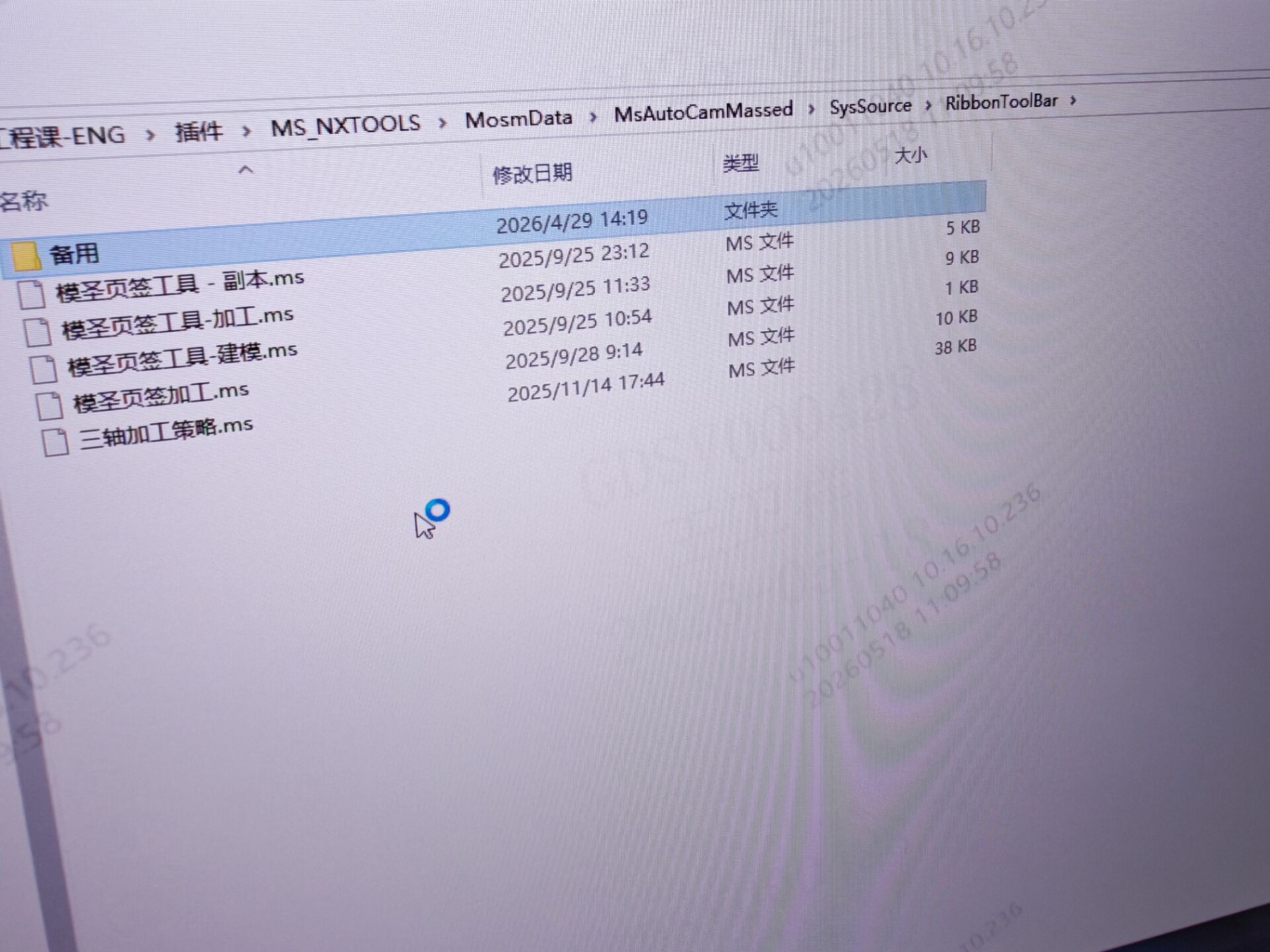
页签里想添加“确认刀轨/刀路模拟”按钮,ID 应该怎么找?
页签里添加“确认刀轨/实体模拟”相关按钮时,可以通过命令 ID 管理器查找对应 NX ID;如果是 NX 用户默认设置中的确认刀轨选项,修改后通常需要重启 NX 才会生效。
阅读文章 →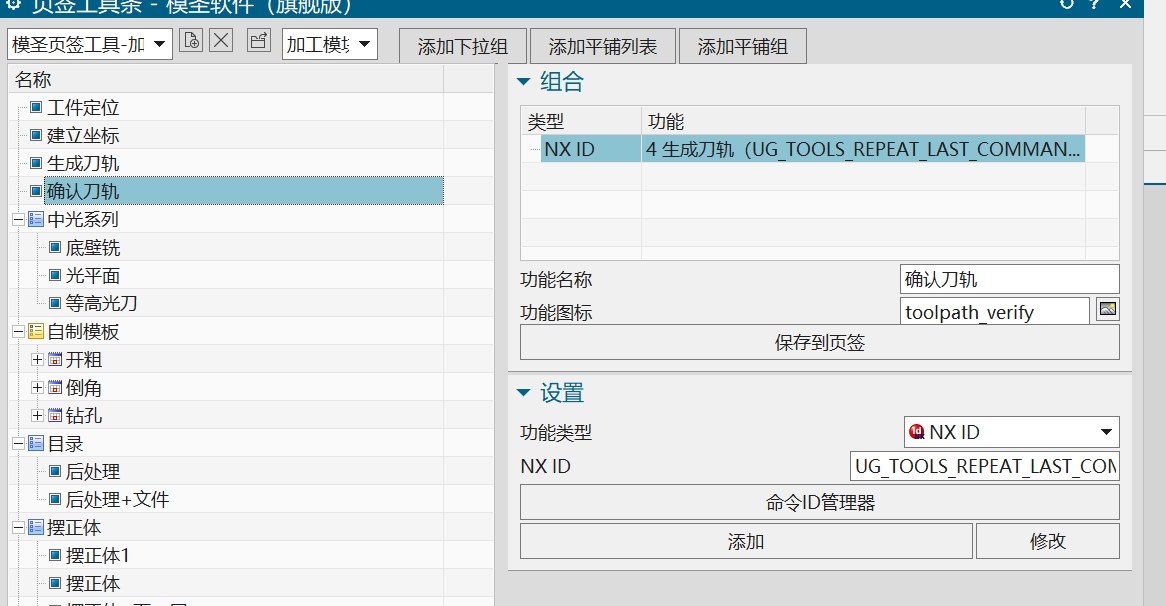
页签里添加“确认刀轨/实体模拟”相关按钮时,可以通过命令 ID 管理器查找对应 NX ID;如果是 NX 用户默认设置中的确认刀轨选项,修改后通常需要重启 NX 才会生效。
阅读文章 →
页签中使用指定刀轴相关 ID 时,如果不用经典导航器会掉操作,可尝试改用单独的指定刀轴功能。经典导航器虽然可能避免掉选,但在高版本中也可能带来取消刀轨无效等问题。
阅读文章 →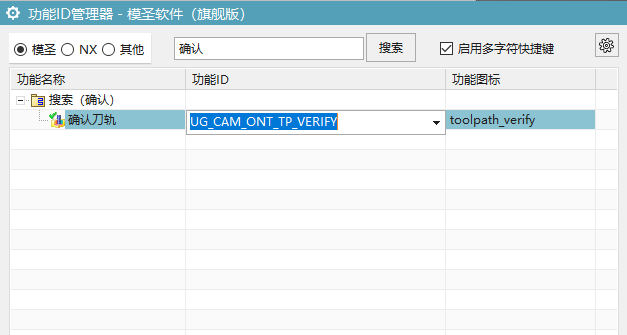
多轴安全高度只有 Z 轴生效时,先检查默认参数里的安全高度、自动平面和指定平面设置。不同面或不同刀轴方向下,自动平面不一定适合,需要切换“指定/自动”等选项验证。
查看答案 →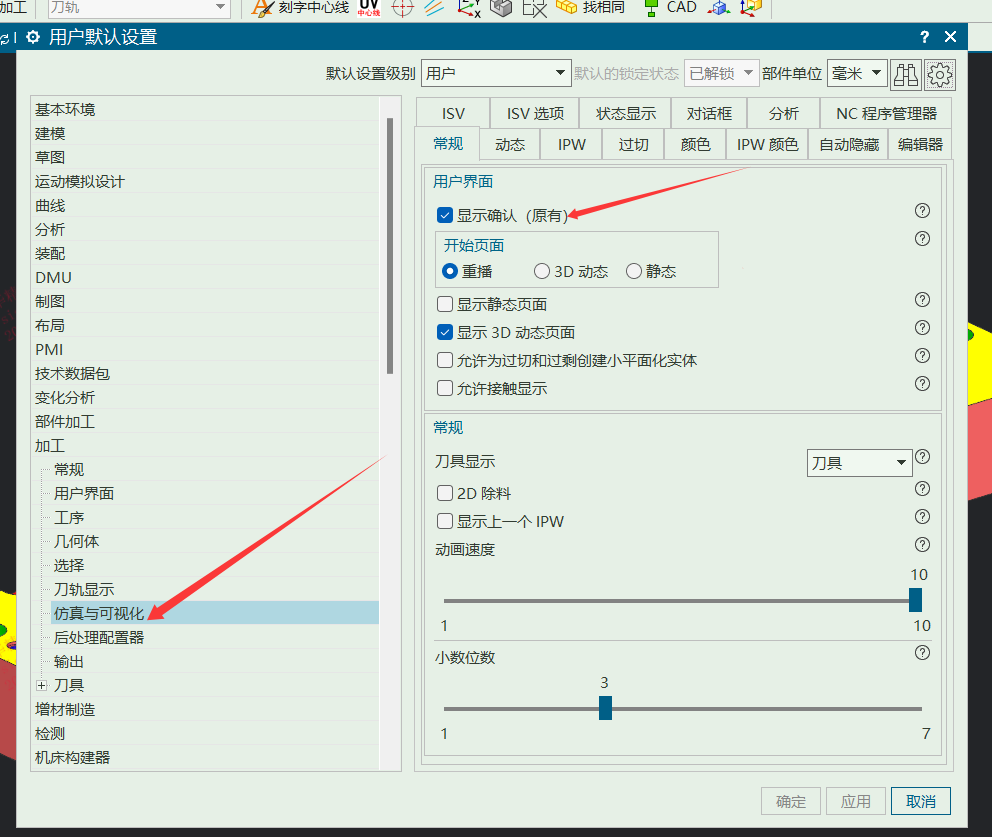
刀轨刚生成后显示成圆圈、线条或看不到完整路径时,先检查刀轨显示模式。可在显示选项中把刀轨显示改为实线或合适的显示方式,再重新点击工序查看。
查看答案 →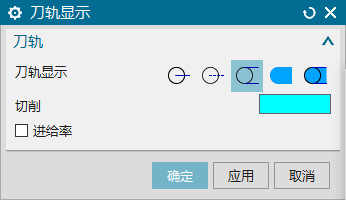
NX 中刀路显示红色不一定代表不能输出。如果刀轨已经生成,执行批准后通常可以正常后处理;但批准不等于安全无误,仍需要检查报警原因、碰撞和过切。
阅读文章 →透明助手修改操作参数后,可以通过左上角设置开启自动生成或自动重算相关选项。开启后,修改参数后可减少手动重新生成刀路的步骤,但仍建议检查关键刀路是否按预期更新。
查看答案 →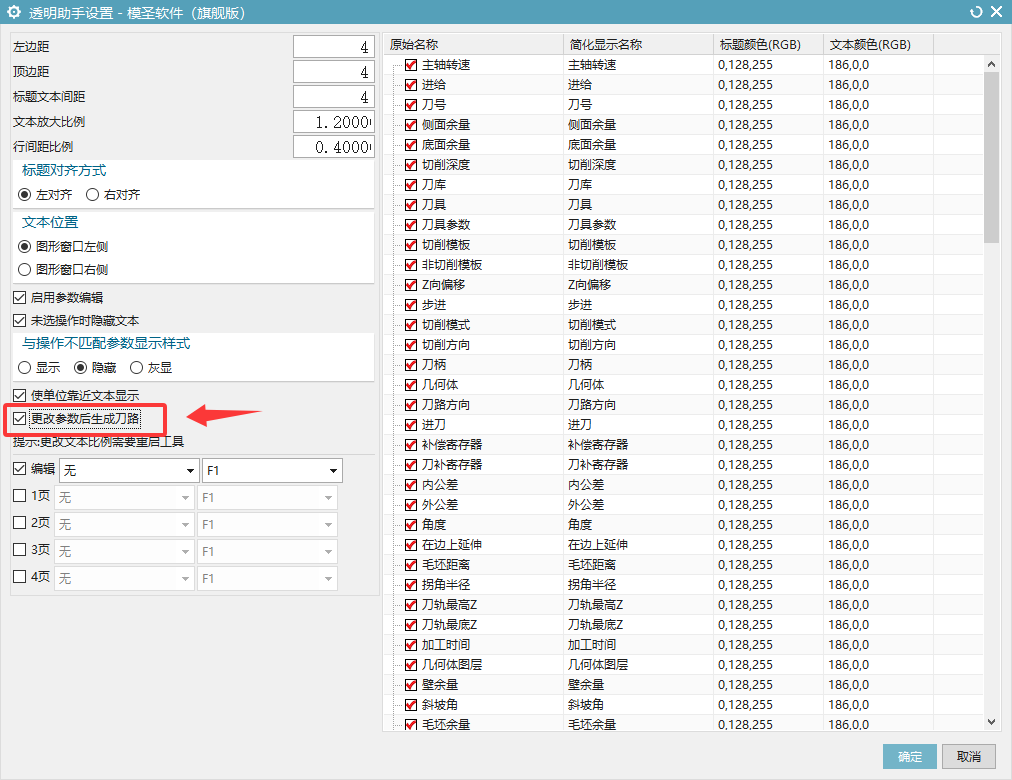
查命令 ID 时,应先进入加工模块,再打开命令 ID 表或 ID 管理器搜索。部分命令如快速复制可通过 ID 搜到;不在加工模块时,相关入口可能不会显示。
查看答案 →