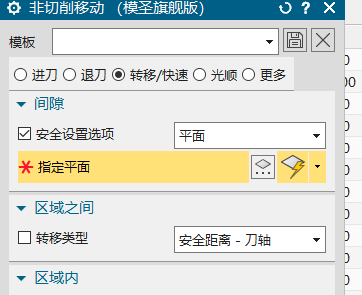
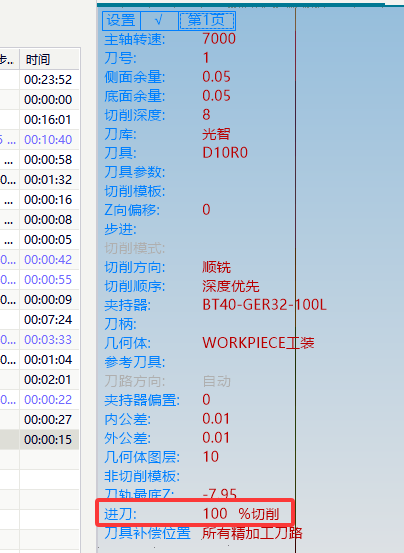
操作参数里的“进刀”是不是进退刀路径?
答案
先看参数所在分组。同名字段在不同区域含义不同。
- 查看“进刀”所在的参数区域。
- 位于进给率区域时,按进给百分比理解。
- 需要改进退刀路径时,进入非切削移动或进退刀设置。
- 修改后重新生成刀路。
- 从刀路预览中检查实际进退刀动作。
补充:透明助手不提供完整进刀方式时,可改用快捷进刀点流程
透明助手主要用于快速查看和辅助修改当前操作参数,并不等同于完整刀路参数编辑器。如果需要控制进刀点,可以把设置进刀点功能做成快捷入口,先快速进入对应命令,再在 NX 操作参数里确认非切削和进刀设置。
- 确认要调整的是进刀点、非切削移动还是切削参数。
- 透明助手里找不到完整进刀方式时,不要强行在助手里改。
- 把设置进刀点功能设为快捷入口。
- 进入原操作参数后检查非切削移动和进刀点。
- 重新生成刀路并检查进退刀位置。
补充:非切削安全高度在透明助手里看不到变化时,要回到操作参数里核对
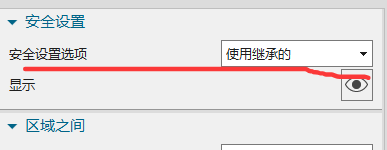
透明助手里改了安全设置或安全高度,但界面上看起来没有变化时,不一定代表参数没有写入。有些非切削参数可能要进入操作内部才能确认,自动编程模板不支持的参数也可能只能在 NX 对话框里修改。
- 先确认当前操作是否支持该安全设置。
- 在透明助手改完后,进入操作参数核对。
- 安全设置选项为“使用继承的”时,要追溯上级几何体设置。
- 自动编程模板无法控制的项,改回 NX 对话框设置。
- 生成刀路前检查转移、快速、退刀是否安全。