
页签配置好后也可以做成快捷键,减少多次鼠标点击
答案
页签不一定只能鼠标点。常用页签配置稳定后,可以配合快捷键或超级工具栏入口调用,减少重复点击。
- 先把页签功能配置稳定。
- 确认每次调用都能按当前刀库和坐标执行。
- 给高频页签绑定快捷键或入口。
- 测试快捷键是否会与 NX 原快捷键冲突。
- 保留少量最常用快捷键,不要配置过多导致记不住。
补充:页签点不开时,检查模板是否放在助手模板或系统加工模板目录
页签功能点不开或调用后没有反应时,常见原因是模板目录不对。用于页签调用的工序模板,应放在系统加工模板或助手模板目录里;从框自动位置类模板直接调用,可能不是当前页签功能需要的路径。
- 确认当前页签绑定的模板名称。
- 检查模板是否在助手模板目录或系统加工模板目录。
- 不要把页签模板放到与功能不匹配的临时目录。
- 移动模板后重启 NX 或重新加载模圣菜单。
- 从助手界面直接打开模板测试,确认路径有效。
补充:页签或命令放到超级工具条时,要用正确的功能 ID,并考虑页签变化
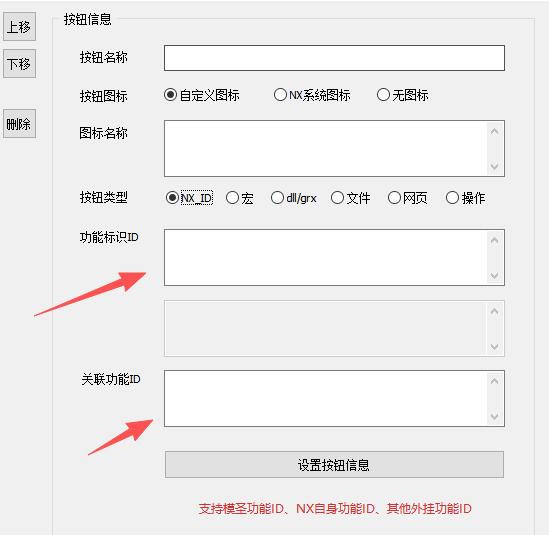
把页签里的常用功能放到工具条或超级工具条时,关键是读取对应命令的功能 ID。页签如果经常新增、删除或拖动,相关 ID 或顺序可能变化,后续维护会变麻烦。常用且稳定的功能更适合做成独立工具条入口。
- 先在命令管理器或页签设置里查看功能 ID。
- 确认按钮类型是 NX_ID、宏、dll/grx、文件、网页还是操作。
- 页签会频繁改动时,不建议强依赖当前顺序。
- 常用按钮可单独定制工具条,减少反复点选。
- 改完后保存配置并重启或重新加载菜单。
补充:工具栏太多或想隐藏默认文字时,可用 NX 定制重新组织按钮
工具栏按钮太多、界面被挤小,或者想把常用功能从原工具栏里整理出来时,可以用 NX 的定制功能新建工具栏,把常用按钮放进去。这样既能减少界面占用,也能让常用命令更集中。
- 右键工具栏区域进入定制。
- 新建一个自定义工具栏。
- 把常用按钮拖入新工具栏。
- 不常用的工具栏可以隐藏。
- 完成后保存角色或界面配置。
补充:页签想自动选刀,先把刀库和关键字规则做好
页签里想实现选刀或自动调用刀具,不能只做一个按钮。刀库、刀具名称、关键字、工序参数库和加工助手同步都要整理好,否则后续会出现能出转速进给,但刀具参数、余量或下刀量匹配不到。
- 先整理模圣刀库。
- 统一刀具名称和关键字。
- 检查工序参数库同步项。
- 确认加工助手设置已启用对应匹配。
- 页签调用前用单个模板测试。
补充:超级工具条可以放页签类功能,但页签增加或删除后 ID 可能变化
把页签功能放到超级工具条能减少操作步骤,但要注意页签增加、删除或重排后,关联 ID 可能变化。稳定功能适合放工具条,经常调整的页签不建议过度绑定。
- 先确认功能 ID。
- 稳定功能再放到超级工具条。
- 页签增删后重新检查 ID。
- 工具条异常时重新加载或保存角色。
- 经常改动的流程优先保留在页签内部。
补充:页签流程里带确认动作时,要避免误点其他窗口的确定按钮
页签工具条把多个动作连续放在一起时,如果其中包含确认、应用或回车类动作,打开其他功能窗口后可能被误触发。复杂流程要拆分验证,避免一个按钮里堆太多不可控动作。
- 检查页签按钮里每一步命令的类型。
- 含有确认、回车、应用类动作的步骤不要随意放在通用按钮里。
- 复杂流程拆成多个按钮,逐段测试。
- 需要等待窗口加载的步骤,不要立刻接确认动作。
- 调整后重启或重新加载页签,再用测试文件验证。