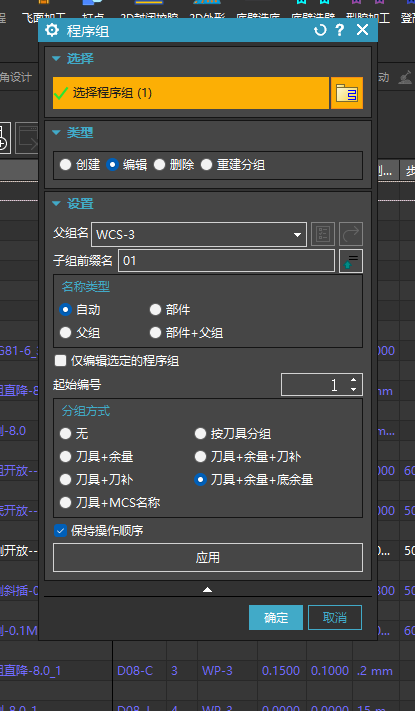
NX 基础操作 程序组编辑后全部展开,先检查程序组编辑或导航器显示选项 发布于 2026-08-240 次浏览 答案 程序组编辑后的展开状态属于导航器显示行为。先确认是单次刷新展开,还是每次编辑后都会展开。查看程序组编辑工具是否有保持折叠相关设置。检查加工导航器显示选项。必要时编辑后手动折叠并保存角色或布局。如果不同版本表现不同,按当前 NX 版本验证。程序组编辑后全部展开时,先从导航器显示行为排查。
NX 基础操作 2026-06-21 0 次浏览 点击程序组自动展开很多内容时,可先执行清理命令 在 NX 加工环境中,如果点击程序组后自动展开大量内容,影响查看和操作,可以先执行清理命令,再重新点击程序组。清理后程序树通常会恢复更容易管理的显示状态。 查看答案 →
NX 基础操作 2026-06-21 0 次浏览 快速展开或折叠程序组,可先使用 NX 自带命令 需要批量展开或折叠程序组时,可先在 NX 自带命令中查找对应入口。该类操作不一定需要额外配置,通常可通过程序组导航器或右键菜单完成。 查看答案 →
NX 基础操作 2026-06-21 0 次浏览 操作顺序想调整,可在经典导航器里处理 某些列表顺序在普通界面不好调整时,可切换到经典导航器界面处理。经典导航器中顺序调整更直观,适合整理操作或加工顺序。 查看答案 →
NX 基础操作 2026-06-21 0 次浏览 高版本 NX 中加工导航器选择异常怎么办? 页签中使用指定刀轴相关 ID 时,如果不用经典导航器会掉操作,可尝试改用单独的指定刀轴功能。经典导航器虽然可能避免掉选,但在高版本中也可能带来取消刀轨无效等问题。 查看答案 →
NX 基础操作 2026-09-21 0 次浏览 UG12 打印方向改成纵向后重启失效,可以从哪些位置处理? UG12 制图打印方向改成纵向后重启又恢复横向时,可尝试修改制图模板、打印机默认参数或改用高版本/外部打印流程。单纯在一次打印窗口里改,可能不会永久保存。 查看答案 →