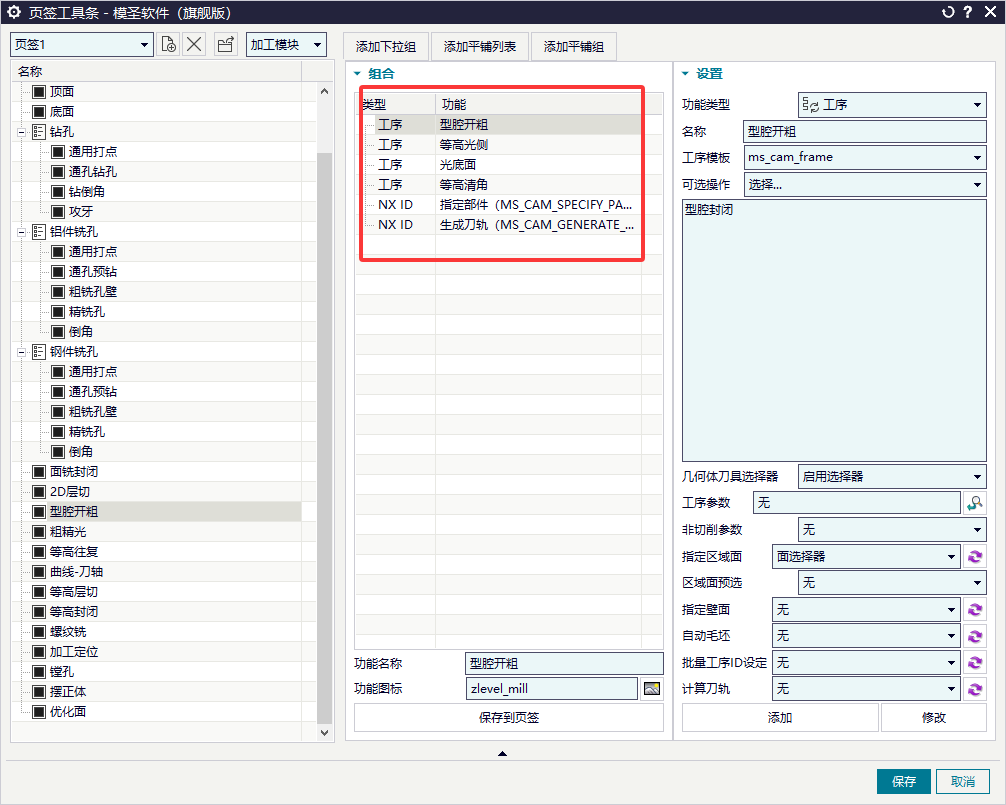
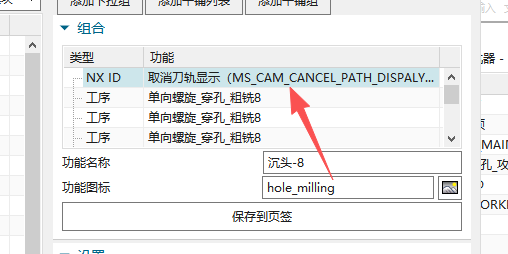
页签里想添加“确认刀轨/刀路模拟”按钮,ID 应该怎么找?
页签里添加“确认刀轨/实体模拟”相关按钮时,可以通过命令 ID 管理器查找对应 NX ID;如果是 NX 用户默认设置中的确认刀轨选项,修改后通常需要重启 NX 才会生效。
阅读文章 →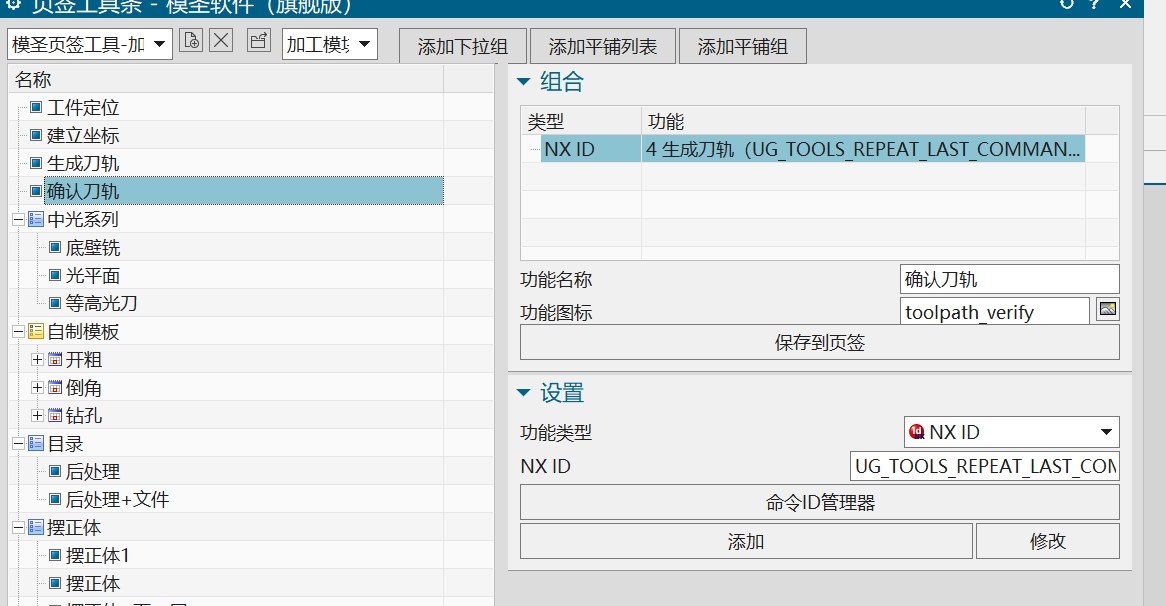
页签里添加“确认刀轨/实体模拟”相关按钮时,可以通过命令 ID 管理器查找对应 NX ID;如果是 NX 用户默认设置中的确认刀轨选项,修改后通常需要重启 NX 才会生效。
阅读文章 →
页签中使用指定刀轴相关 ID 时,如果不用经典导航器会掉操作,可尝试改用单独的指定刀轴功能。经典导航器虽然可能避免掉选,但在高版本中也可能带来取消刀轨无效等问题。
阅读文章 →把常用页签功能做成工具条按钮时,核心是先确认功能 ID 和按钮类型,再决定是用模圣功能 ID、NX 自身功能 ID、宏还是外部文件。
查看答案 →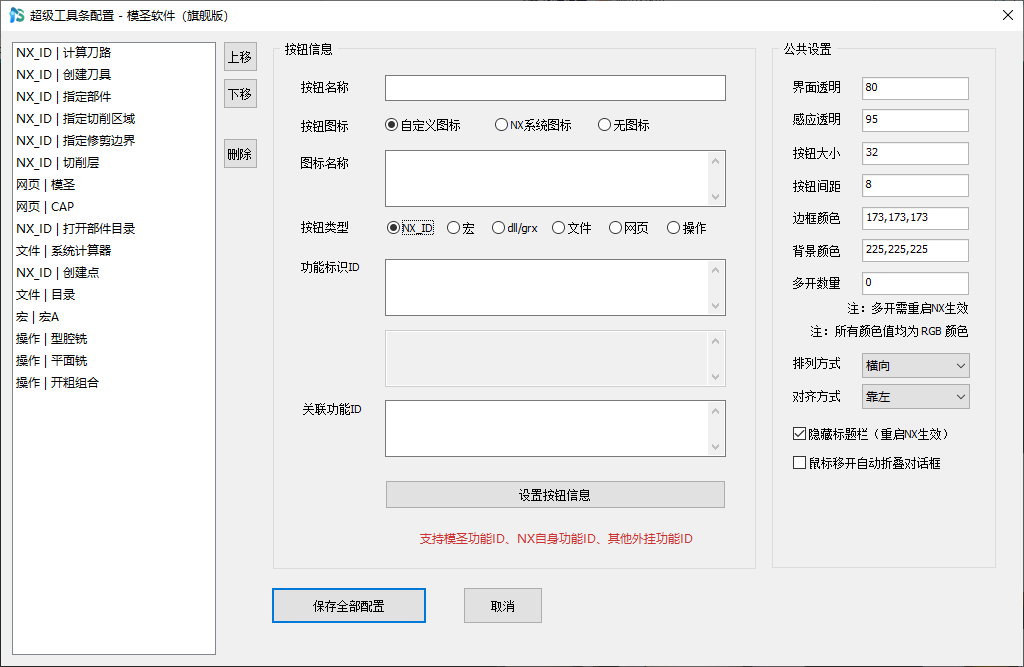
页签配置不是只点几个按钮就完事,最好先把自己的加工模板、刀库和常用工艺整理好。模板名称、功能 ID、加工类型和策略名称可以先放到表格里,后续配置时复制粘贴,减少错字和漏配。
查看答案 →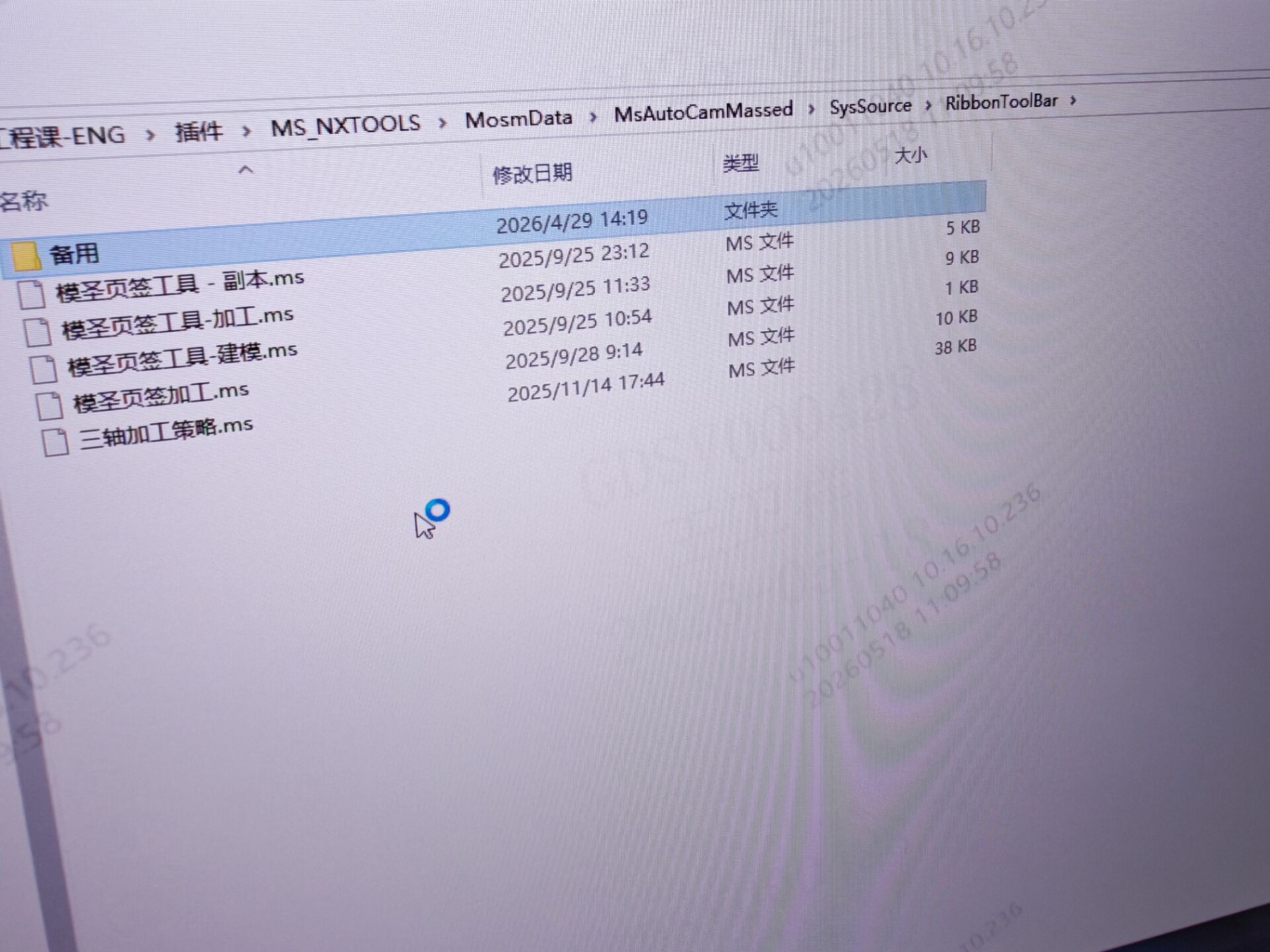
页签工具可以理解为把手动操作中的命令 ID、选择步骤和参数入口组合成一个流程。手动加工时怎么选部件边界、斜坡角或加工几何体,页签里就需要添加对应 ID 和步骤。
查看答案 →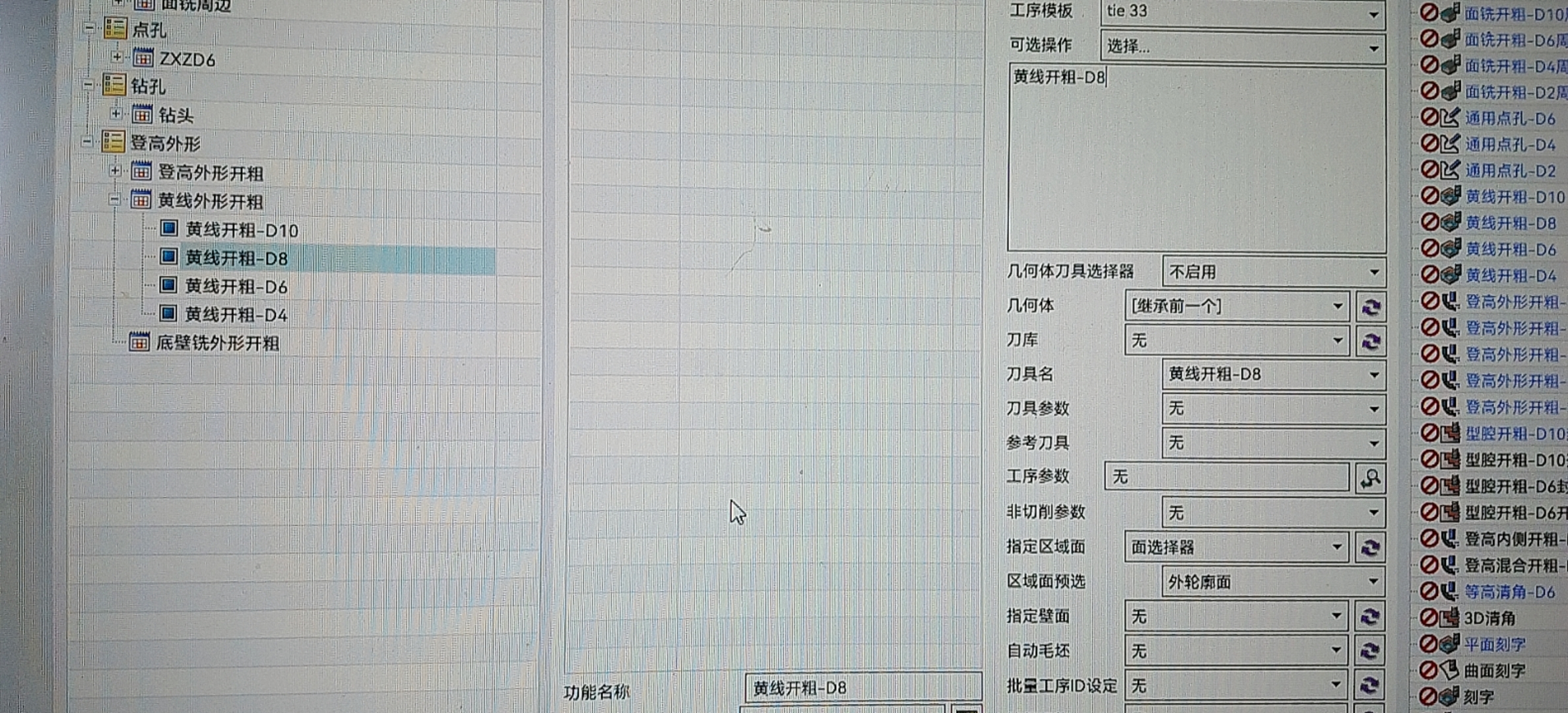
查命令 ID 时,应先进入加工模块,再打开命令 ID 表或 ID 管理器搜索。部分命令如快速复制可通过 ID 搜到;不在加工模块时,相关入口可能不会显示。
查看答案 →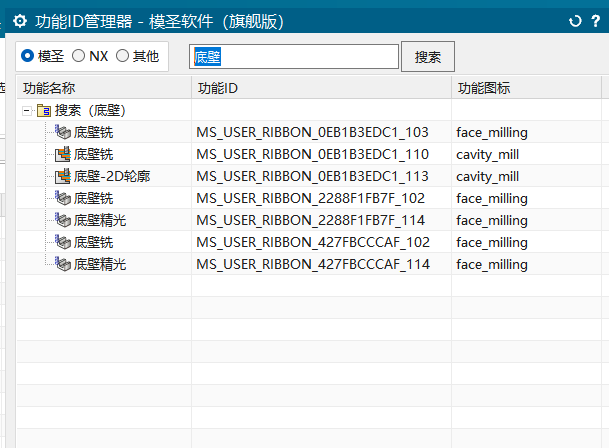
超级工具条本身不一定能像 NX 原生菜单栏一样固定。常规使用时可拖到合适位置;如果想长期固定到菜单栏,可考虑使用 NX 经典模式、自定义菜单栏,或通过用户命令调用。
查看答案 →页签中想调用特征几何体入口时,可尝试使用命令 ID:MS_CAM_FEATURE_GEOMS_BTN。若用于孔相关流程,孔几何体入口有时更简单,但仍要检查窗口能否正常弹出并完成选择。
查看答案 →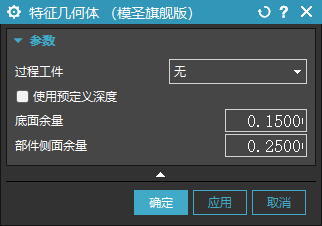
页签中“区域选底面”没有指定壁选项属于功能入口差异;需要指定壁时,可用带指定壁能力的模圣功能入口或连续执行组合。页签工具条不一定支持调用其他插件完成同样的连续选择逻辑。
查看答案 →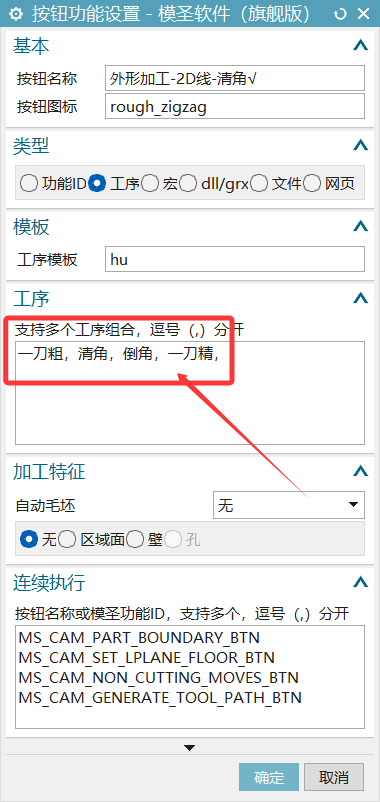
查询模圣或 NX 命令 ID 时,可使用命令 ID 管理器搜索命令名称并复制 ID。该 ID 可用于页签按钮、自定义命令、快捷键或连续执行配置。图标配置则需要另外确认图标名称或图片路径。
阅读文章 →工序批量 ID 设置的配置文件位于模圣数据目录下的 MsAutoCamMassed\SysSource\CamOperBatchID。配置文件用于批量维护工序 ID 规则,配合页签或自动化流程可减少逐个添加 ID 的工作。
阅读文章 →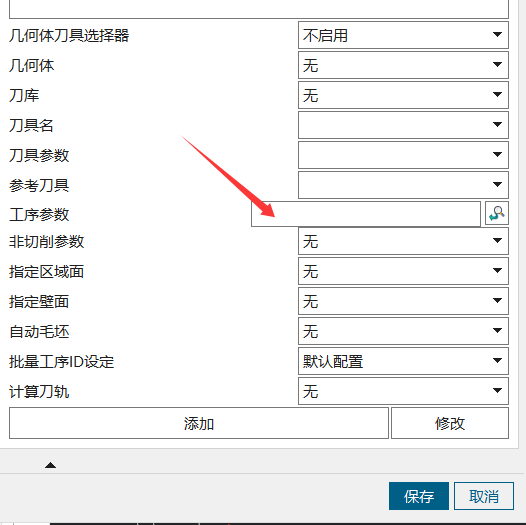
页签里不一定能直接放一段快捷键操作,但可以通过功能 ID 调用部分命令。程序视图、几何视图、刀具视图等命令可在 NX 定制或快捷键设置中查找对应 ID,再用于页签或工具条配置。
阅读文章 →