
加工助手选择二维部件边界时为什么不高亮?
答案
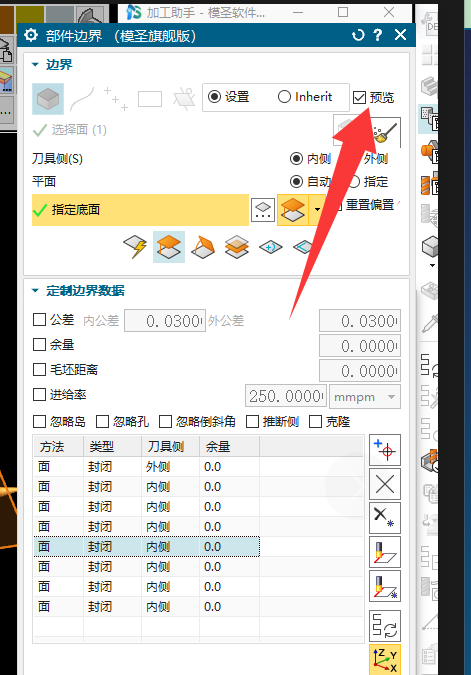
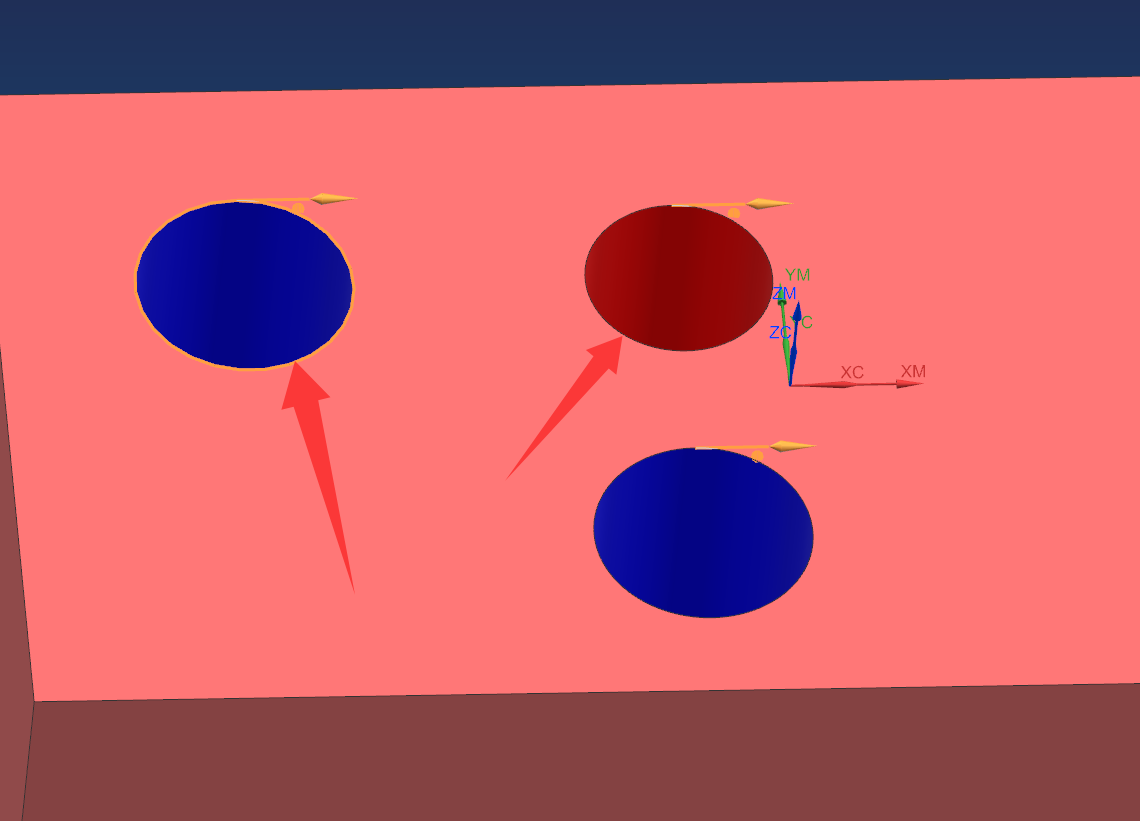
实际案例中,取消部件边界窗口里的“预览”后,二维边界恢复高亮显示。
- 打开加工助手的部件边界选择窗口。
- 取消勾选“预览”。
- 重新选择二维部件边界。
- 确认模型上出现边界高亮。
补充:只选单条线时切换到单独选择或曲线边界
选择部件边界时,如果一点击就自动识别整圈轮廓,而实际只想让某一条边参与加工,应切换选择方式。常用做法是使用单独选择、曲线边界或手动边界,不让系统自动串联整条闭合链。
- 先判断需要的是整圈边界还是单条边。
- 只要单条边时,关闭自动串联或自动识别整圈的方式。
- 改用单独选择、曲线边界或手动边界。
- 选择后检查刀具内侧、外侧或对中方向。
- 生成刀路后用预览确认只加工目标边。
补充:边界线太多时先调整预选颜色和显示方式
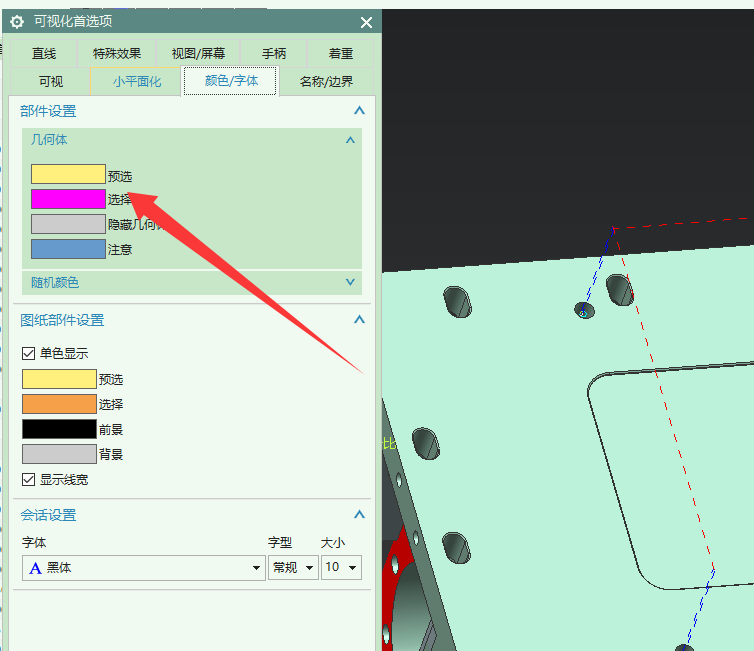
部件边界、指定底面或曲线边界很多时,如果目标线不明显,可以先从显示和颜色入手。NX 的预选颜色、选择颜色、线框显示方式会影响边界识别体验;如果只是局部不需要的边界,直接使用修剪边界往往比在列表里逐条找更快。
- 需要找单条线时,先切换到线框或更容易区分的显示方式。
- 在可视化首选项中调整预选和选择颜色,让目标线与背景拉开差异。
- 如果当前版本支持预览开关,可尝试关闭会干扰识别的预览。
- 只想去掉少量边界时,优先用修剪边界处理。
- 生成刀路前检查边界成员,确认没有误删关键边。
补充:2D 选线可用曲线边界,3D 实体优先用部件边界
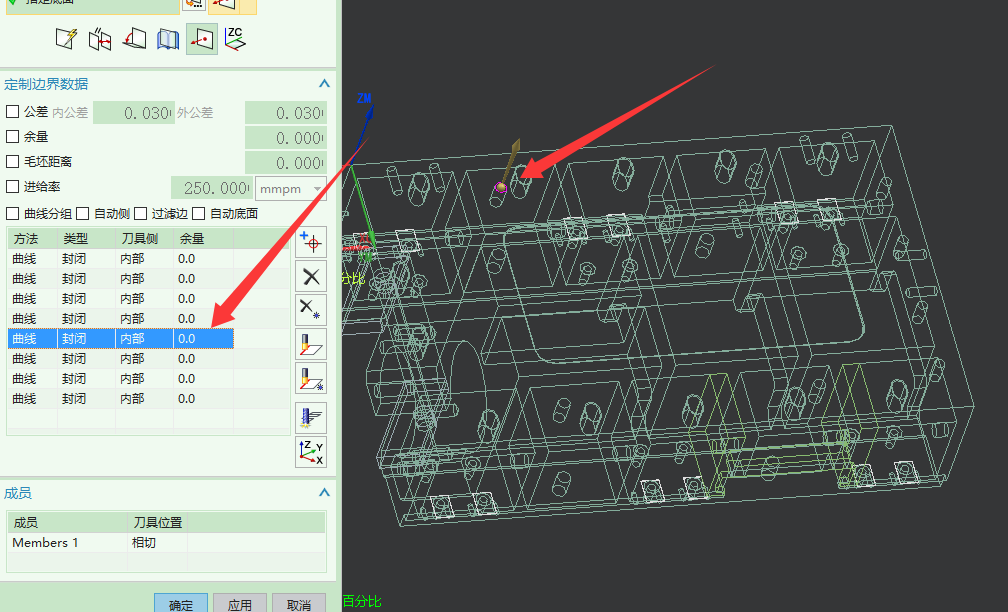
曲线边界每次都要调整左右侧时,先判断当前对象是 2D 线串还是 3D 实体。平面铣批量选线、2D 线框边界可以用曲线边界;实体区域、3D 外形或希望自动判断侧向时,优先用部件边界,并配合推断侧检查。
- 2D 线串加工,优先考虑曲线边界。
- 3D 实体外形或面区域,优先考虑部件边界。
- 使用部件边界时开启或检查推断侧。
- 边界方向反复不稳定时,先换边界类型测试。
- 生成后检查刀路在边界内外侧是否符合预期。