
页签清角无法继承前一工序刀具怎么办?
答案
清角需要参考刀具时,直接指定比继承前一工序更稳定。
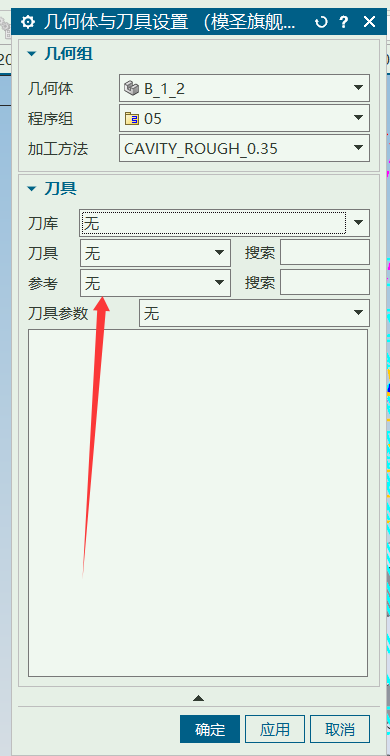
- 打开页签中对应清角工序的几何体与刀具设置。
- 在“参考”栏选择参考刀具。
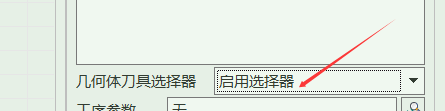
- 启用“几何体刀具选择器”。
- 生成时按需要选择参考刀具并检查清角区域。
页签未指定刀具时可沿用模板刀具,但参考刀具属于清角计算条件,应单独明确设置。
补充:刀具选择器要跟着工序使用
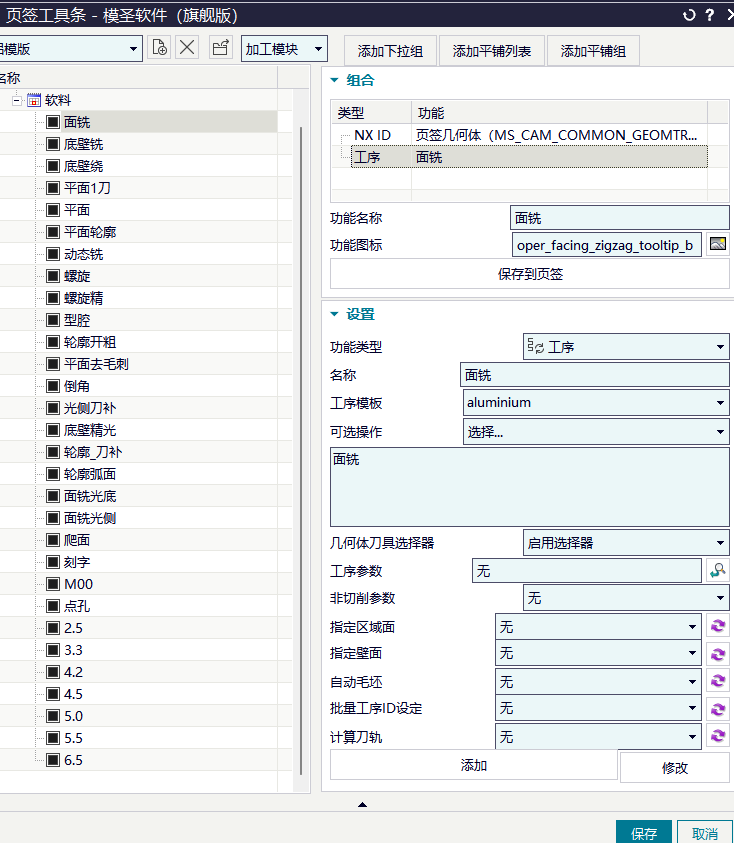
刀具选择器不是孤立下拉框,通常需要先有可作用的工序。配置页签或连续执行时,建议把刀具选择器放在对应工序后面,并保持相邻顺序;如果出现点了没反应、掉选或需要重复点工序,可换用简易参数、几何体和刀具等组合入口。
- 先确认当前已经选中目标工序。
- 在页签配置中,把刀具选择器放到对应工序后面。
- 不要把工序和刀具选择器隔太远,避免执行时失去当前工序上下文。
- 需要同时改转速、进给、几何体时,可尝试“简易参数”。
- 如果只是临时换刀,也可以使用“几何体和刀具”一类入口。
补充:页签命令突然消失或不能用时,可先重启 NX 验证加载状态
页签里的清角、螺纹铣等命令原本正常,突然找不到或不能用,而重启 NX 后又恢复,通常应先判断为临时加载状态异常。重启能恢复时,再继续检查路径、模板文件和插件加载顺序,避免直接重装。
- 先保存当前工作并重启 NX/UG。
- 重启后检查页签命令是否恢复。
- 若能恢复,优先排查插件加载状态或缓存。
- 若仍不能恢复,再检查页签模板、命令文件和安装目录。
- 频繁出现时,记录发生前执行过的命令,便于定位冲突。
补充:清角不建议直接继承前一把开粗刀具,优先指定参考刀具
清角、残料加工等工序通常需要比前一把开粗刀更小的刀具。如果直接继承前一操作刀具,可能会得到不合理刀路或不生成刀路。更稳妥的做法是指定参考刀具或在模板里设置清角刀具,再按残料范围计算。
- 清角前确认前一把刀的直径。
- 清角刀应小于参考刀具。
- 不要盲目继承前一操作刀具。
- 模板里可固定清角刀具或指定参考刀具。
- 生成后检查残料范围是否合理。