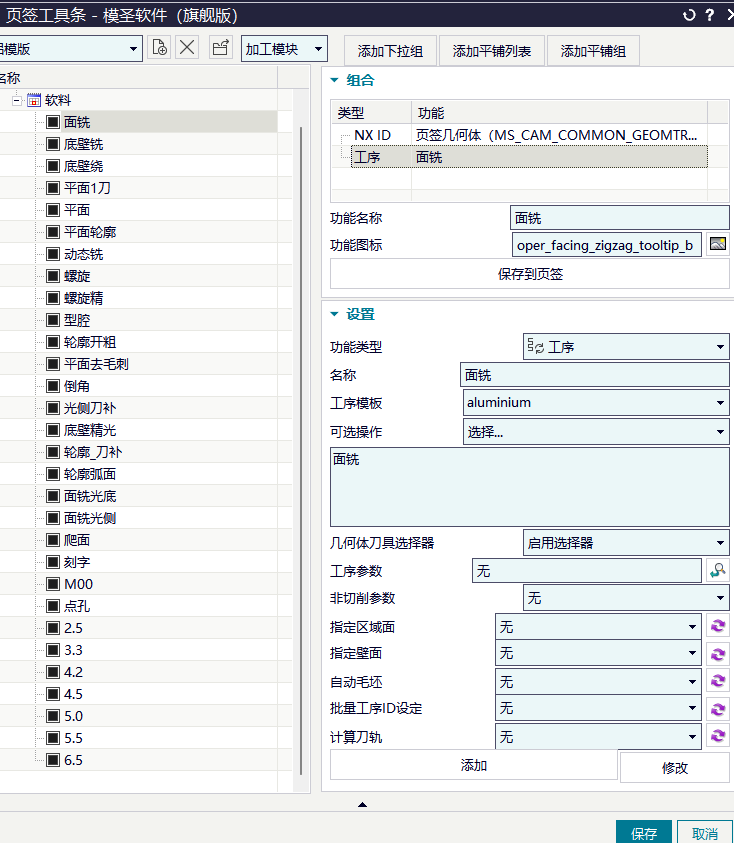
页签里要调用“简易参数”可以用哪个功能 ID?
答案
功能 ID:MS_CAM_SIMPLE_PARAM_BTN 对应“简易参数”。
- 打开页签工具条或超级工具条配置。
- 新增一个功能按钮,或在连续执行流程中添加一项功能 ID。
- 填写
MS_CAM_SIMPLE_PARAM_BTN。 - 保存配置后,重新加载页签或重启 NX/UG。
- 先单独点击该按钮,确认能正常打开简易参数。
- 如果要串到连续流程中,再放入对应步骤,并检查前后命令是否会影响选择状态。
功能 ID 会受版本和安装包支持范围影响。配置后一定要用当前版本单独验证。
补充:刀具选择器要跟着工序使用
刀具选择器不是孤立下拉框,通常需要先有可作用的工序。配置页签或连续执行时,建议把刀具选择器放在对应工序后面,并保持相邻顺序;如果出现点了没反应、掉选或需要重复点工序,可换用简易参数、几何体和刀具等组合入口。
- 先确认当前已经选中目标工序。
- 在页签配置中,把刀具选择器放到对应工序后面。
- 不要把工序和刀具选择器隔太远,避免执行时失去当前工序上下文。
- 需要同时改转速、进给、几何体时,可尝试“简易参数”。
- 如果只是临时换刀,也可以使用“几何体和刀具”一类入口。