
新版导航器下选择异常、掉选怎么办?
答案
高版本 NX 新版工序导航器出现掉选或多选时,先切回经典导航器排查。
- 如果选了一个操作,但启动命令后变成多选或掉选,先怀疑导航器选择状态异常。
- 如果关闭命令、按 Esc 或点 X 后选择状态混乱,也属于同一类问题。
- 优先切换到经典工序导航器。
- 切换后重新选择操作,再执行模圣自动编程、页签或切削区域等命令。
- 如果经典导航器下恢复正常,说明问题多半与新版导航器交互有关。
- 高版本中遇到这类不稳定,不建议反复修改模板,先固定使用经典导航器。
- 仍异常时,再对比 NX 版本、模圣版本和具体命令。
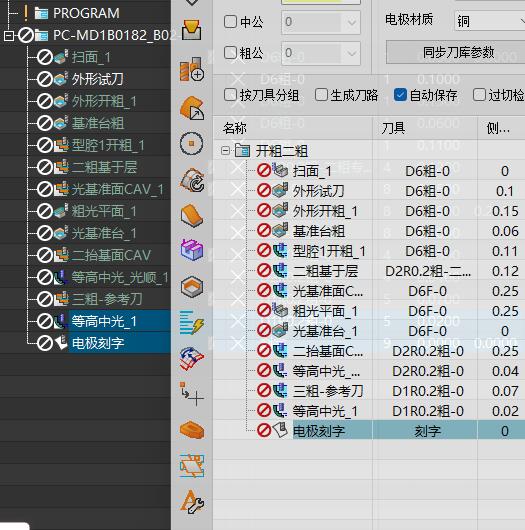
补充:孔几何体选完面后命令里没反应,先切回经典导航器排查掉选
孔几何体选完面,但孔铣命令里没有反应,可能是高版本导航器下掉选或选择状态没有传进去。可先切换经典导航器,再打开操作检查部件或孔几何体是否已经设进去。
- 切换到经典导航器。
- 重新用孔几何体选择面或孔。
- 打开孔铣操作查看几何体是否带入。
- 如果已经带入但界面不显示,重新生成测试。
- 高版本导航器异常时,优先用经典导航器验证。
补充:高版本没有经典导航器时,可按模圣群文件说明安装 Udo.dll 到 MACH 目录
NX2406 等版本找不到经典导航器时,可按官方或配置包说明处理。常见做法是把 Udo.dll 等导航器相关文件放到 NX 安装目录的 MACH 文件夹,然后按说明重启测试。
- 先确认当前 NX 版本和安装目录。
- 从模圣旗舰群文件中找到导航器相关文件。
- 按说明把 Udo.dll 放到 MACH 目录。
- 重启 NX/UG。
- 如果启动报错,撤回文件并按说明重新操作。
补充:经典导航器和经典工具条不是同一个配置
经典导航器、经典工具条、加工导航器属于不同界面对象,不要把对应文件或设置混用。低版本可能直接在首选项里启用,高版本可能需要使用对应 UDO 文件或专门补丁;设置后每次重启失效时,应检查文件位置和加载方式。
- 先确认要处理的是经典导航器还是经典工具条。
- 低版本优先检查 UG/NX 默认设置或首选项。
- 高版本按对应说明放置 UDO 或配置文件。
- 不要把加工导航器文件当成经典工具条文件使用。
- 设置后重启 NX,确认是否仍能正常显示和选择。
补充:经典导航器相关文件修改后,注意屏蔽报警或替换标签字段
高版本 NX 的经典导航器或工具条配置如果出现报警,可按对应版本说明处理配置文件。部分环境需要屏蔽报警项,或把 ACTIONS 类字段替换为 POPUP_LABEL 类字段后再加载。修改前一定要备份原文件。
- 确认当前处理的是经典导航器还是经典工具条。
- 备份原始配置文件。
- 按版本说明修改或替换对应文件。
- 遇到报警时先屏蔽或处理报警项。
- 重启 NX 后验证导航器是否正常。