
配置多个功能后只生效一个怎么办?
答案
页签或超级工具条配置连续功能时,只填功能 ID 不一定够。插入工序类按钮还要同时检查按钮类型、工序模板名称、工序名称和后续关联功能 ID。
- 先确认按钮类型是否选对,例如功能 ID、工序、宏、文件或网页。
- 如果按钮用于插入工序,检查“工序模板”或模板名称是否已经填写。
- 检查工序名称是否与模板里的实际工序名称一致。
- 需要插入后继续进入边界、指定部件或指定底面等界面时,再配置对应功能 ID。
- 多个功能 ID 连续执行时,用正确分隔符分开,并避免多余空格。
- 配置后保存并重启 NX,部分工具条配置需要重启后才完整生效。
- 仍无反应时,删除后续关联功能,只保留插入模板逐个排查。
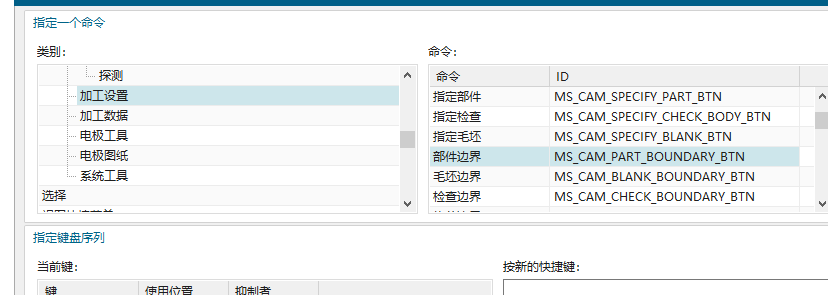
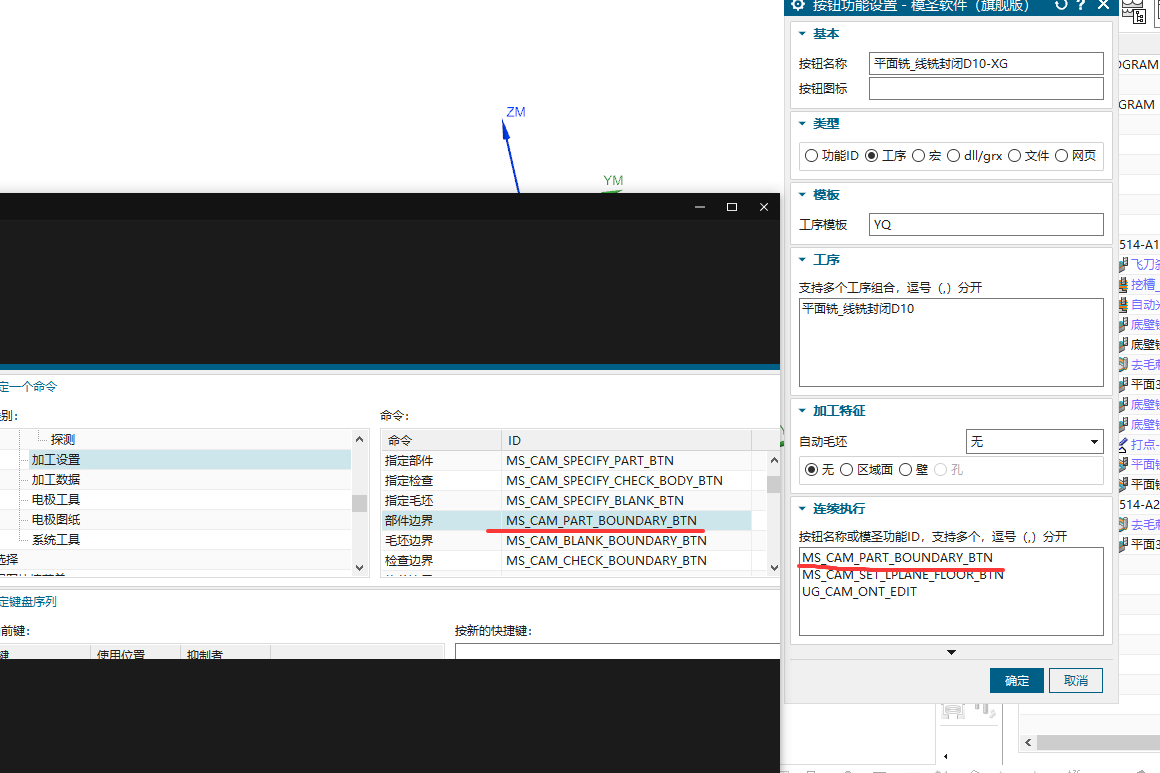
如果同一套配置在不同 NX 版本表现不同,不要只看按钮颜色。先双击进入配置,核对文件名、图标名、功能 ID、工序名和模板名。
补充:指定部件或选择体命令可以单独放到页签右栏
如果只是想在页签里快速选择加工体或指定部件,不一定要把整套自动编程流程搬进去。可以把指定部件、选择体等单独命令调出来放到右侧页签栏。
- 找到指定部件、选择体或相关命令。
- 把命令加入右侧页签栏或自定义工具栏。
- 需要时单独点击选择体。
- 再执行后续切削区域、工序模板或自动编程命令。
- 组合多个命令时,保持顺序和几何继承关系清晰。
补充:页签或模板里生成刀轨不执行,先看指定部件是否放在前面
页签组合命令里已经添加了生成刀轨,但最后没有计算刀轨时,先检查命令顺序。通常应先指定部件、指定几何体或建立必要上下文,再选面和生成刀轨;如果先选面再指定部件,后续命令可能拿不到对象。
- 检查页签命令执行顺序。
- 把指定部件、指定几何体放在生成刀轨前面。
- 再执行选面、选边界或设置参数。
- 最后执行生成刀轨。
- 调整后保存页签并重启测试。