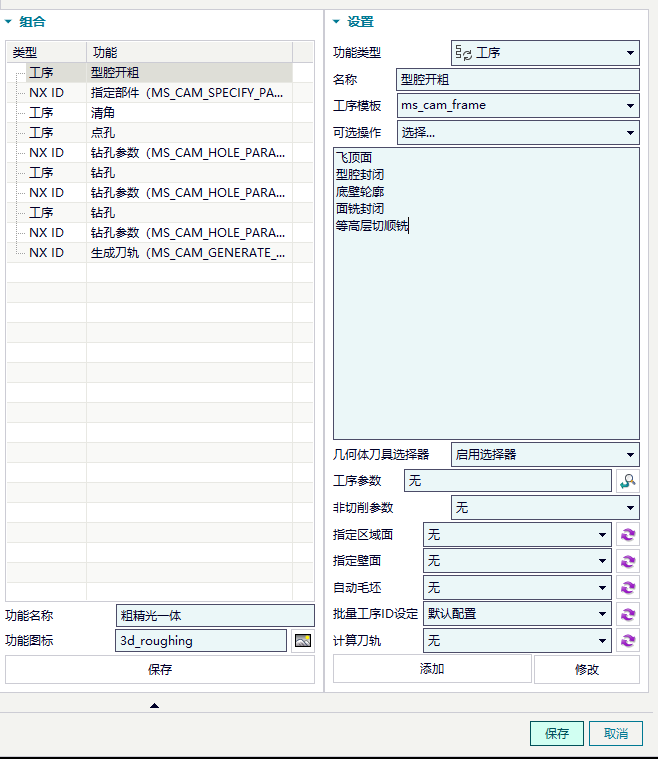
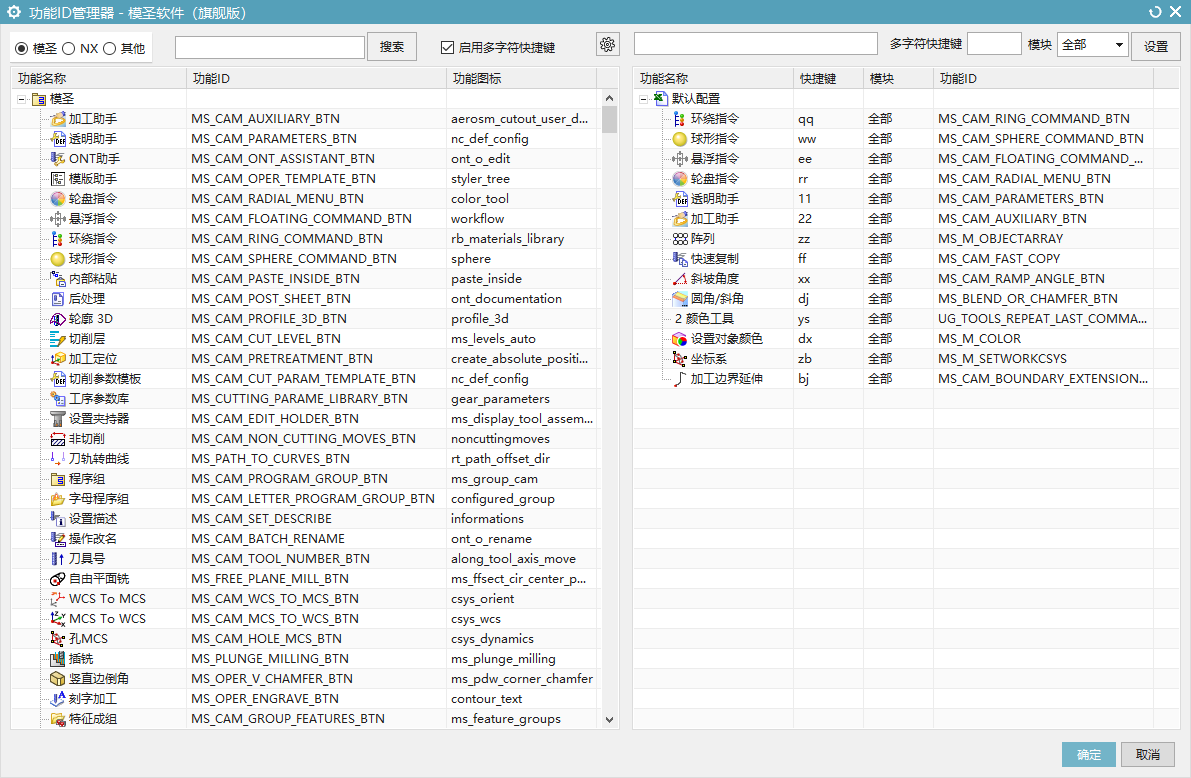
“连续执行”的搜索结果
找到 22 条内容页签配置里的 NX ID 输入框应填什么?
页签配置里需要填写 NX ID 的位置,通常填的是工序或对应命令标识。做页签前应先确认要调用的是工序、命令还是参数,不要把参数 ID 和工序 ID 混用。
查看答案 →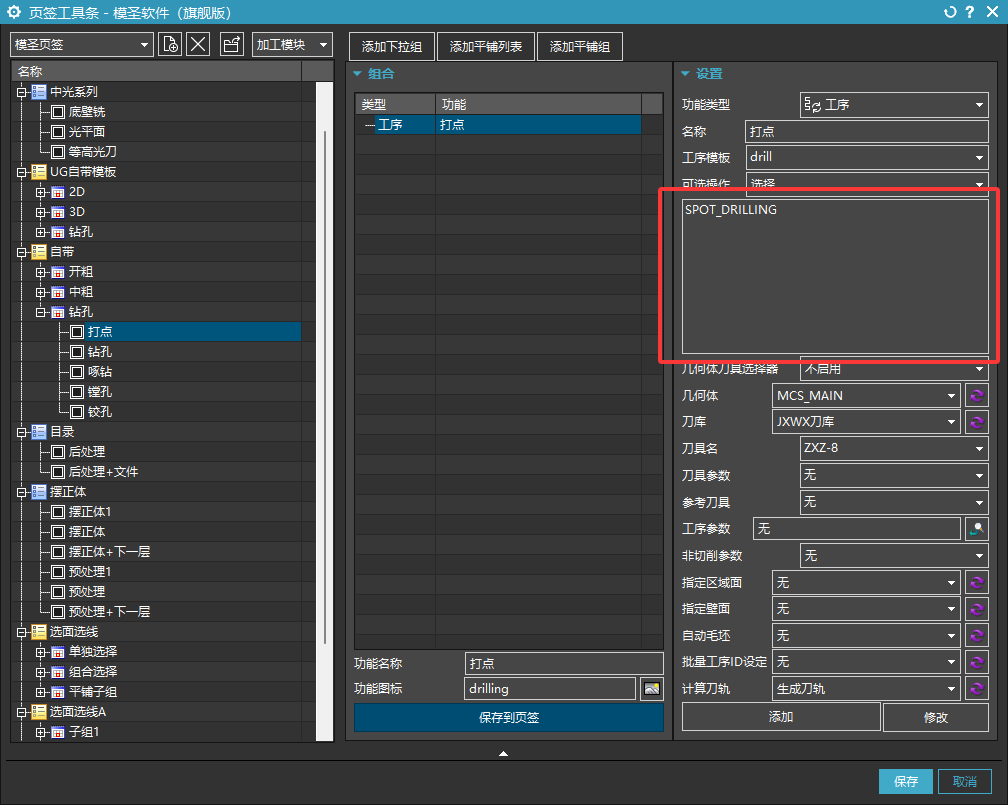
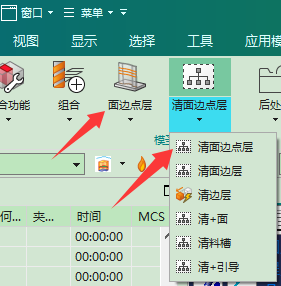
页签区域选底面没有指定壁选项怎么办?
页签中“区域选底面”没有指定壁选项属于功能入口差异;需要指定壁时,可用带指定壁能力的模圣功能入口或连续执行组合。页签工具条不一定支持调用其他插件完成同样的连续选择逻辑。
查看答案 →页签底壁铣自动生成刀路需要配置哪个生成 ID?
页签工具里配置底壁铣并希望连续执行自动生成刀路时,可在连续执行区域加入 UG 自带生成刀轨 ID:UG_CAM_ONT_TP_GENERATE。它与模圣按钮 MS_CAM_GENERATE_TOOL_PATH_BTN 不是同一个入口,配置时要注意区分。
查看答案 →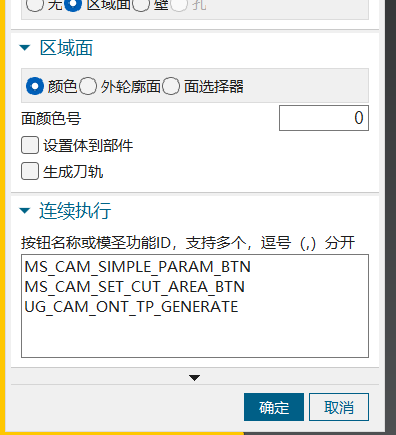
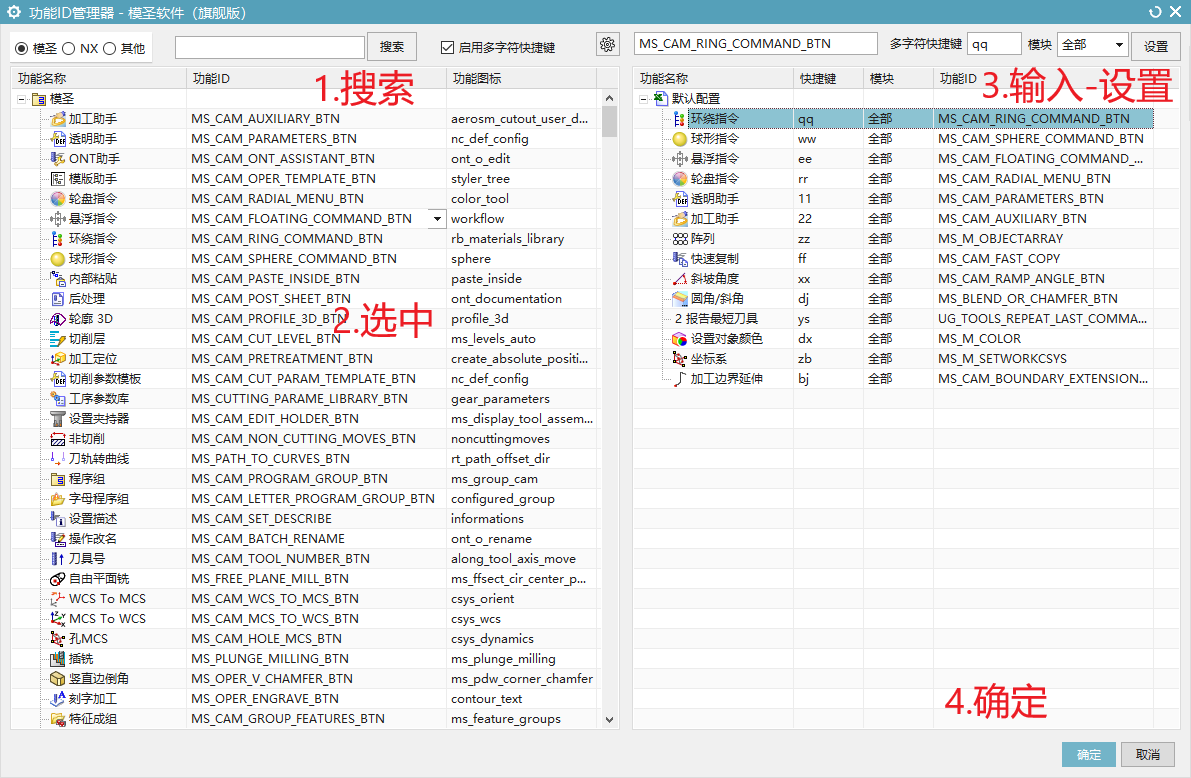
页签里要调用“简易参数”可以用哪个功能 ID?
页签或超级工具条里调用刀具选择器时,通常要先选中目标工序,再调用刀具选择相关功能。若单独刀具选择器不稳定,可改用“简易参数”或“几何体和刀具”等组合入口。
查看答案 →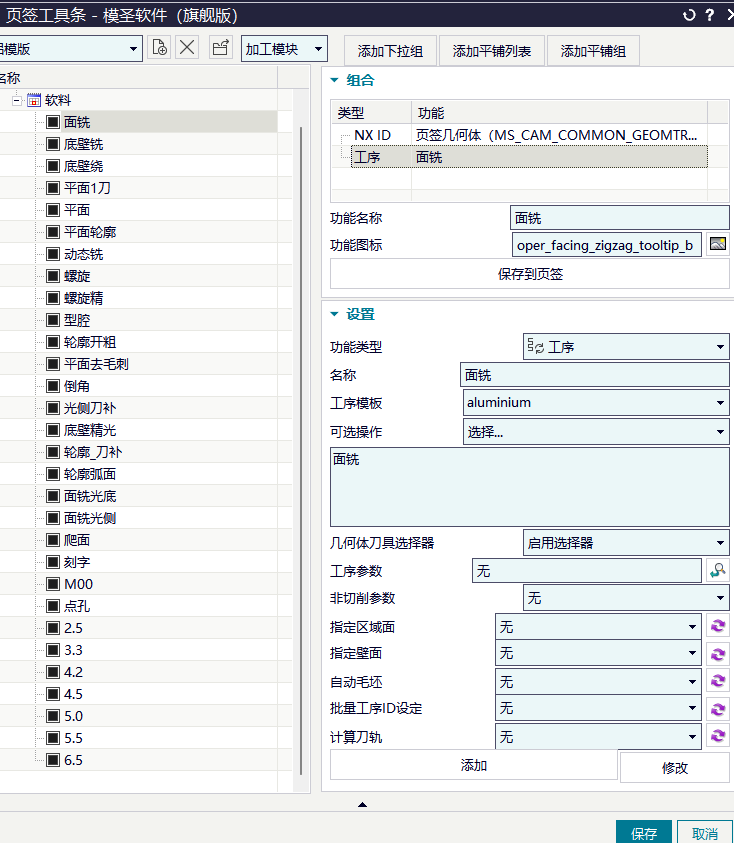
页签组合多个工序时,什么时候适合共用同一切削区域?
页签组合更适合多个工序共用相同区域、相同选择逻辑的场景;如果开粗、光底、光侧等工序需要不同部件、不同切削区域或不同刀具,应拆开配置或手动分别确认。
阅读文章 →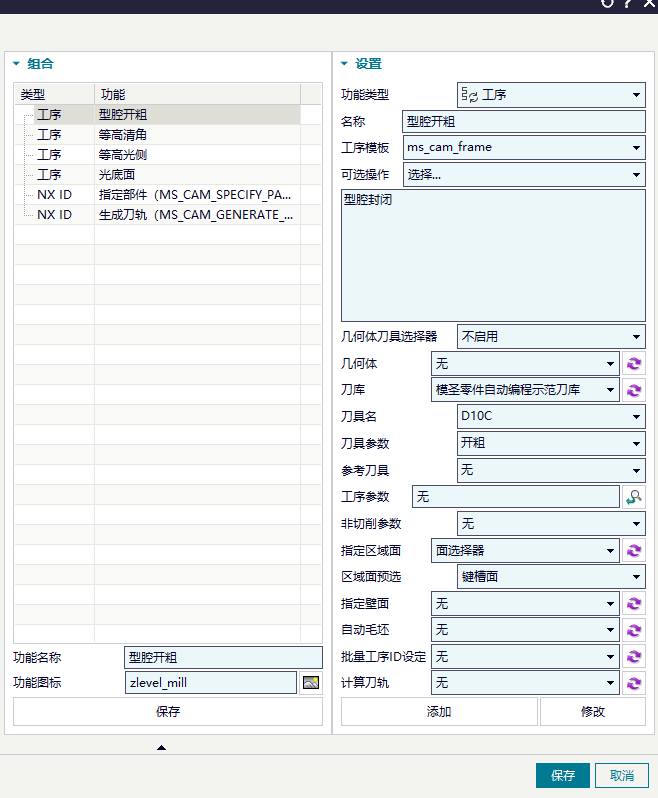
工艺路线顺序为什么达不到手编效果?
工艺路线顺序主要受工艺路线配置、排序规则和名称关键字影响,不只是模板列表的上下位置。模板名称、工序名称或策略名称需要与工艺路线里的排序关键字有重合;如果关键字不匹配,即使把模板拖到上面,生成后的顺序也可能不符合预期。
阅读文章 →配置多个功能后只生效一个怎么办?
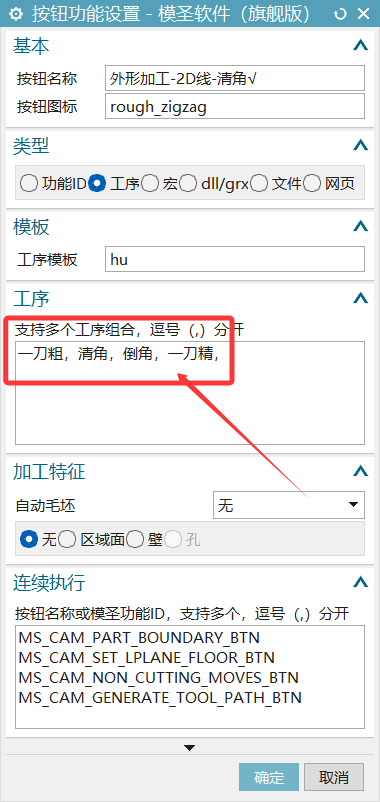
配置多个功能 ID 或连续执行后只生效一部分时,除检查分隔符外,还要检查每个按钮的类型、模板名、工序名和功能 ID 是否全部匹配;插入工序类按钮尤其不能漏填模板名称。
查看答案 →
页签里怎样连续添加指定部件、切削区域等步骤?
页签或工具条配置多个选择步骤时,不是把所有动作塞进一个选择项里,而是按流程逐个添加;需要指定部件、切削区域等步骤时,可切换到对应类型后继续添加下一项。
阅读文章 →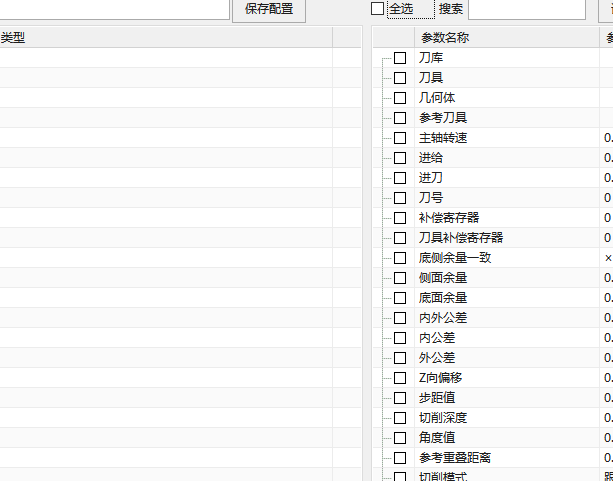
页签工具条能调用自己做好的加工模板吗?
页签新建或修改模板后,如果启动后直接调用异常,可先保存页签模板并重启 NX/UG。模板用错、保存后未刷新或未重启,都可能导致页签工具需要重新打开后才可用。
阅读文章 →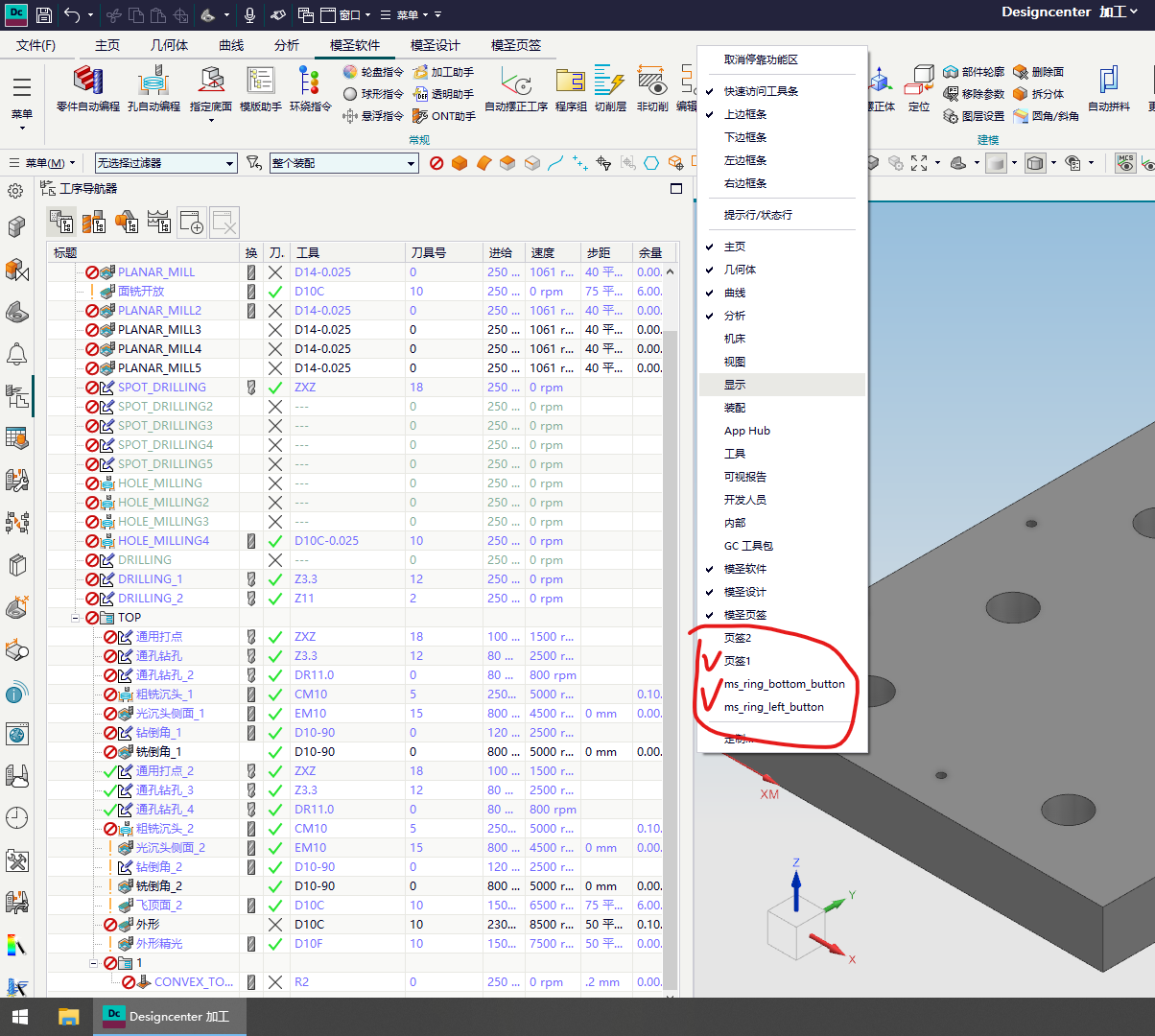
超级工具条关联 ID 可以做什么?
超级工具条和页签更适合按模圣框架配置固定流程,通过功能 ID 连续调用命令;它不是 UG 二次开发工具,也不是录屏式宏,但能把插入模板、选面选线、切削层、换刀等常用步骤串起来。
查看答案 →