程序单固定单元格变量怎么配置?
正文
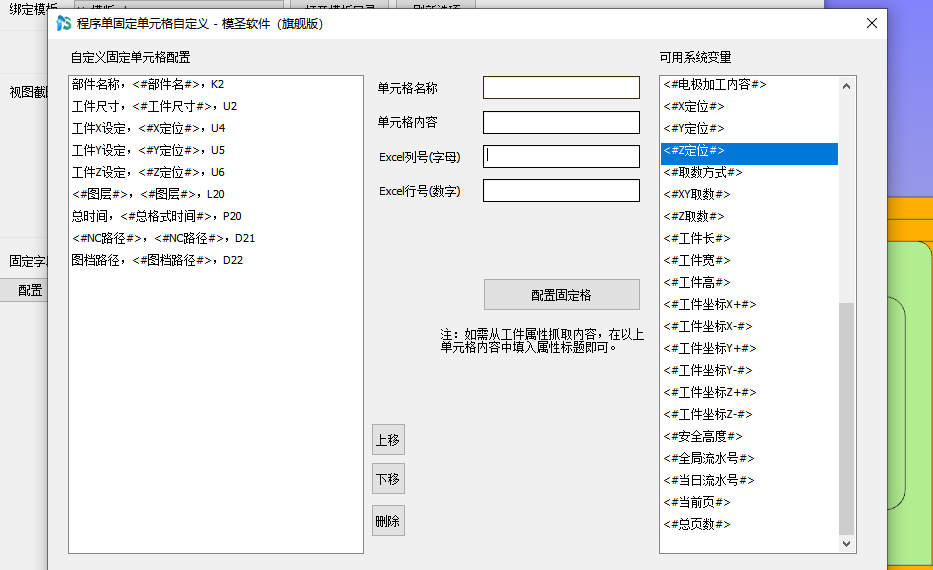
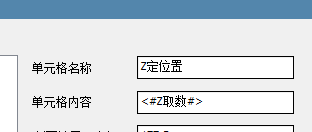
程序单需要把部件名称、工件尺寸、定位方式等变量固定写到指定 Excel 单元格时,可以进入程序单的固定单元格自定义配置。
基本配置方法:
- 在“单元格名称”里填写便于识别的名称。
- 在“单元格内容”里选择或填写系统变量,例如定位、取数方式、工件尺寸等。
- 填写 Excel 列号和行号,让变量写入指定位置。
- 修改EXCEL模板的对应行列和字段。
- 点击配置固定格并保存,再重新生成程序单验证。
补充:程序单字段要同时检查刀库内容和行列映射
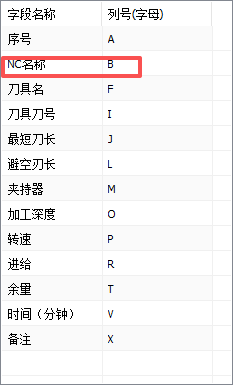
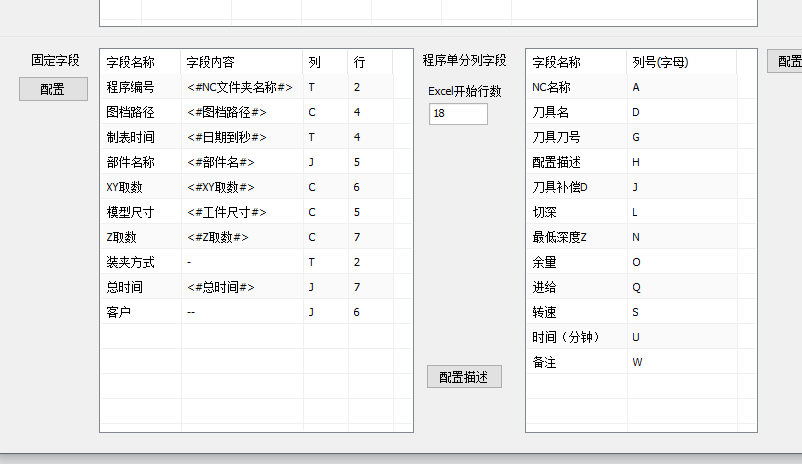
程序单读取刀具描述失败时,不一定是程序单模板单独的问题。先确认刀库里对应刀具已经填写描述,再检查程序单配置中列号、起始行、固定字段行列是否与当前 Excel 模板一致。
- 导出或打开当前使用的刀库 Excel。
- 确认刀具描述、刀名、刀号等字段有实际内容。
- 检查程序单模板中这些字段所在列。
- 在程序单配置里对应填写列号和起始行。
- 如果钢件、铝件描述不同,可考虑分刀库或统一描述规则。
补充:绑定模板和实际使用模板的列号要一致
程序单只有一个列号配置但修改无效时,先检查当前绑定的模板、实际输出使用的模板,以及 Excel 文件中的列号是否一致。若改的是备用模板或旧模板,输出时不会有变化。
- 确认当前程序单输出使用哪个模板文件。
- 打开该 Excel 模板检查字段所在列。
- 在程序单配置中填入相同列号。
- 如果存在绑定模板,也要确认绑定模板中的列号一致。
- 保存后重新生成程序单验证。
补充:刀长、避空、进给转速不显示时按模板、配置、刀具三处排查
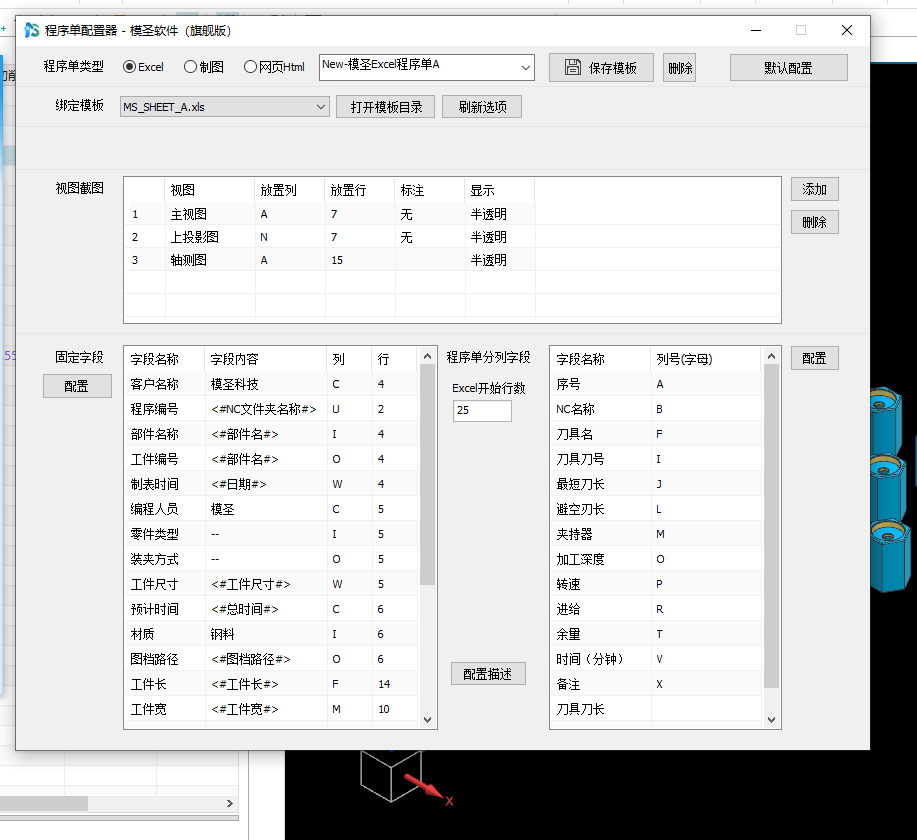
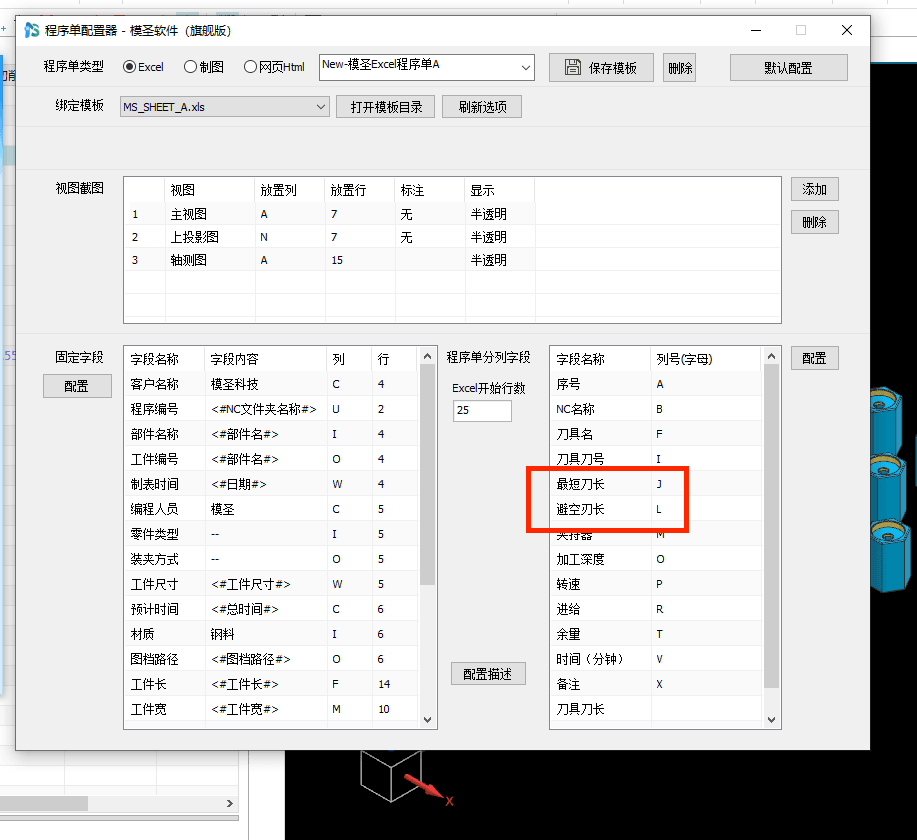
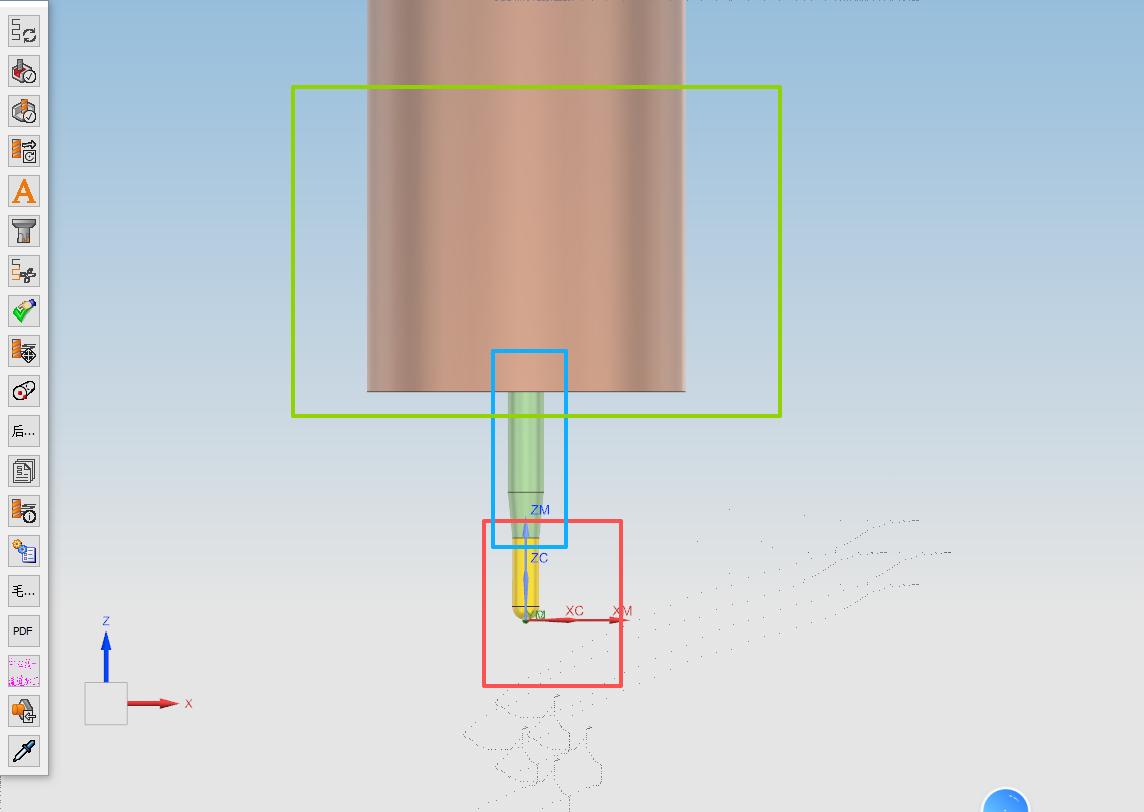
程序单字段为空时,不要只改一个配置。表格程序单看列号,制图程序单看坐标;同时刀具本身必须有足够数据。最短刀长、避空通常依赖刀柄、夹持器、刀具长度等信息,只有刀具没有刀柄时,可能只能显示刀长,不能显示避空。
- 打开当前实际使用的程序单模板。
- 表格模板按 Excel 列号对应字段,制图模板按坐标位置对应字段。
- 确认 A、B 或分页模板与当前输出模板字段一致。
- 在程序单配置中填入相同列号或坐标。
- 检查刀具是否设置了刀柄、夹持器和必要长度信息。
补充:制图程序单字段要测坐标,表格程序单看列号
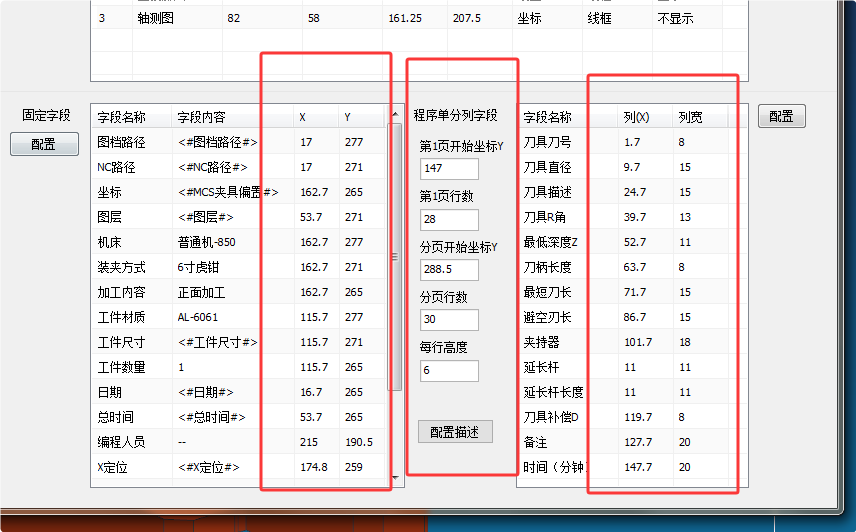
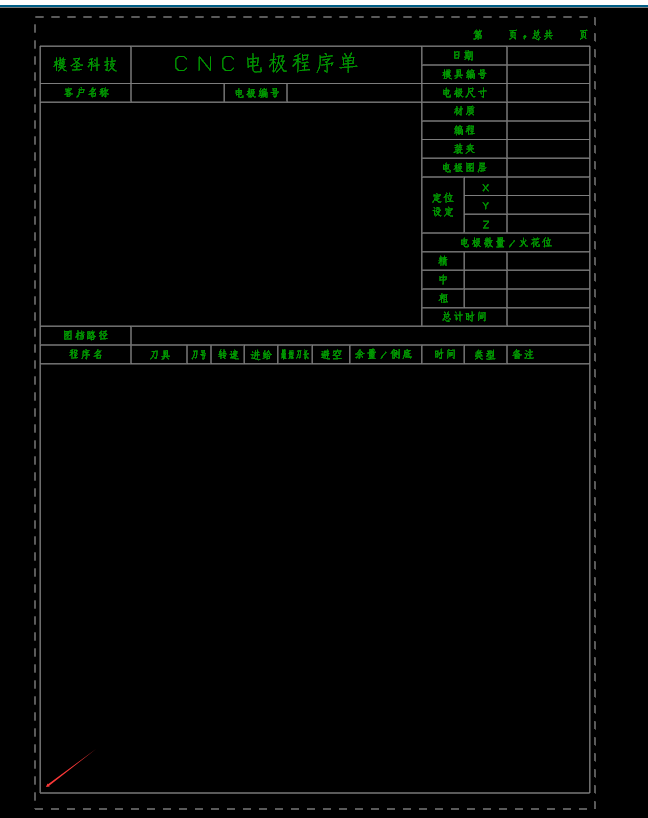
表格程序单通常按 A、B、C 这类列号配置字段,制图程序单则需要配置字段坐标。制图坐标可以从图框左下角或外框基准点开始测量,再把测得的坐标填入字段配置。
- 表格程序单:打开 Excel 模板,确认字段所在列。
- 制图程序单:打开制图模板,确定图框外框基准点。
- 从左下角或外框基准点测量字段坐标。
- 把坐标填入制图程序单字段配置。
- 输出一份测试程序单,微调坐标位置。