
页签里没有刀轴选择时可以怎么加?
答案
页签没有刀轴选择时,可以通过添加刀轴相关功能 ID 来补充。
- 先确认当前页签按钮要调用的是哪个工序或模板。
- 找到刀轴选择或刀轴设置对应的功能 ID。
- 在页签按钮配置中添加该刀轴 ID。
- 保存页签配置后重新加载或重启 NX。
- 再次点击页签按钮,检查是否出现刀轴相关选择或设置。
- 如果没有生效,检查 ID 是否填错、调用顺序是否正确。
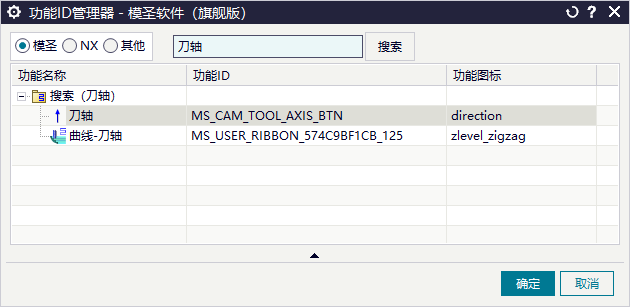
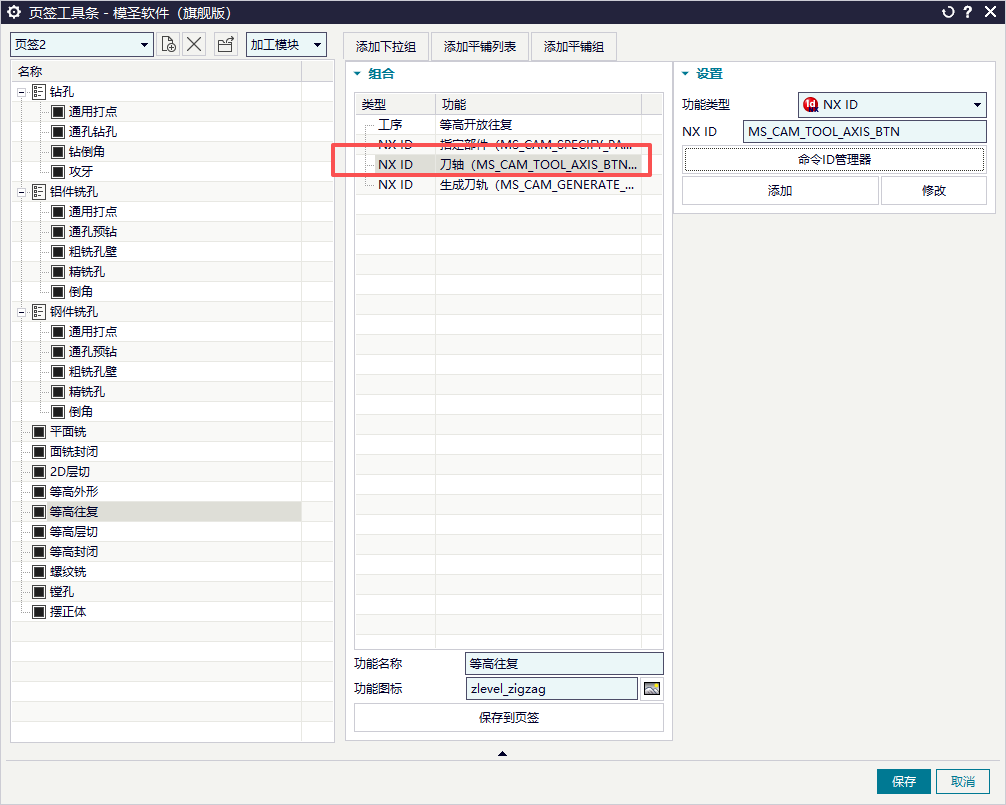
补充:指定刀轴无效时先切换经典工序导航器并用正规切削区域验证
如果刀轴功能看似没有效果,而安全高度有变化,先排除操作环境和选取对象问题。可切换到经典工序导航器,重启后用一个标准侧面切削区域重新测试,不要用随手选的异常刀路判断功能失效。
- 切换到经典工序导航器。
- 重启 NX/UG 后重新打开图档。
- 选取明确的侧面或正规切削区域。
- 重新设置指定刀轴。
- 生成刀路并检查刀轴方向和安全高度。
- 如果仍异常,再记录版本和完整操作步骤。