自动编程参考刀具不对时怎么排查?
答案
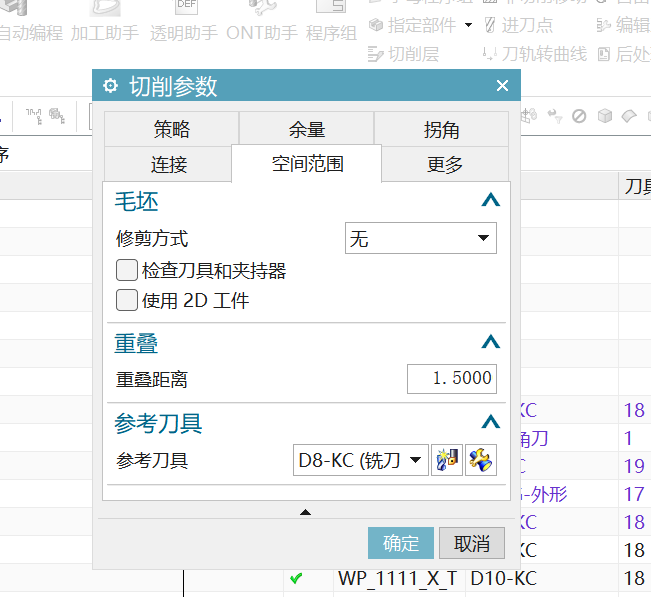
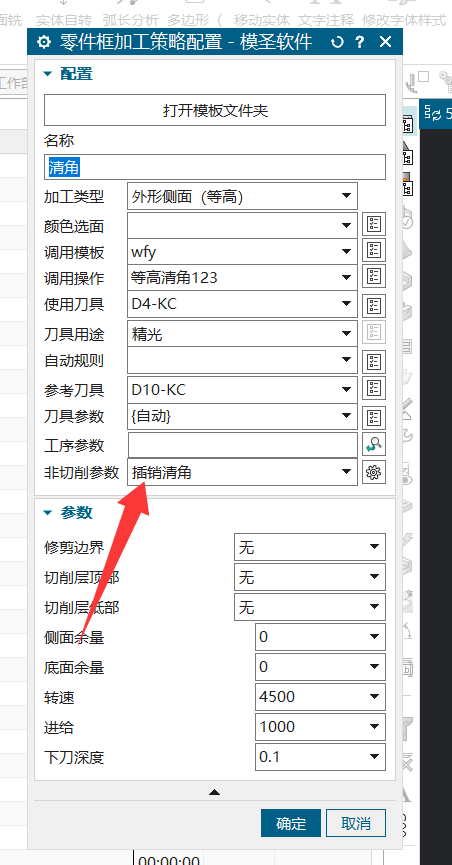
参考刀具不是只看一个地方。如果策略里设置了参考刀具,但生成结果仍引用了 8mm 或 10mm 等不期望的刀具,要按“模圣刀库 -> 策略配置 -> 调用模板 -> 模板内参数”逐层检查。
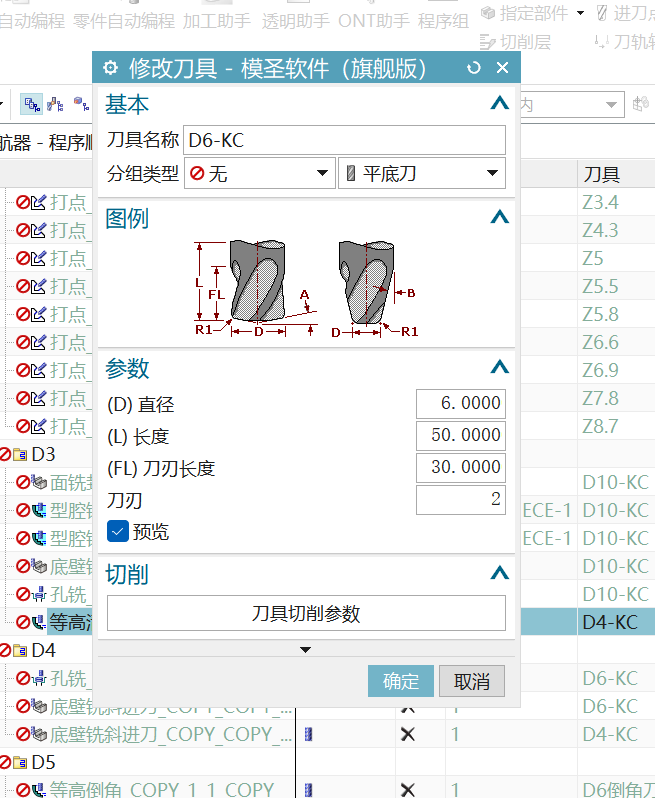
- 确认模圣刀库中存在被参考的刀具。
- 刀具名称要完全一致,必要时去掉特殊符号后再测试。
- 检查刀具直径是否与参考刀具需求一致。
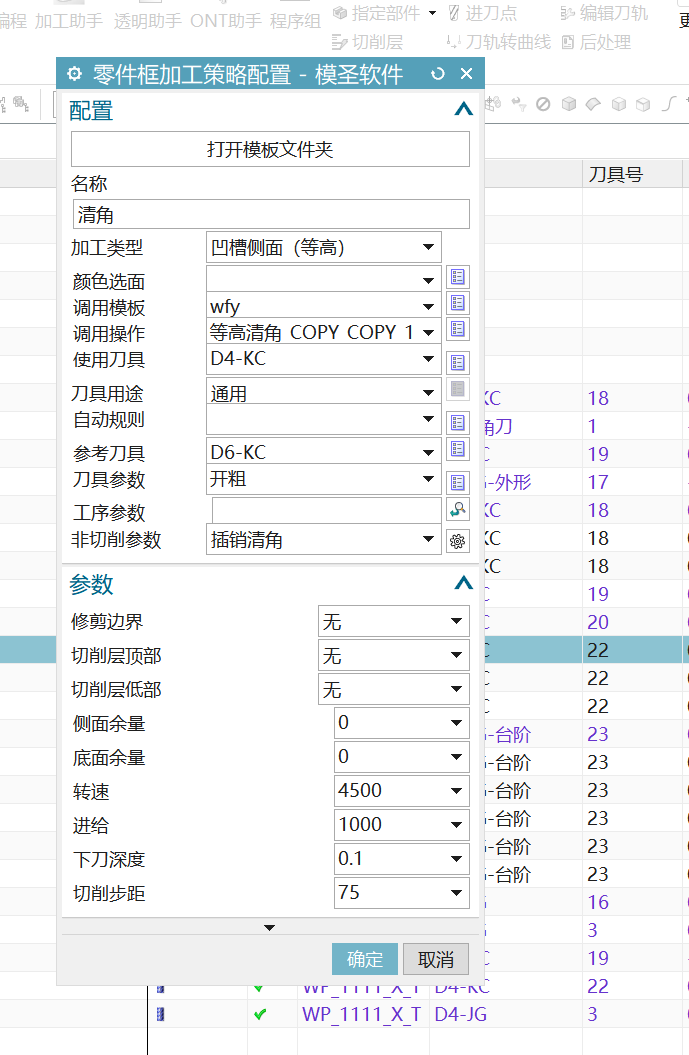
- 打开策略配置,确认“使用刀具”和“参考刀具”字段。
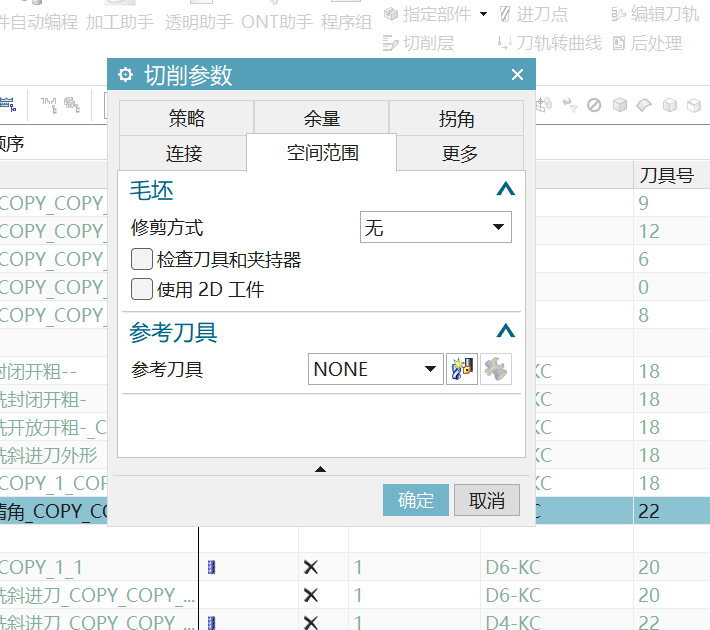
- 打开调用模板,检查模板内部是否也预设了参考刀具。
- 若模板内参考刀具会干扰,可改为 NONE 或删除模板内预设。
- 修改模板后执行更新模板/刷新模板,再重启 NX 验证。
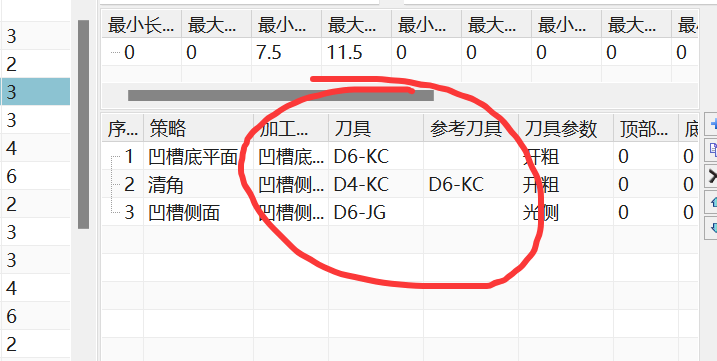
补充:外形清角和参考刀具要一起排查
自动编程清角参考刀具不对,可能不是刀库单独问题。外形、框选、清角、自动合并、几何体和模板调用都会影响最终生成结果。若同一模板在某些策略里正常、某些策略里异常,应回到策略配置逐项检查。
- 检查外形清角策略是否调用了正确模板。
- 检查参考刀具字段和刀库刀具是否一致。
- 检查是否勾选了会合并区域或合并刀路的选项。
- 几何体未正确设置时,取消合并后可能不出刀路。
- 某些字段异常时,可先改为空保存,再重新选择一次。
补充:参考刀变成球刀时先检查默认模板
通过加工助手创建参考刀时,如果以前默认是平刀,后来变成球刀,常见原因是 NX/UG 默认模板中的刀具类型被改过。应回到默认加工模板或创建刀具模板里核对参考刀类型。
- 打开当前 NX/UG 加工默认模板。
- 检查模板里参考刀或默认刀具是否被设为球刀。
- 把默认刀具类型改回目标平刀,并保存模板。
- 重新启动或刷新加工环境后再创建参考刀测试。
- 如果多人共用配置,修改前后要同步备份模板,避免再次被覆盖。
补充:清角识别到但不生成时,重点看调用操作、刀具和负余量
清角能识别到特征但没有刀路,不一定是识别失败。应检查清角配置里的调用操作、使用刀具、参考刀具、侧余量、底余量等项目。等高或特定策略使用负余量时,可能触发报警并忽略生成刀路。