加工模板选了但没有对应操作怎么办?
答案
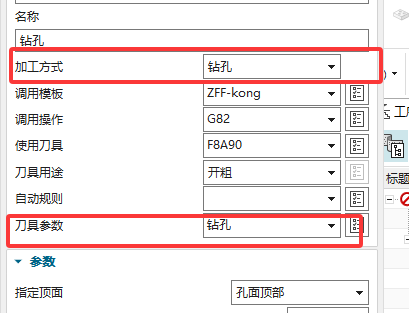
模板类型必须和加工类型对应。如果已经选了模板但没有出现对应操作,常见原因是模板类型和当前加工类型不一致。应先检查界面上方的加工类型,再让下面的操作类型与它对应。
- 在界面上方确认当前加工类型。
- 在模板或操作下拉中选择同类型模板。
- 不要直接打开配置文件用记事本改,优先使用界面下拉。
- 如果没有目标模板,先确认模板文件是否放在正确目录。
- 保存后重新打开配置,检查对应操作是否出现。
补充:策略列表只显示与特征匹配的配置
自动编程配置列表缺少某些模板时,先不要判断为文件丢失。需要检查当前识别到的是通槽、盲槽、封闭槽、外形还是其它特征;策略列表通常只显示与当前特征类型匹配的策略。若只有通槽策略,封闭槽、盲槽等策略就可能不显示。
- 先确认单面识别能否正确识别目标特征。
- 检查当前选择的是槽、外形还是孔等特征类型。
- 在配置中给对应特征增加匹配的策略,例如盲槽要有盲槽策略。
- 多面自动编程如果只显示部分配置,检查左下角工序或特征配置是否已经启用。
- 新增策略后刷新配置,再重新进入自动编程界面验证。
- 多面界面不一定像单面一样显示所有配置,应以当前特征类型可用策略为准。
补充:高版本钻孔模块不要直接套用不兼容模板
钻孔、铣孔、镗孔、攻丝等模块对模板版本兼容性更敏感。高版本环境里如果旧模板可用,就不要随意改成不兼容的高版本模板;需要低版本模板时,可以用 CAP 等方式从低版本环境提取对应 drill 模板。框、外形等模块通常差异小一些,但仍要以实际测试为准。
- 确认当前自动编程模块是钻孔、铣孔、镗孔、攻丝,还是框/外形。
- 钻孔类模块优先使用经过验证的对应版本模板。
- 需要低版本 drill 模板时,可从低版本环境提取,而不是直接用高版本模板覆盖。
- 框和外形类模板差异通常较小,但修改后也要测试。
- 模板替换后,用标准测试件验证能否正常识别、生成和后处理。
补充:外形加工把覆盖项改为“无”后无效,可改试“仅选底”或“壁”
某些外形策略把加工方法、加工区域改为“无”后,可能无法捕捉加工区域,生成时被当成无效操作删除。外形类加工可根据模型情况尝试“仅选底”或“壁”;如果仍不稳定,可改用等高策略。
- 确认当前加工对象是外形、槽还是其他特征。
- 外形加工无法用“无”捕捉时,先试“壁”。
- 需要底部范围控制时,再试“仅选底”。
- 如果自动识别仍不稳定,可改用等高策略。
- 每次修改后重新识别并生成,确认操作没有被删除。
补充:程序单“加工类型”列为空时,优先检查字段来源和模板列绑定
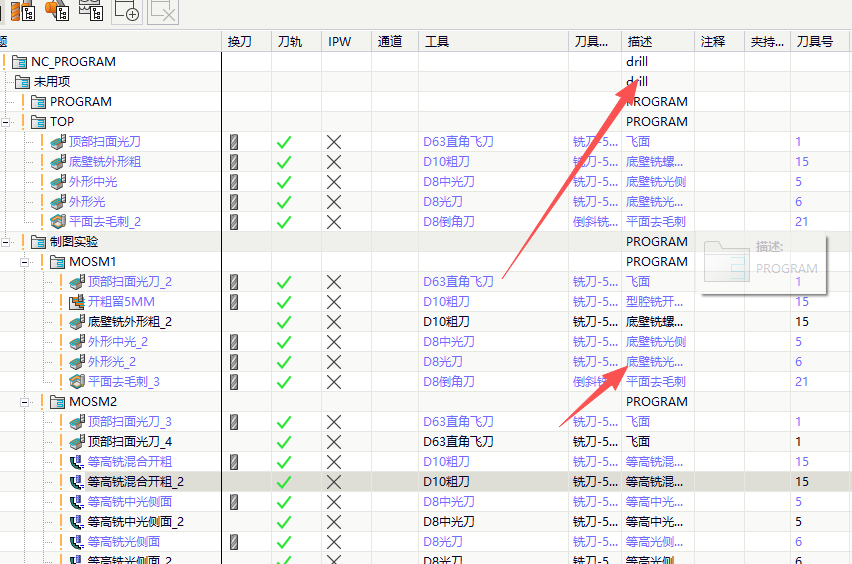
程序单中某一列没有输出加工类型,不一定是程序没有数据,也可能是程序单配置绑定了错误的描述来源。可在程序单配置中查看该列绑定的是操作描述、刀具描述、加工类型还是其它字段。
- 先确认 NX 工序或操作中是否已经有对应描述。
- 打开程序单配置,找到该列的字段来源。
- 按现场习惯选择操作描述、刀具描述或加工类型字段。
- 检查 Excel 模板列号、起始行和字段绑定是否一致。
- 保存后重新输出程序单验证,不要只看旧文件。