
UG/NX 制图里坐标尺寸怎样快速标注?
正文
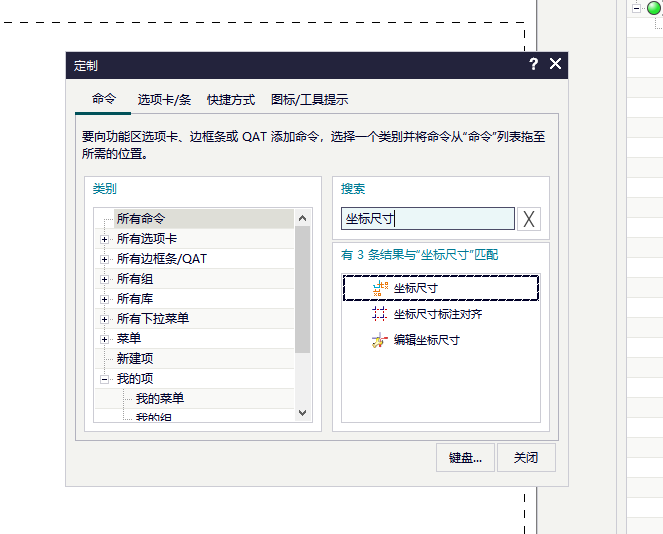
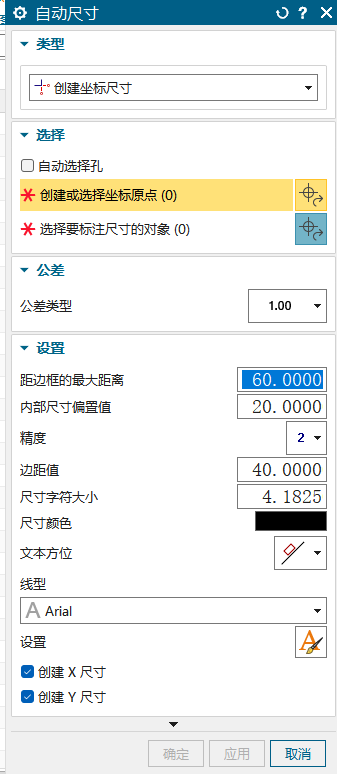
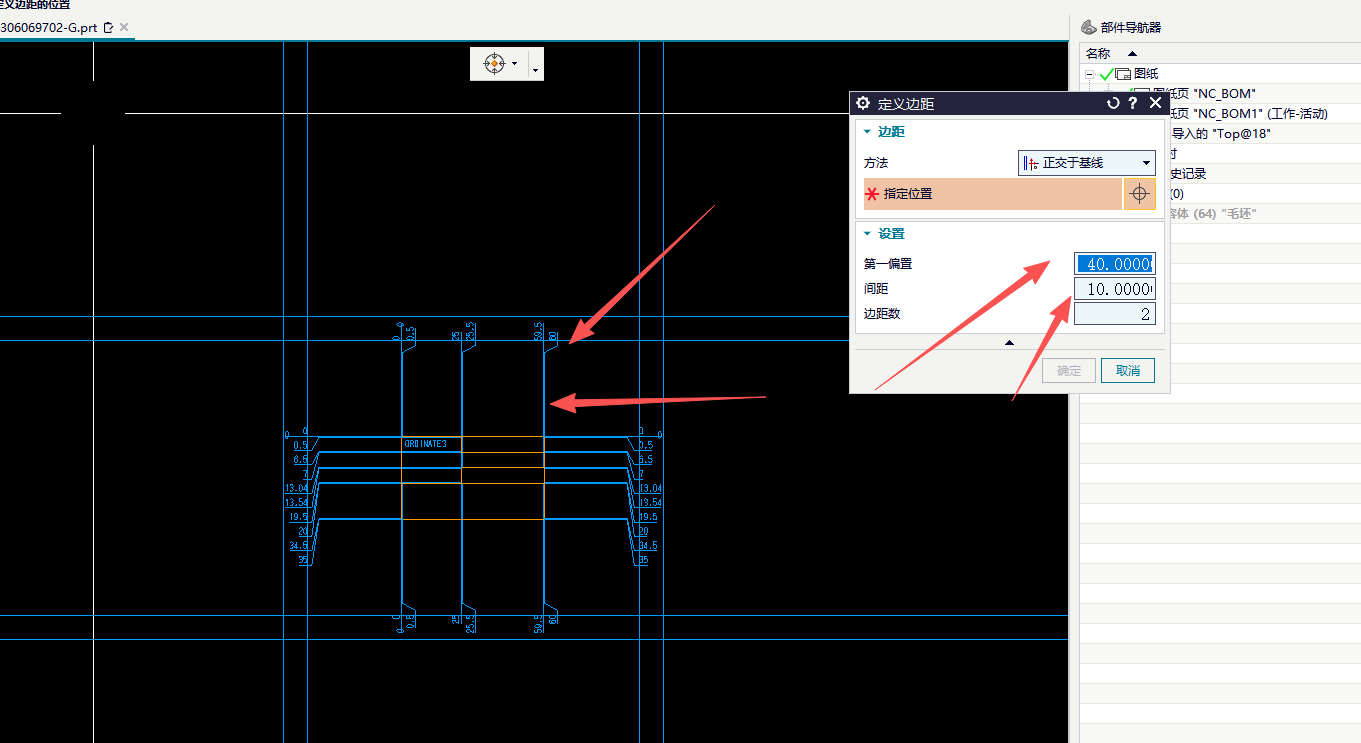
坐标尺寸不一定要全部手工标。在制图模块里,可以使用 UG/NX 自带的坐标尺寸或自动尺寸功能,先定基准,再设置留边或边距,最后选择视图并框选对象。
- 进入制图模块,找到坐标尺寸或自动尺寸命令。
- 先确定标注基准。
- 设置留边、边距或尺寸线外扩距离。
- 选择要标注的视图。
- 框选需要标注的对象。
- 如果只想两边出尺寸,留边选择一个角;如果四边都要出尺寸,可选择对角方向。
- 标注太密时,优先调整边距和防交叉选项,而不是逐个手工移动。
补充:自动出图时注意旁边的标注设置
自动出图是否带尺寸标注,不一定只由模板决定。出图界面旁边通常还有标注相关设置,未启用时可能看起来像没有自动标注。
- 进入自动出图界面。
- 先查看旁边或同页的标注设置。
- 确认需要的尺寸标注、坐标标注或视图标注已启用。
- 再检查制图标准、小数位和模板设置。
- 重新出图验证标注是否出现。
补充:程序单长宽标注先看标注模式是否只能选一种
想让程序单显示外形长宽尺寸时,不一定是模板本身缺字段。先进入程序单设置,检查外形、标注、坐标、线性等相关选项。有些模式下坐标标注和线性标注只能选择一种,切换后要保存设置再重新出单。
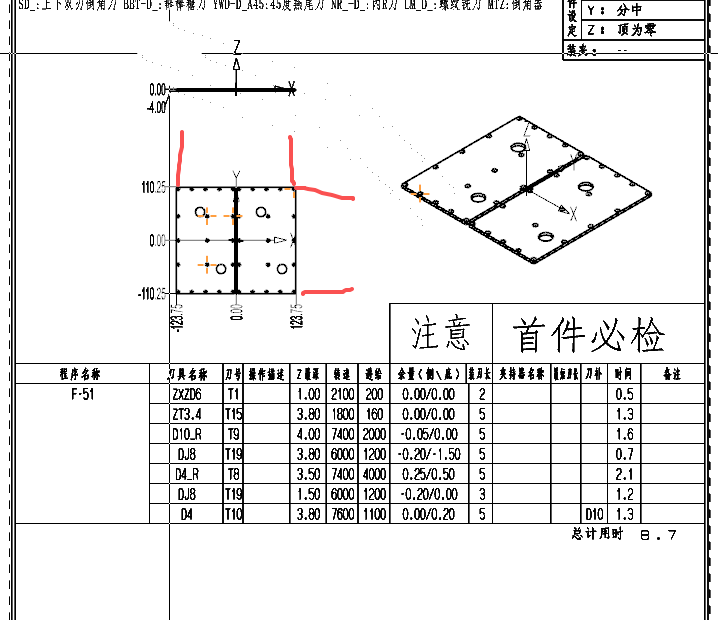
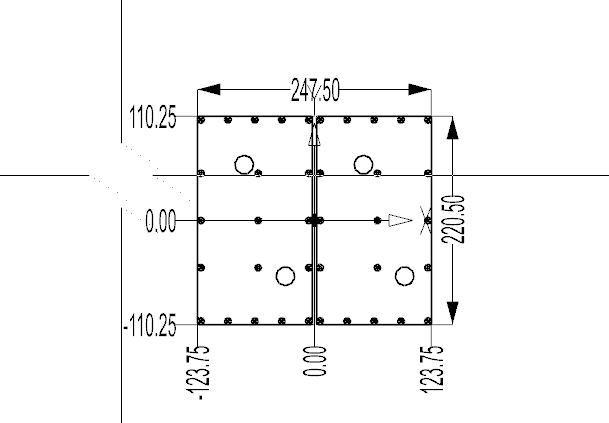
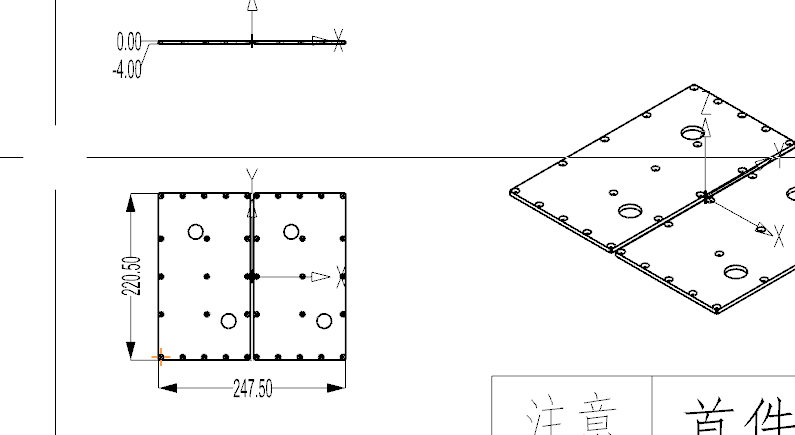
补充:坐标标注高度不显示时,先看是否被实体或视图遮挡
坐标标注不显示高度,可能不是标注命令本身失效,而是标注文字、点位或视图被右侧实体、当前视图方向或显示范围挡住。先换视图或调整显示,再判断命令是否异常。
- 检查标注点是否被实体挡住。
- 切换视图方向,确认高度方向可见。
- 放大查看标注文字是否被遮挡。
- 必要时移动标注位置或调整视图范围。
- 仍不显示再检查坐标标注设置。
补充:程序单里的坐标标注大小变化,先看视图比例和图纸缩放
程序单或制图里 XYZ 坐标看起来变小,不一定是标注样式被改了。视图被放大、图框比例变化或打印缩放变化时,坐标标注相对模型会显得变小。先检查视图比例,再看标注样式。
- 检查当前视图比例。
- 确认图框和纸张大小。
- 检查打印或导出缩放。
- 再看坐标标注字体和箭头样式。
- 必要时单独调整程序单模板。