多工位程序单要不要合成一张纸?
答案
不是越省纸越好。多工位放在一张纸上虽然节省纸张,但复杂工位容易造成阅读困难。
- 简单两工位可尝试合并到一张程序单。
- 工位多、视图多或夹具复杂时,优先分开输出。
- 每个工位应保证视图、刀具和坐标信息清楚。
- 如果操作人员习惯一张纸,也要保留足够字体和图框空间。
- 正式定版前让现场按样单确认可读性。
补充:多工位或多面程序单可以合并,但关键视图不能省
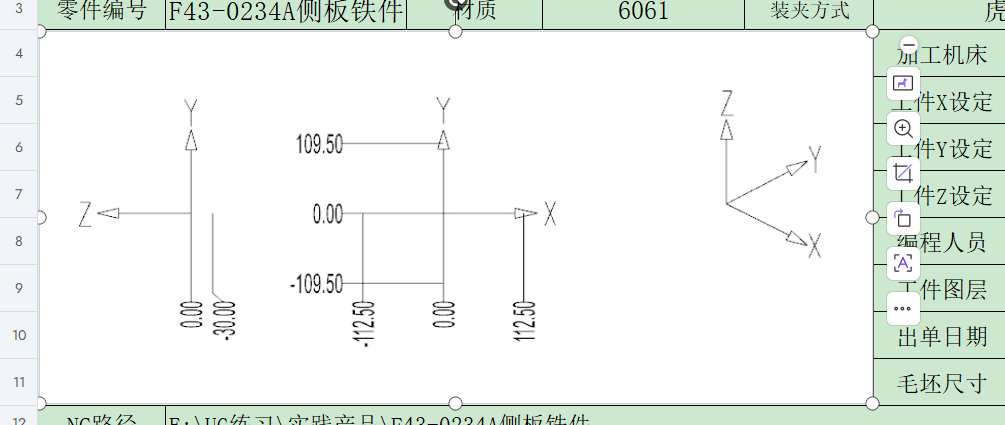
为了节省纸张把多个工位、多个面或多个工序合到一张程序单时,要保证操作者能看懂。至少要保留能判断方向的主视图、侧视图或轴测视图,不能只追求一张纸而牺牲装夹和方向信息。
- 先确认现场是否需要一张纸看完。
- 合并程序单时保留关键视图。
- 主视图、侧视图、轴测视图至少满足方向判断。
- 刀具表和备注不要挤到看不清。
- 复杂多面件建议拆页,安全优先。
补充:程序单按夹位分开输出时,不要一次把所有工序全选成一张
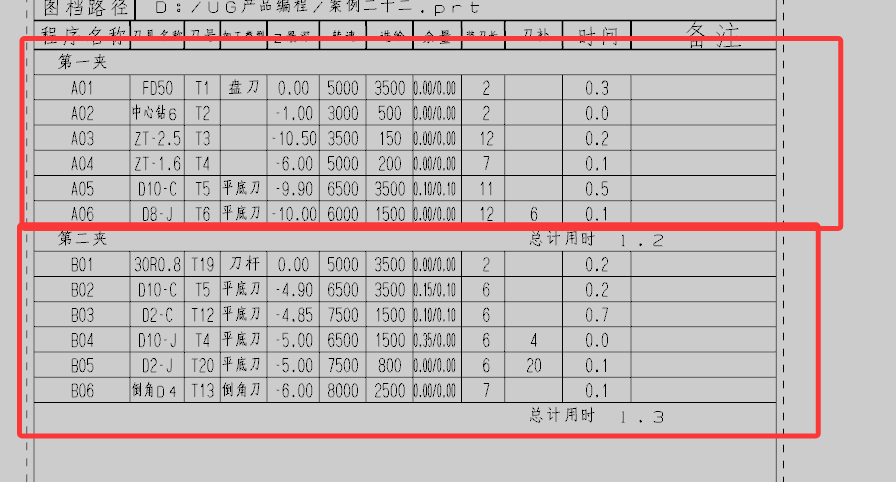
程序单需要“一夹一页”或按装夹分开输出时,选择范围很重要。如果一次全选所有工序,程序单可能按同一页或同一组汇总。建议按夹位、程序组或工序段分别选择并输出,确认每一夹的刀具表和用时统计都独立。
- 先确认程序树里各夹位或程序组已分好。
- 输出第一夹时只选第一夹相关工序。
- 第二夹、第三夹按同样方式分别输出。
- 检查每页标题、刀具表、用时统计是否独立。
- 需要合并时再在文档层面合并,不要在选择阶段混在一起。
补充:多面程序单是否合并到一张纸,取决于视图数量和模板空间
多面程序单想放在一张纸上时,要先判断侧面数量、刀路数量、视图清晰度和刀具表空间。侧面少、工序少,可以做成简洁合并版;如果每个面都需要独立视图和详细标注,强行合并到一张纸反而会看不清。模板设计时建议准备“简洁合并版”和“分面详细版”两种思路。
- 侧面少、刀路少:可尝试合并到一张纸。
- 每个面都要看方向:建议分视图或分页。
- 刀具表很长:不要强行压缩视图。
- 操作人员只看摆放方向时,可用简洁图。
- 重要加工面或易错方向,保留独立视图更稳妥。
补充:程序单多面合并要同时看设置、模板和刀具合并条件
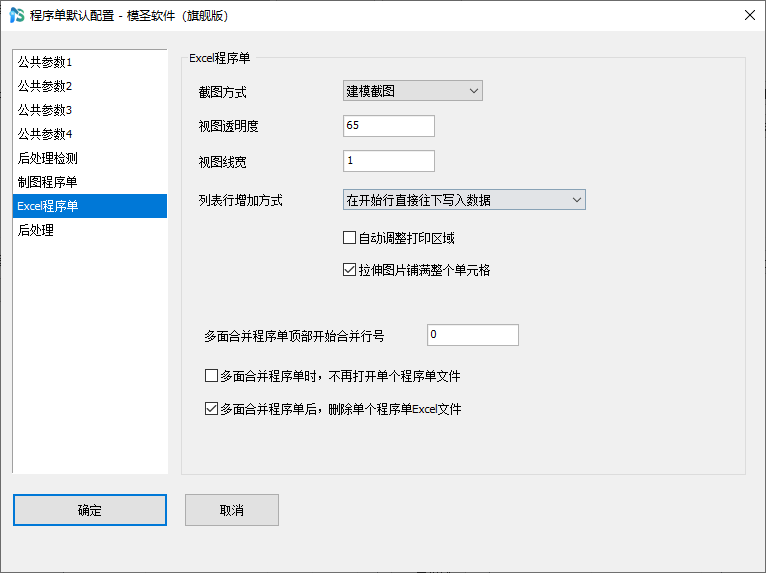
多面 Excel 程序单合并后仍分开、没有图、图挤在一起或表格不自动打开时,不一定是一个开关的问题。要同时检查多面合并设置、模板行数、图片占位、是否删除单个 Excel 文件、是否打开表格,以及刀具/刀补是否满足合并条件。刀具很多时,一张纸也可能放不下。
- 确认已启用多面合并程序单。
- 检查合并起始行号和图片占位。
- 刀补或刀具条件不同可能不能合并。
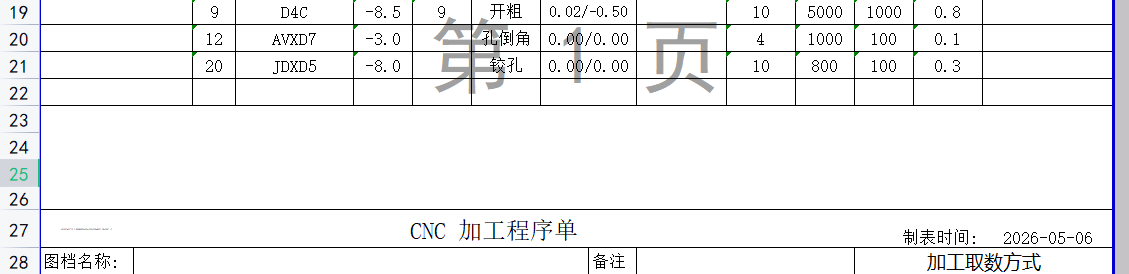
- 模板尾部多余行会造成空白或错页。
- 需要自动打开表格时,检查输出后打开文件设置。