程序单视图截取怎样分别设置着色、半透明或线框?
答案
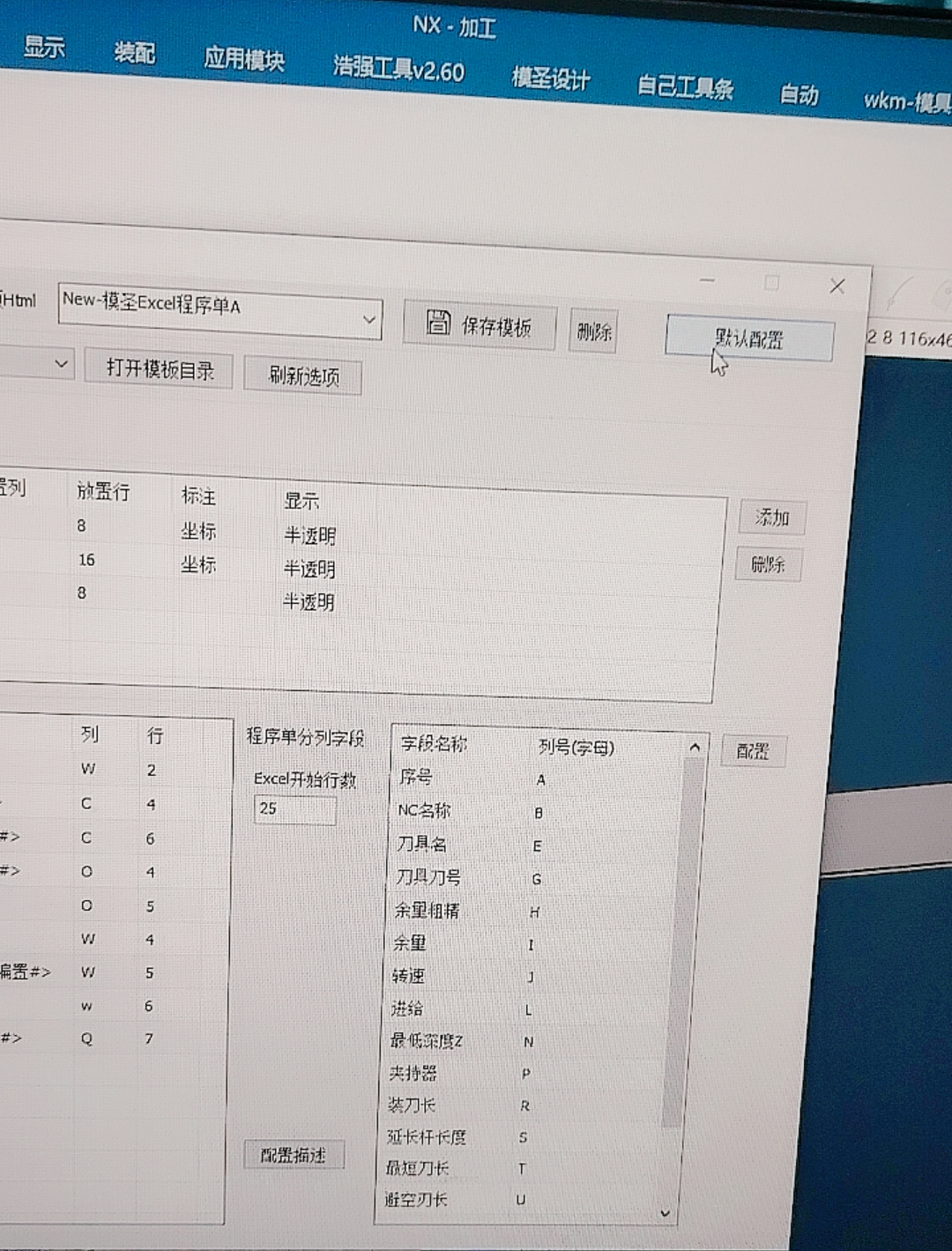
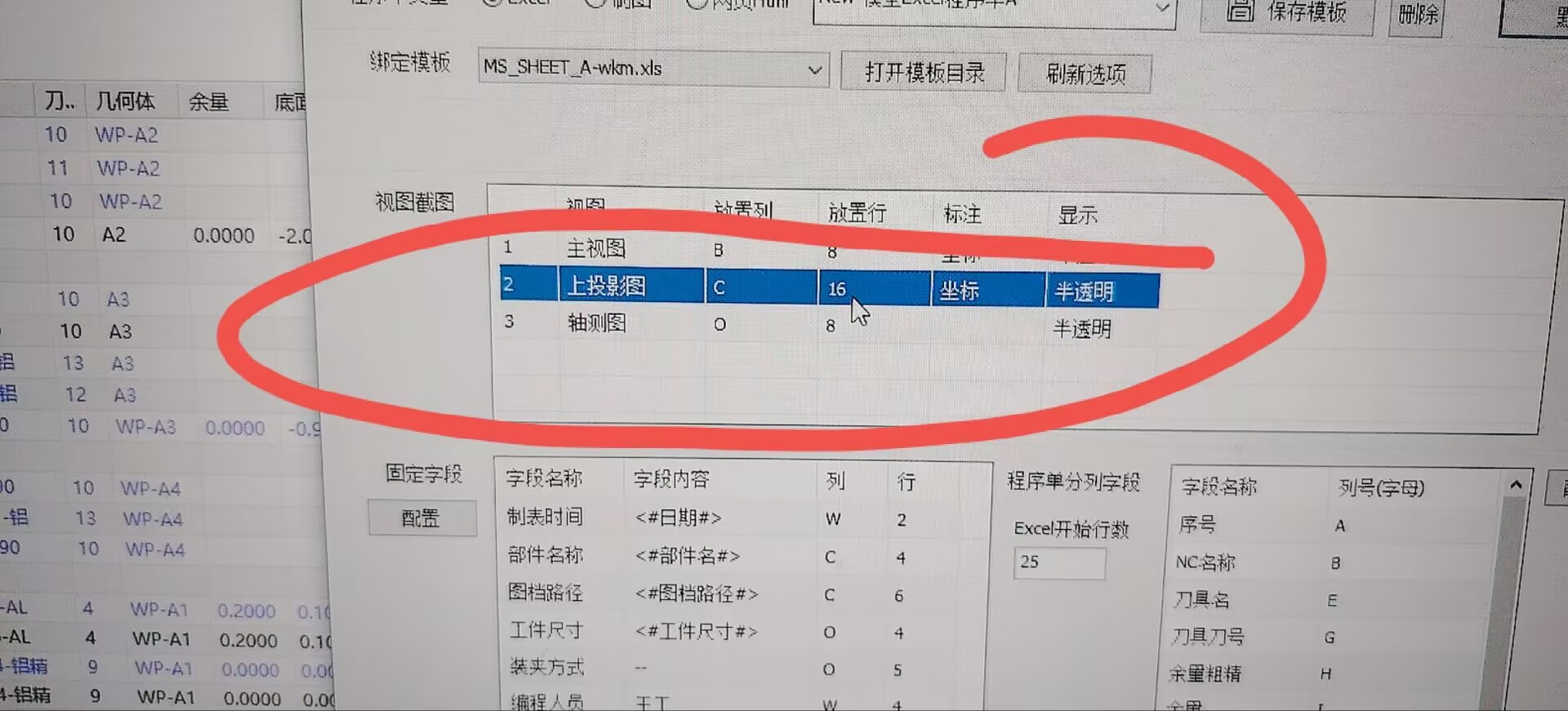
设置重点:先确认截图方式,再在视图配置中逐项设置视图、标注、显示方式和放置单元格。
- 打开程序单配置器并选择 Excel 程序单。
- 确认默认配置中的截图方式为建模截图。
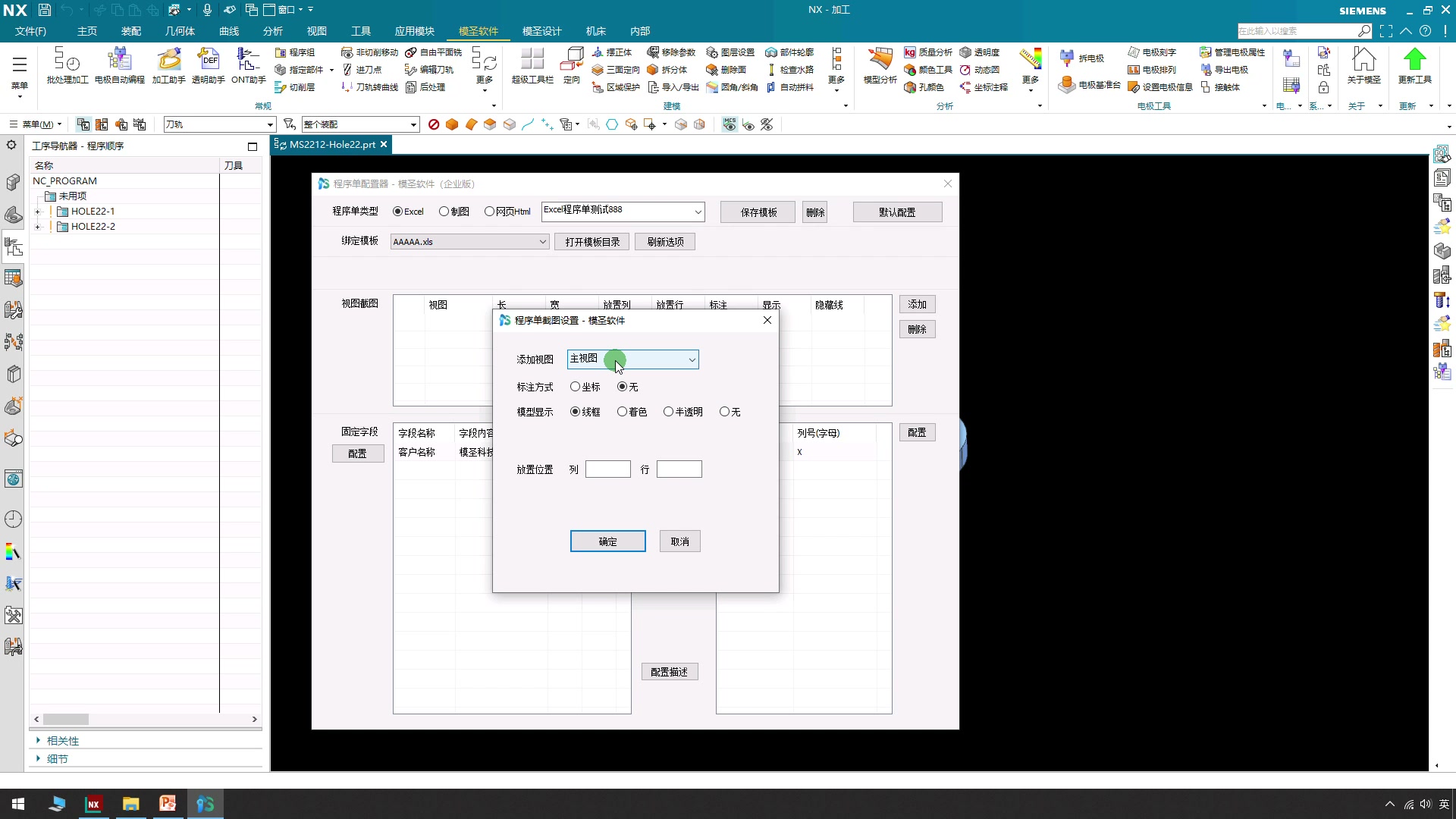
- 在视图截图区域点击添加。
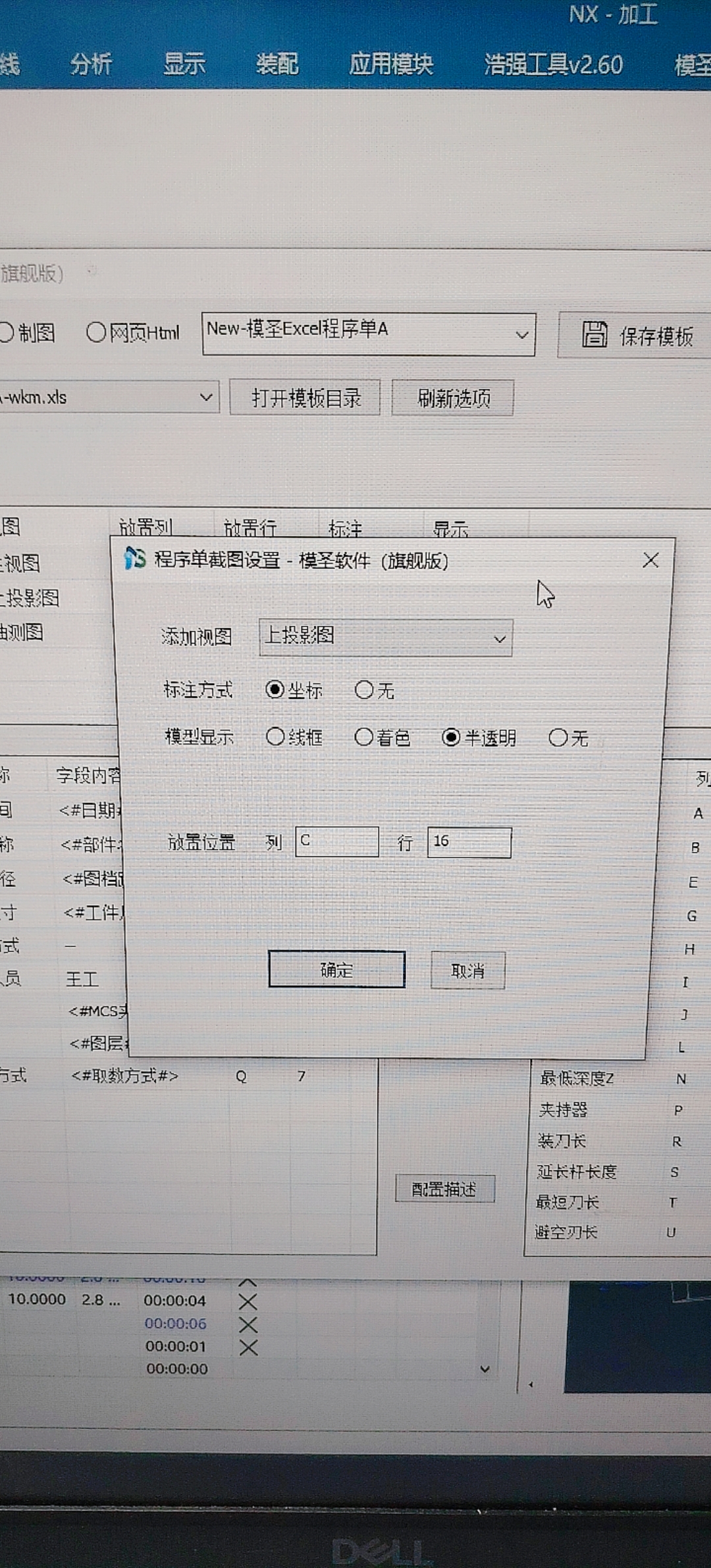
- 选择要输出的视图,例如主视图、轴测图等。
- 按需要设置标注方式,可选坐标或无。
- 在模型显示中选择线框、着色、半透明或无。
- 填写放置列和放置行,保存模板后重新出单检查效果。
补充:程序单模板绑定图框时,要在配置器里确认模板目录和绑定模板
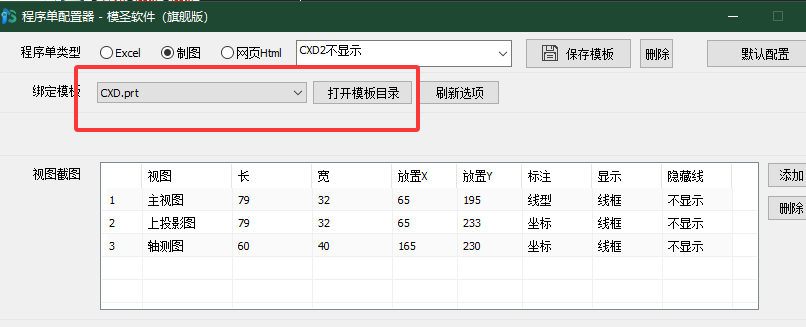
程序单或自动出图相关模板不显示时,先在程序单配置器里确认当前程序单类型、绑定模板和模板目录。模板目录不对时,刷新选项也读不到目标模板。
- 打开程序单配置器。
- 确认程序单类型,例如制图或网页 html。
- 检查绑定模板名称是否正确。
- 点击打开模板目录,确认模板文件确实存在。
- 保存模板后重新刷新选项。
补充:程序单打印不居中时,先区分坐标位置、视图位置和纸张居中设置
程序单或制图打印出来不居中,不一定是图框坏了。要分别检查坐标标注位置、视图放置位置、纸张大小和打印居中设置。坐标在右上角不代表纸张输出一定居中。
- 先确认图框纸张尺寸,例如 A4、A3。
- 检查程序单视图的放置 X/Y 位置。
- 检查坐标标注是否只是显示在右上角。
- 打印或导出前确认居中、缩放和边距设置。
- 新装环境需要重新检查默认打印配置。
补充:多工位或多面程序单可以合并,但关键视图不能省
为了节省纸张把多个工位、多个面或多个工序合到一张程序单时,要保证操作者能看懂。至少要保留能判断方向的主视图、侧视图或轴测视图,不能只追求一张纸而牺牲装夹和方向信息。
- 先确认现场是否需要一张纸看完。
- 合并程序单时保留关键视图。
- 主视图、侧视图、轴测视图至少满足方向判断。
- 刀具表和备注不要挤到看不清。
- 复杂多面件建议拆页,安全优先。
补充:程序单或后处理后多出 255 图层时,可用图层关闭规则处理
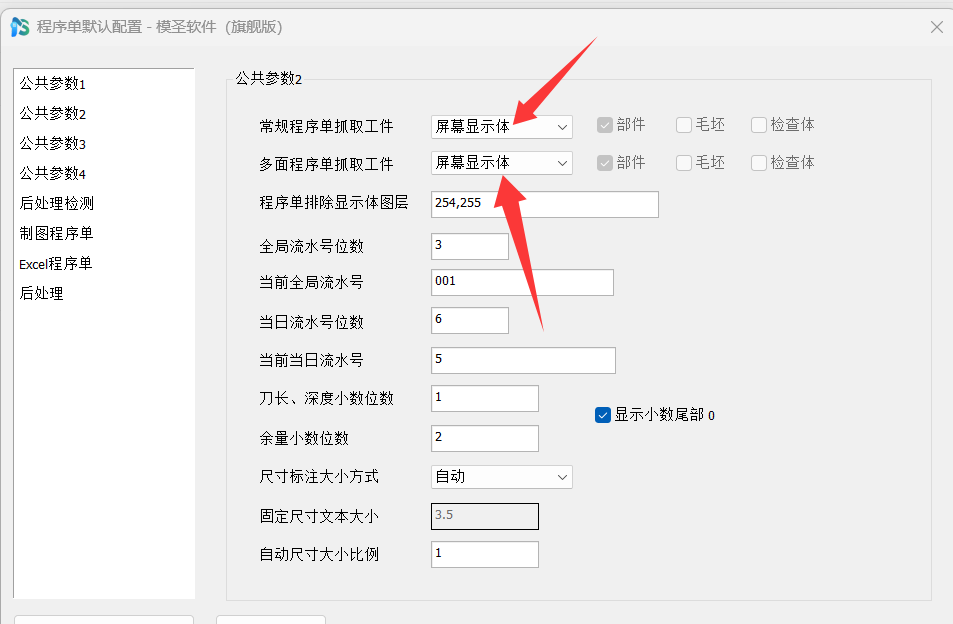
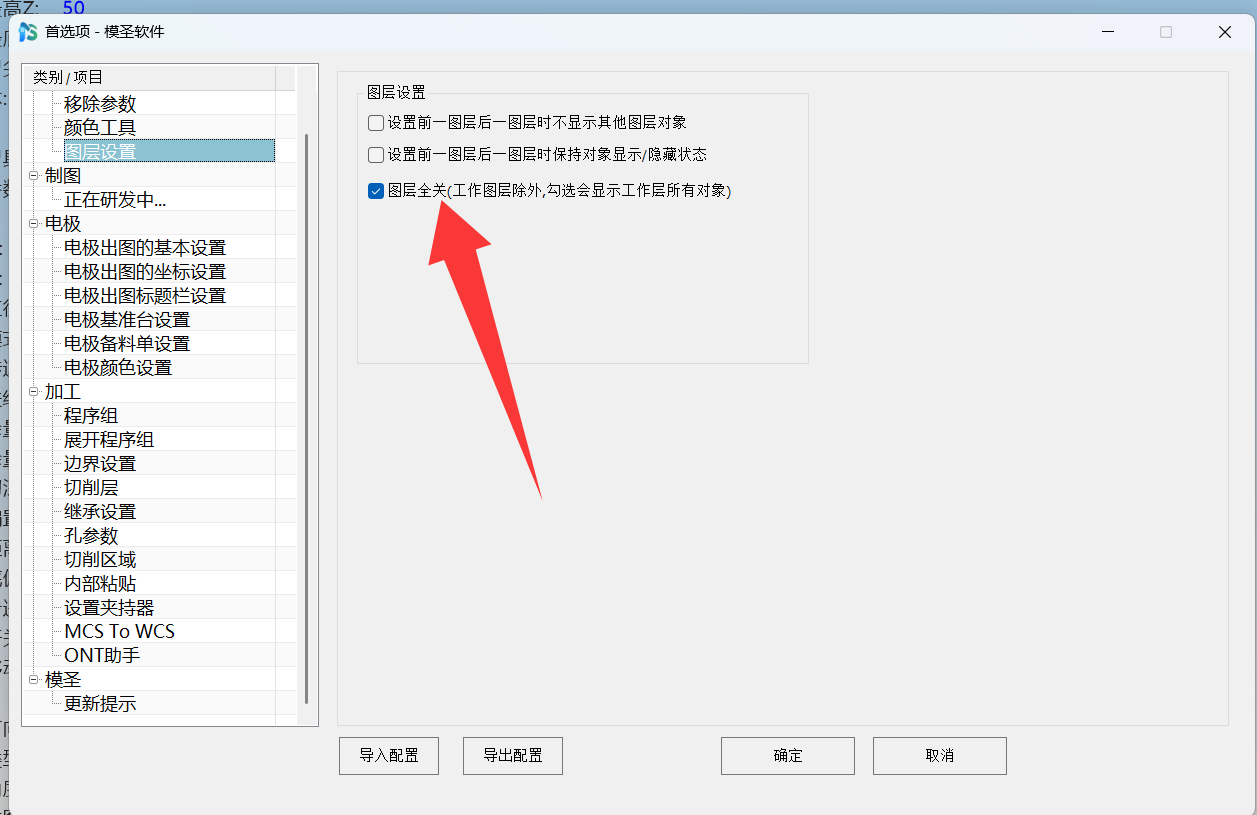
自动出图、程序单截图或后处理后看到 255 图层对象,不一定是工序出错。可以在配置里设置输出前后图层显示规则,例如设置前后关闭工作图层以外图层,或在程序单默认配置中指定排除显示体图层。
- 打开程序单默认配置或首选项里的图层设置。
- 检查是否启用了“图层全关”或类似图层显示规则。
- 把程序单排除显示体图层设置为 254、255 等辅助图层。
- 输出程序单后检查截图体、毛坯和辅助体是否仍然显示。
- 如果只是临时查看,也可用快捷方式关闭非工作层。
补充:程序单出图视角在视图相关选项中调整
后处理输出程序单时,如果模型视角不是预期方向,可在程序单输出界面顶部的视图相关选项中修改。调整后重新输出程序单,确认截图视角是否变化。
- 进入后处理和程序单输出界面。
- 找到顶部视图相关选项。
- 切换到需要的视角。
- 重新输出制图程序单。
- 检查程序单截图方向是否正确。