程序单怎样按一夹一页分开输出?
答案
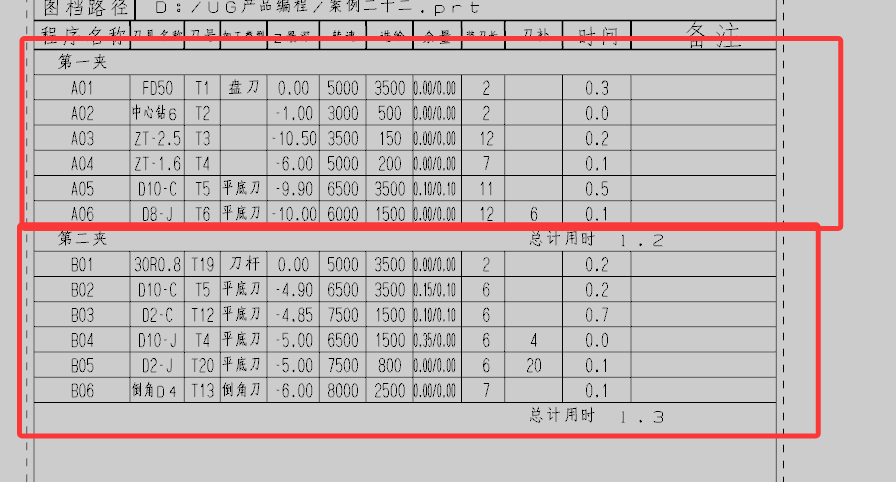
选择范围决定程序单是否合并。一次全选所有工序,容易被汇总到一起;按夹位分别选择,更容易得到一夹一页。
- 先在程序树中分清第一夹、第二夹等程序组。
- 只选择当前夹位相关工序输出。
- 下一夹另选另出。
- 核对每页标题、刀具表和用时统计。
- 需要总文档时再合并输出文件。
补充:程序单多面合并要同时看设置、模板和刀具合并条件
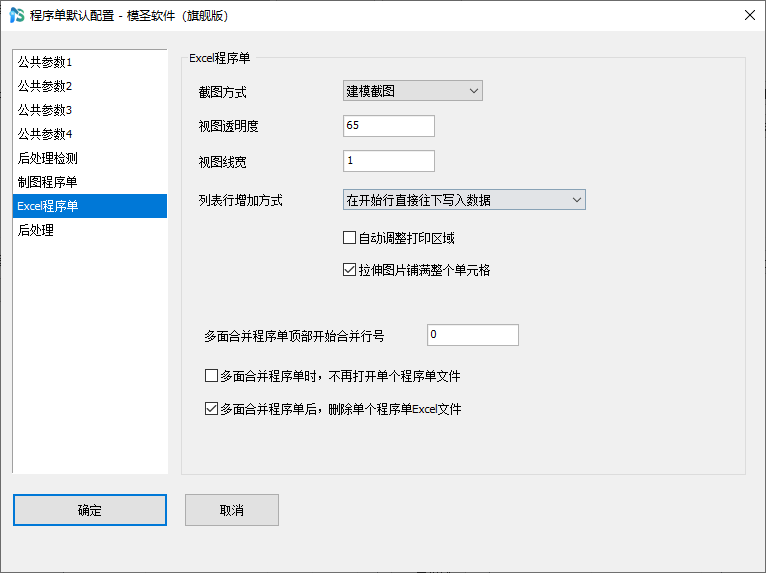
多面 Excel 程序单合并后仍分开、没有图、图挤在一起或表格不自动打开时,不一定是一个开关的问题。要同时检查多面合并设置、模板行数、图片占位、是否删除单个 Excel 文件、是否打开表格,以及刀具/刀补是否满足合并条件。刀具很多时,一张纸也可能放不下。
- 确认已启用多面合并程序单。
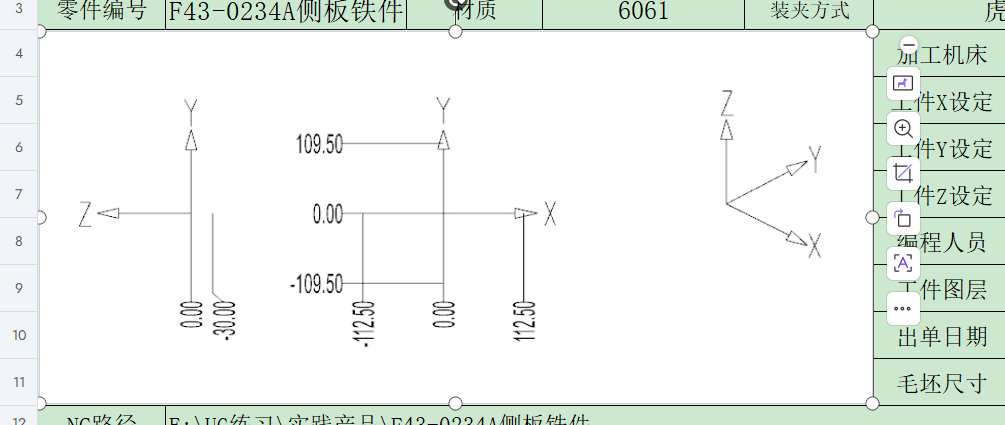
- 检查合并起始行号和图片占位。
- 刀补或刀具条件不同可能不能合并。
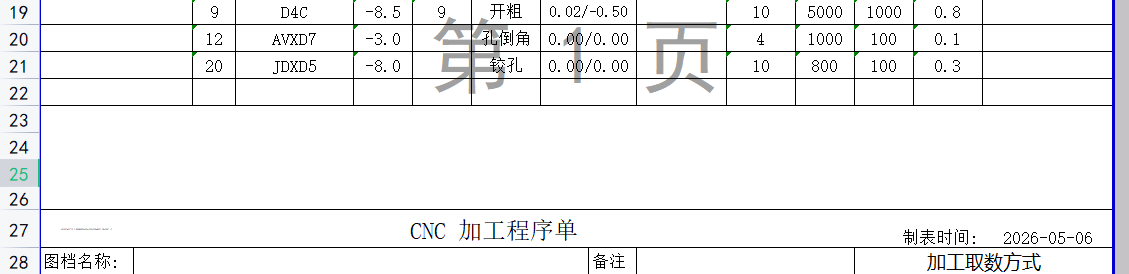
- 模板尾部多余行会造成空白或错页。
- 需要自动打开表格时,检查输出后打开文件设置。