页签里的工序 ID 串联功能可以怎么用?
工序 ID 串联适合把某个工序后面常用的辅助命令接起来,例如选中平面铣后直接调用部件边界。它能减少快捷键数量,但要确认当前工序、命令 ID 和支持范围都匹配。
查看答案 →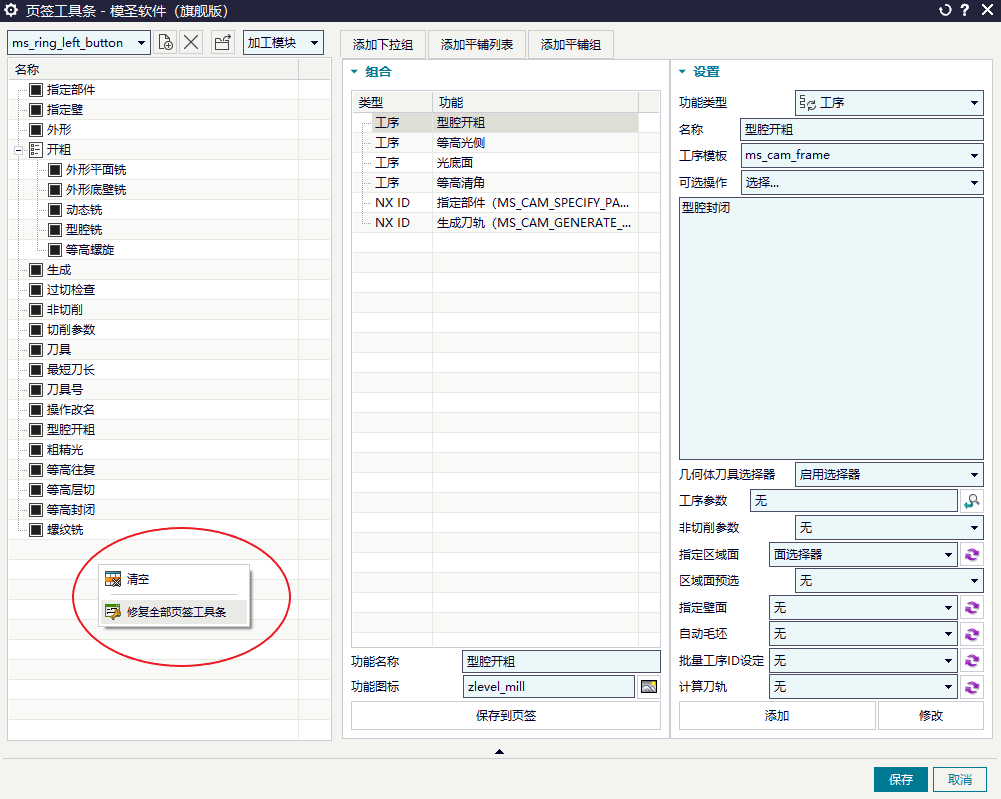
工序 ID 串联适合把某个工序后面常用的辅助命令接起来,例如选中平面铣后直接调用部件边界。它能减少快捷键数量,但要确认当前工序、命令 ID 和支持范围都匹配。
查看答案 →
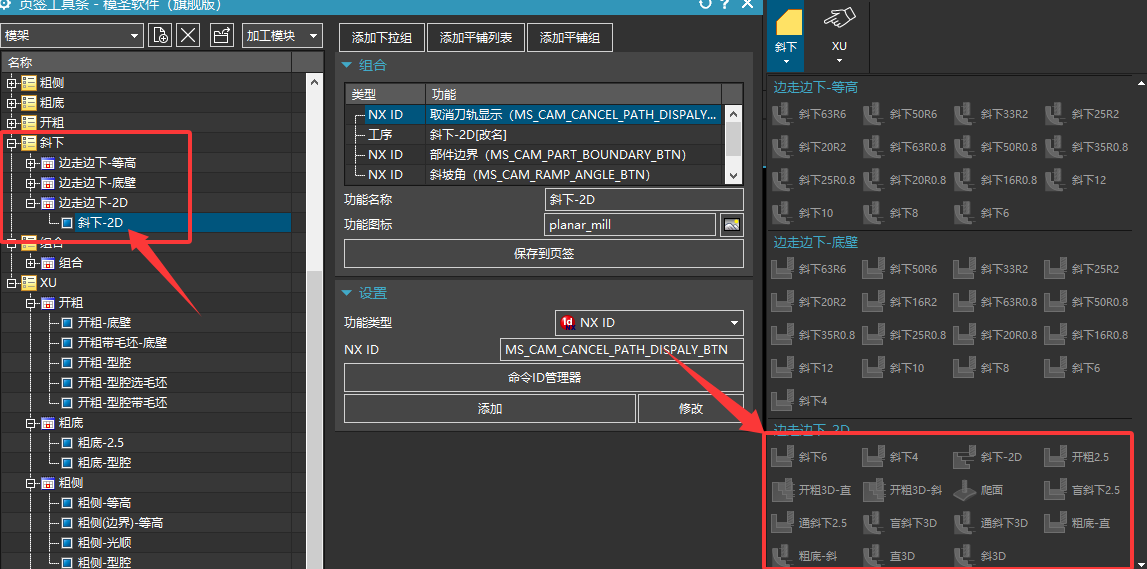
页签可以调用自己已有的 NX/UG 模板,不一定必须先把刀库和工序参数全部重做。已有模板里刀具、参数和选择逻辑已经稳定时,可先做成页签入口,再逐步接入刀库和参数库。
查看答案 →页签或模板配置文件不建议直接用记事本随意打开修改。部分配置文件有固定格式或编码,直接改容易破坏结构;需要修改时,优先在软件配置界面中操作,或先备份再按格式编辑。
查看答案 →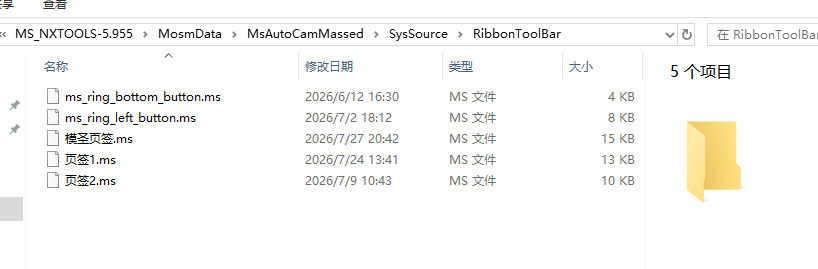
页签组合更适合多个工序共用相同区域、相同选择逻辑的场景;如果开粗、光底、光侧等工序需要不同部件、不同切削区域或不同刀具,应拆开配置或手动分别确认。
阅读文章 →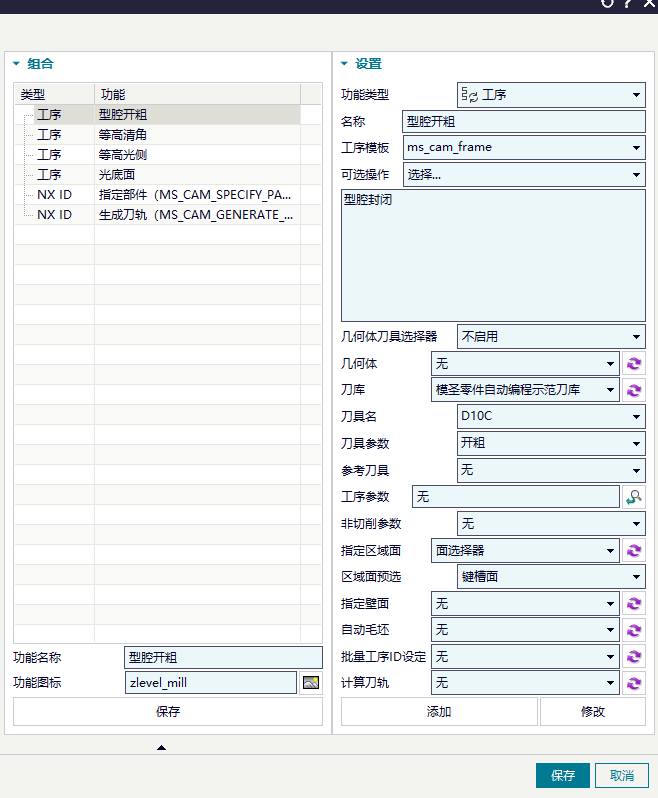
页签里添加“确认刀轨/实体模拟”相关按钮时,可以通过命令 ID 管理器查找对应 NX ID;如果是 NX 用户默认设置中的确认刀轨选项,修改后通常需要重启 NX 才会生效。
阅读文章 →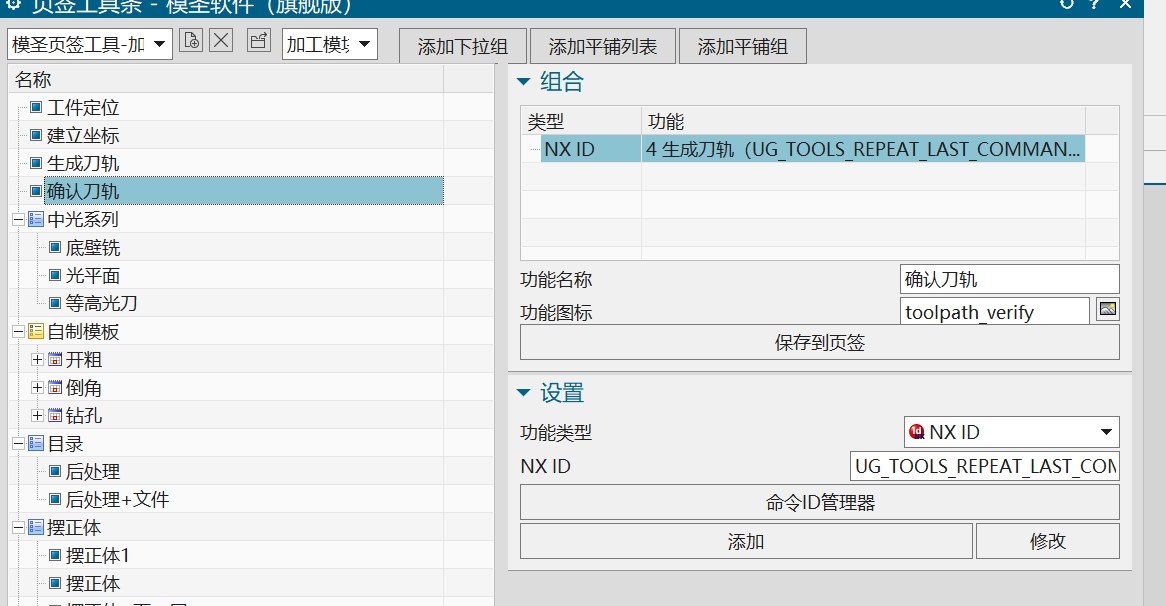
页签中使用指定刀轴相关 ID 时,如果不用经典导航器会掉操作,可尝试改用单独的指定刀轴功能。经典导航器虽然可能避免掉选,但在高版本中也可能带来取消刀轨无效等问题。
阅读文章 →页签按钮可以通过页签配置界面设置命令、名称、图标和快捷触发方式;如果想把自定义页签做成快捷键,可先通过命令 ID 管理器或快捷键设置找到对应 ID,再绑定快捷键。
阅读文章 →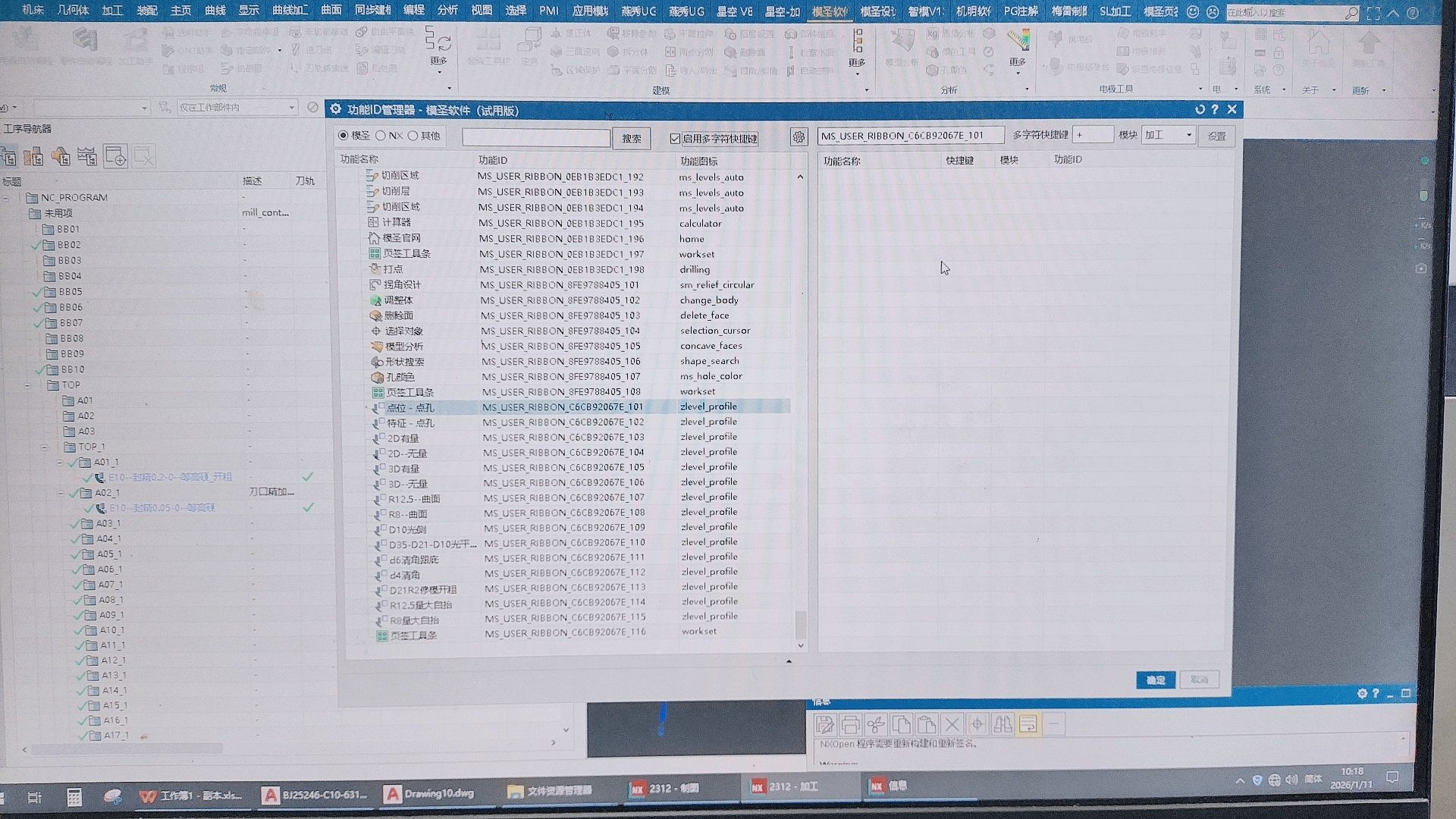
页签或工具条配置多个选择步骤时,不是把所有动作塞进一个选择项里,而是按流程逐个添加;需要指定部件、切削区域等步骤时,可切换到对应类型后继续添加下一项。
阅读文章 →