“加载”的搜索结果
找到 414 条内容
点在线升级就报警怎么办?
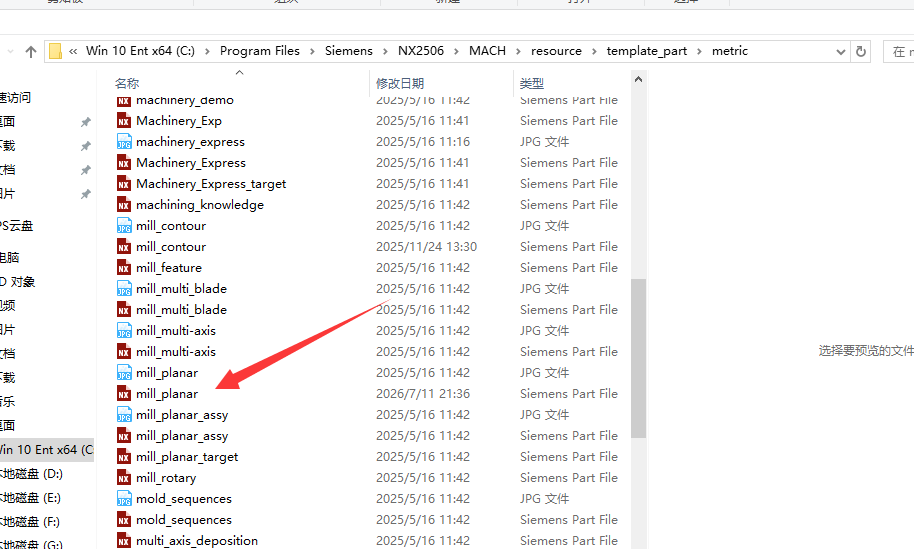
在线更新异常或关闭防火墙后仍无法更新时,建议备份配置后改用官方完整包或升级包手动替换,并确认 NX 实际加载目录。 在线更新网络不通时,可下载升级包覆盖替换,更新前先备份。
查看答案 →
无驱硬件锁第一次使用,安装完整包后插入即可
无驱硬件锁通常不需要单独安装旧版加密锁驱动。第一次使用时,先安装对应版本完整包,再插入硬件锁;如果旧安装包加载失败,应改用最新完整包重新部署。
查看答案 →
CAP 工具箱可作为安装、许可和后处理资源的集中入口
CAP 工具箱常用于一键安装、许可环境处理、更新以及后处理等资源整理。高版本环境插件不显示、许可太旧、路径正确仍加载失败时,可把 CAP 作为优先排查入口。
查看答案 →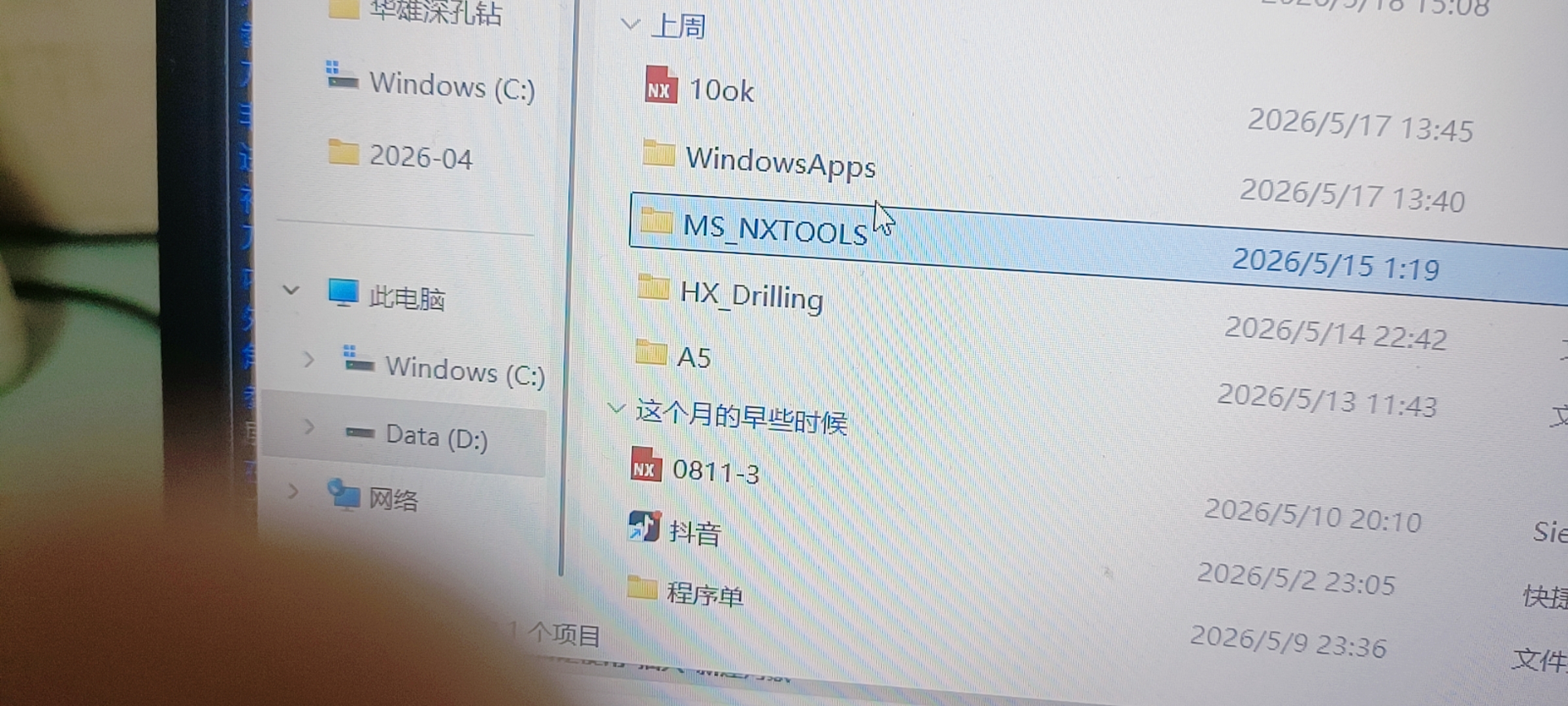
NX 多版本手动安装后打不开,为什么要检查 PATH 里的 NXBIN?
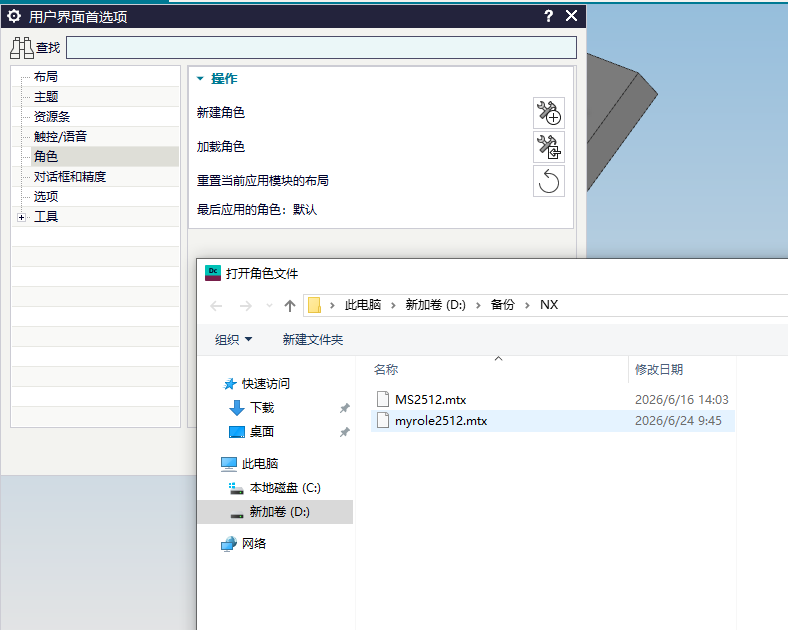
同一台电脑安装多个 NX/UG 版本时,如果手动把两个版本的 NXBIN 都放进系统 PATH,可能造成启动或加载异常。建议使用完整一键安装流程,或清理 PATH 中冲突的 NXBIN 路径。
查看答案 →透明助手窗口不显示,透明助手文字超出屏幕?怎样检查 Windows 文本缩放?如何调整透明助手字体大小?
透明助手不显示时,除检查窗口位置和插件加载外,还应检查 Windows 文本缩放是否被改成异常比例。
查看答案 →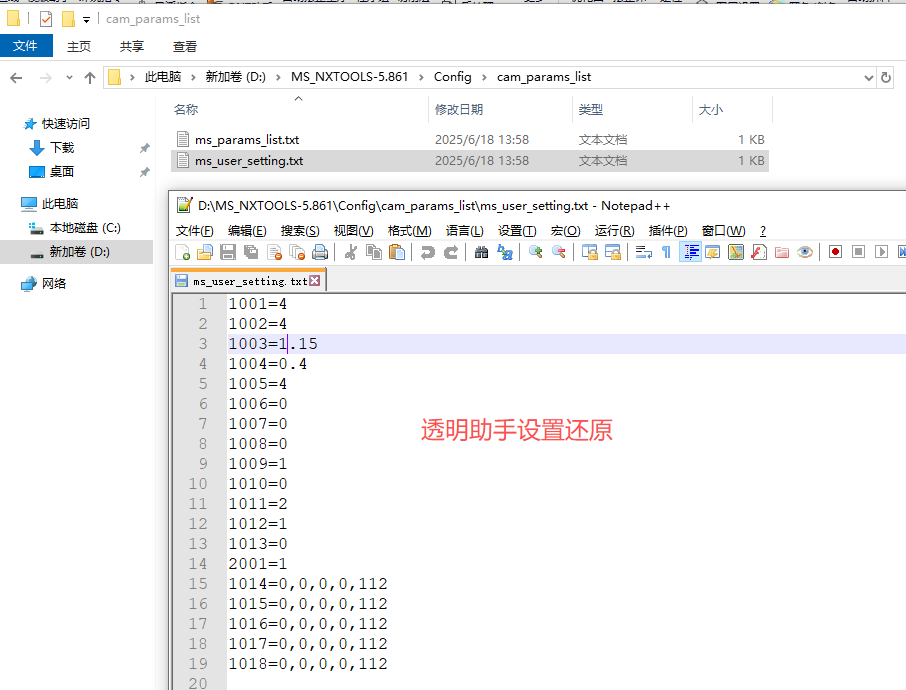
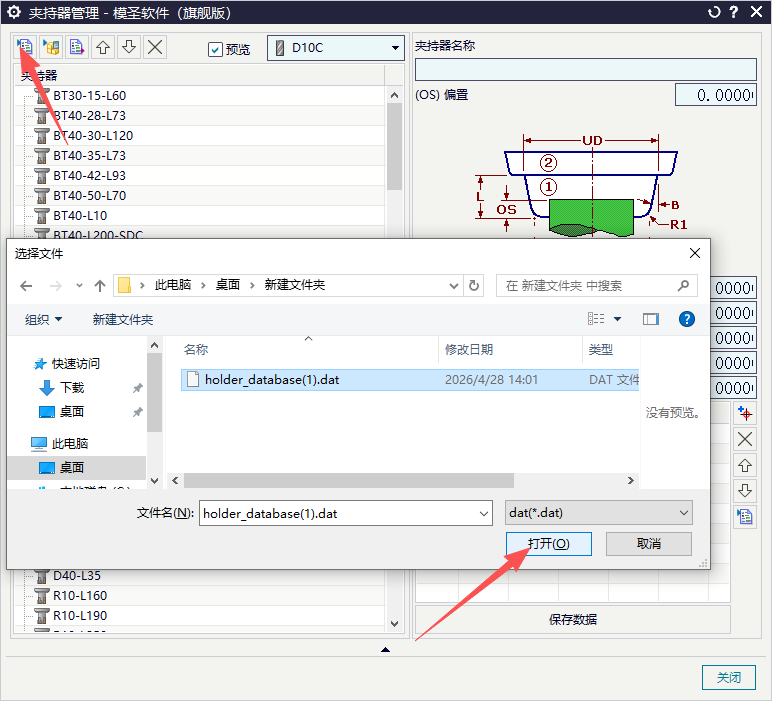
NX 自带夹持器怎样导入到模圣夹持器?
夹持器或刀柄库需要批量加入时,可以先选中需要的刀具或刀架,再执行添加夹持器/刀柄的操作。批量加入后要回到刀具参数中检查伸出长度、夹持器长度和干涉关系。
阅读文章 →