
大量网格或槽线怎样批量提取中心线?
答案
大量网格线、槽线或刻字中心线,不建议逐条手工画线,可优先使用中心线类工具批量生成。
- 确认要处理的是刻字凹槽、网格槽线还是普通曲线。
- 打开曲线标注或中心线相关功能。
- 按工具要求批量选择目标曲线、槽线或刻字对象。
- 生成后检查中心线方向、断点和遗漏位置。
- 如果对象来自 CAD 导入且无法直接选中,可先尝试把文字或曲线拉伸成可识别几何,再提取或辅助生成中心线。
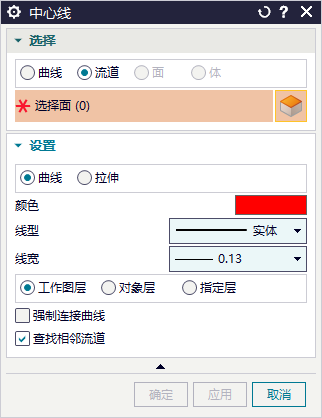
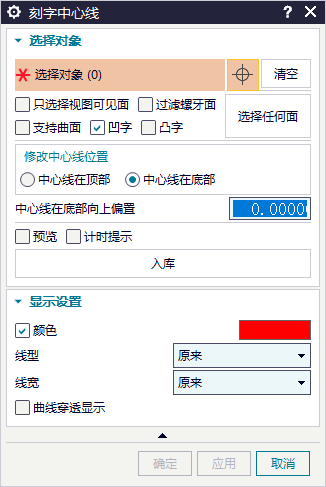
CAD 导入对象可能是非预期曲线类型,直接选不中时不要急着重画,先检查对象类型或做一次几何转换。
快速提取中心线的补充入口
需要快速提取中心线时,可以先查看模圣的中心线功能或功能抽线入口。槽线、文字线、中心线类需求,可优先从这些工具开始尝试。
补充:自动刻字漏选时先找中心线入口
如果自动刻字有一部分没有选上,先不要直接反复生成刀路。可以进入模圣设计相关菜单,使用中心线或刻字中心线功能,把文字或槽线整理成可加工曲线后再处理。
- 确认漏选的是文字、槽线还是其它细小曲线特征。
- 进入模圣设计菜单,找到曲线工具或曲线相关入口。
- 使用中心线、刻字中心线等功能生成可加工曲线。
- 检查中心线是否断裂、重叠或偏移。
- 再用刻字加工、曲线驱动或对应刀路模板加工。
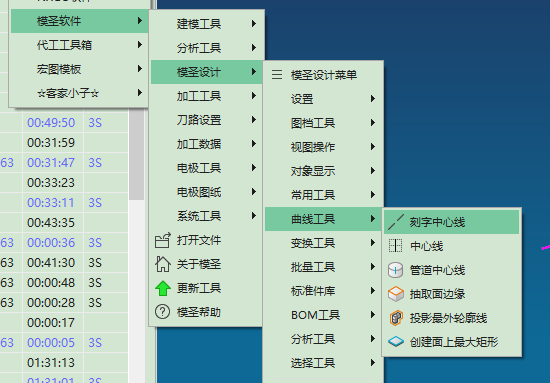
补充:模圣有抽取中心线相关功能
需要从网格、槽线或文字线条中提取中心线时,可优先查找模圣的中心线提取、线条处理或相关辅助功能。提取后还要检查线是否断开、是否在同一平面以及方向是否正确。
- 打开相关线条或槽形几何。
- 查找中心线提取或线条处理功能。
- 提取后检查中心线是否连续。
- 必要时修剪、连接或投影到同一平面。
- 再用于刻字、曲线驱动或 2D 加工。
补充:曲面刻字可先抽中心线、连线、投影,再生成可加工曲线
曲面上的字体如果不能改变字体形状,可先在平面或实体上提取刻字中心线,检查断线并连接,再投影到曲面上。投影不回去时,可以先创建辅助面,重新抽取或整理曲线后再做刀路。
- 先判断是全挖字还是单线字。
- 用刻字中心线或中心线提取功能抽取线条。
- 检查曲线是否连续,不连续先连接。
- 把整理后的中心线投影到目标曲面。
- 投影异常时,先创建辅助面或改用平面字再投影。