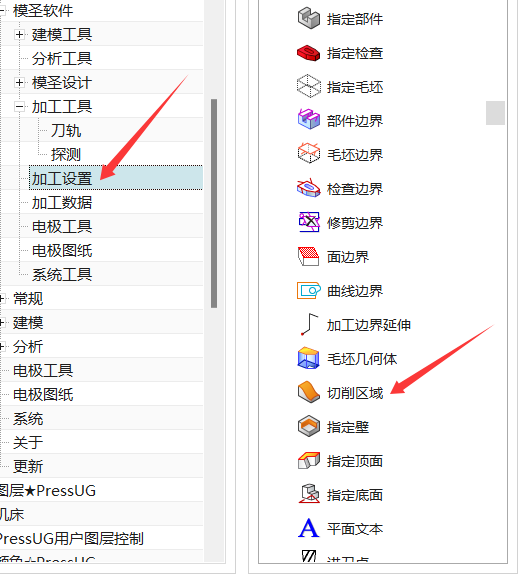
“加工设置”的搜索结果
找到 23 条内容
曲线边界中单条、部分串联、相切和克隆怎么理解?
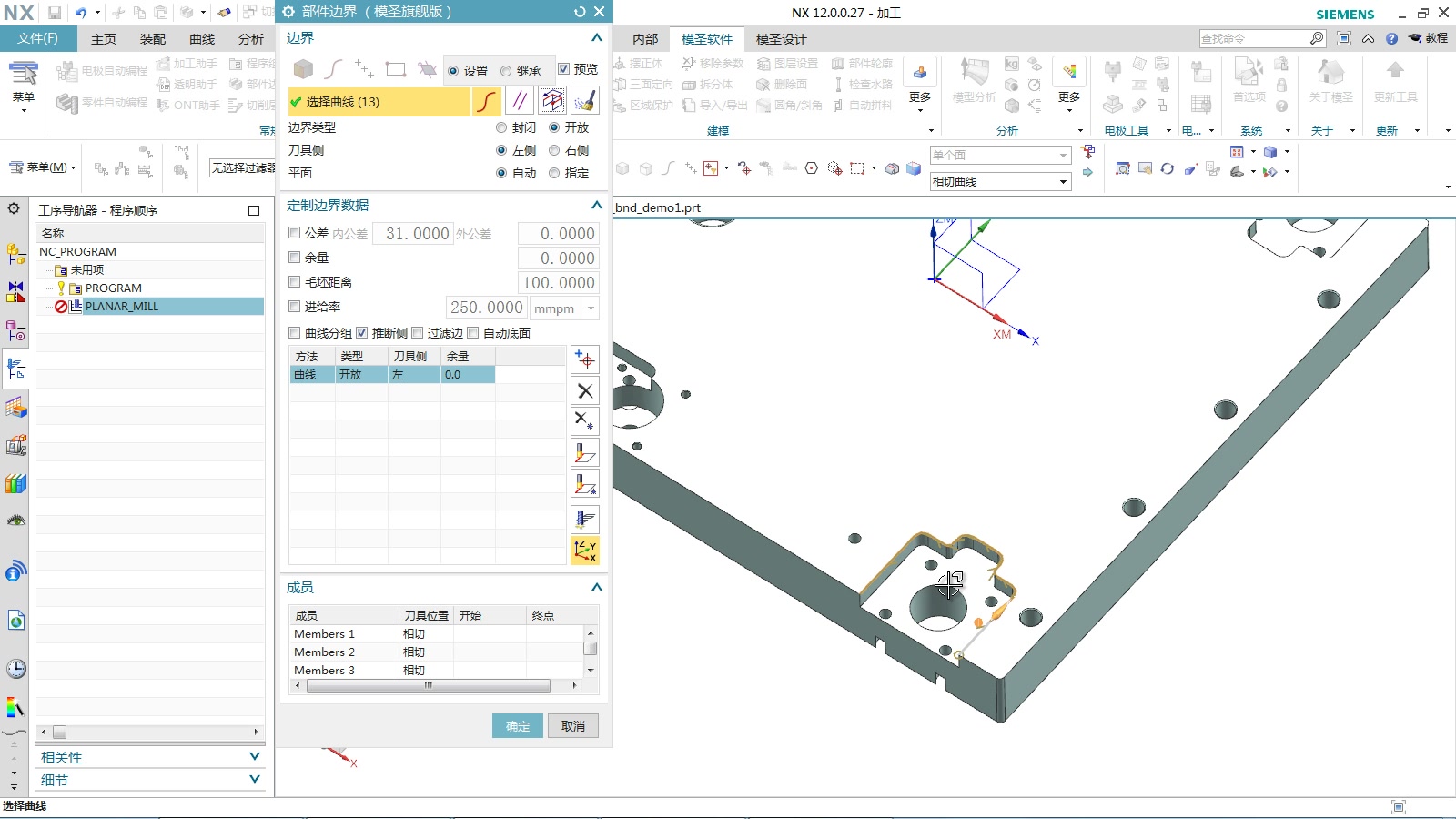
部件边界需要复制类似边界时,可以使用模圣边界里的克隆功能。入口通常在加工设置或部件边界相关功能中,适合已有边界需要复用、偏置或快速建立相似边界的场景。
阅读文章 →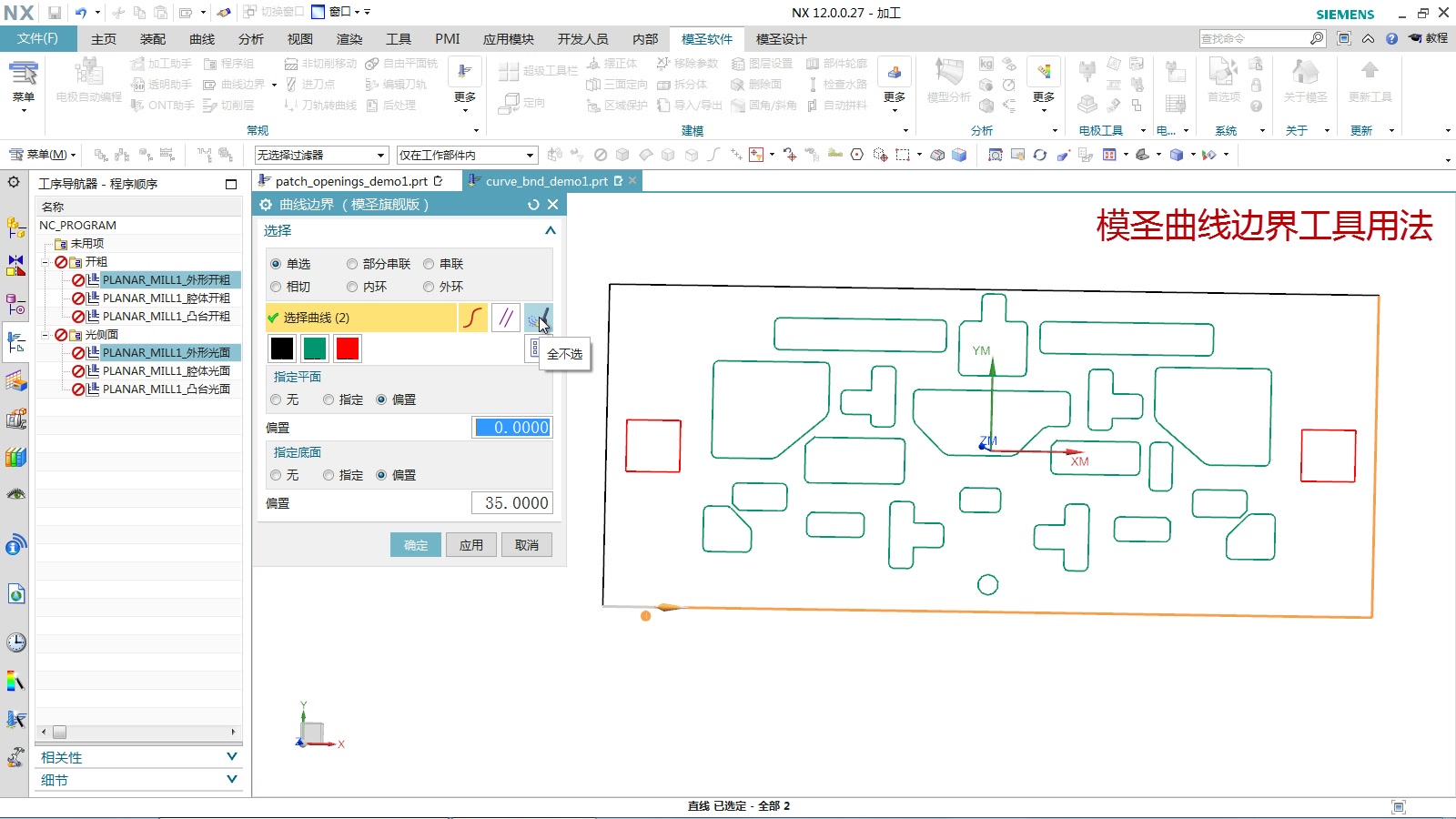
快速设置毛坯时,先指定 WORKPIECE 或工件对象
想快速设置毛坯时,先确认当前加工环境里的 WORKPIECE 或工件对象已经指定。没有先指定工件对象,后面的毛坯、材料和程序单信息都可能无法自动读取。
查看答案 →NX 2412 中按钮从确认刀轨变成检查,怎么改回确认刀轨?
多轴安全高度只有 Z 轴生效时,先检查默认参数里的安全高度、自动平面和指定平面设置。不同面或不同刀轴方向下,自动平面不一定适合,需要切换“指定/自动”等选项验证。
查看答案 →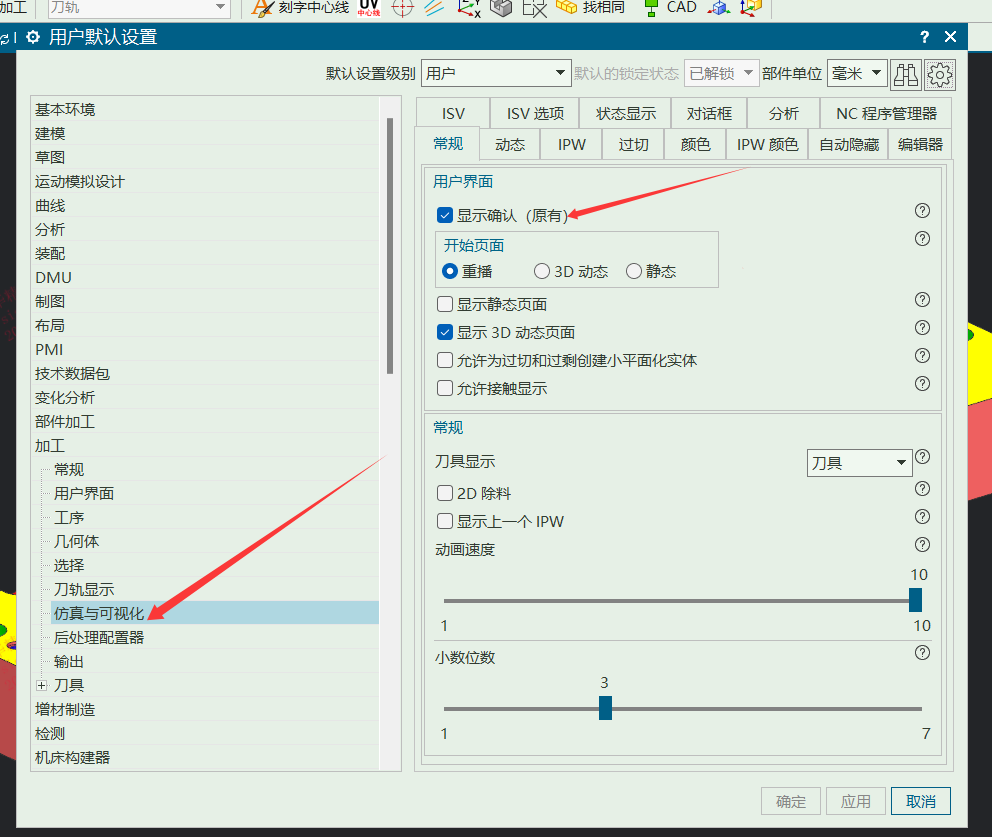
页签工序怎样继承前一个工序的坐标系和几何体?
页签几何体用于先指定公共几何体,让同一页签中后续插入的工序自动继承,避免每个模板都重复选几何。多面加工或不同加工面场景,应按实际面分别设置对应页签几何体。
查看答案 →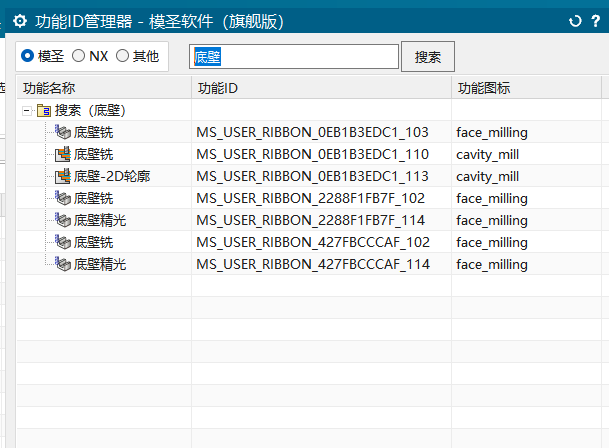
部件边界的开放、封闭、内部和外部快捷操作可以修改吗?
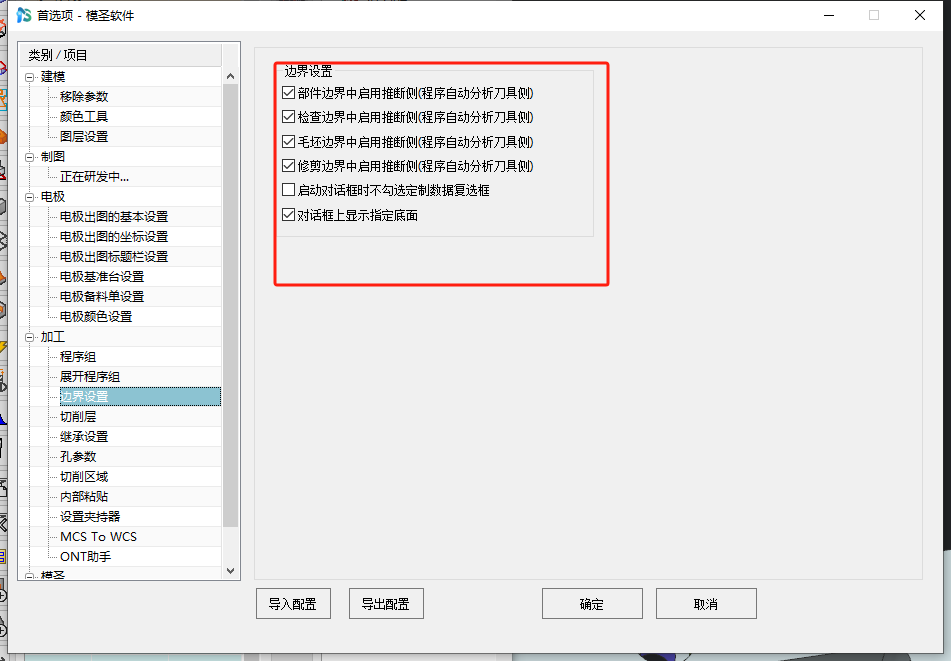
鼠标中键行为或边界相关快捷操作异常时,可到模圣软件首选项的加工边界设置里检查开关。新版中部分底部快捷键、边界推断和中键确认行为由首选项控制。
查看答案 →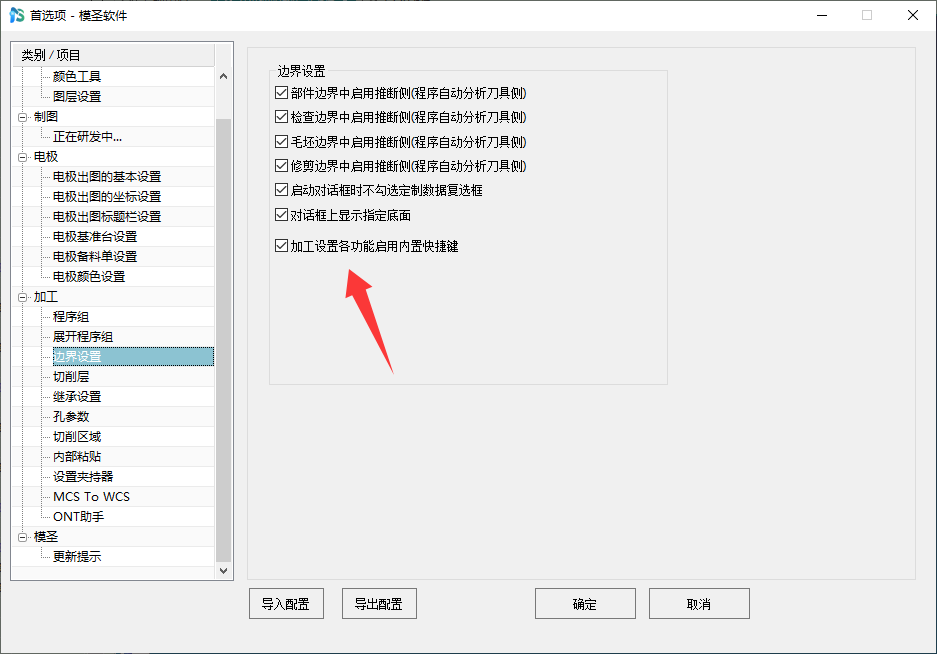
超级工具条关联 ID 可以做什么?
超级工具条和页签更适合按模圣框架配置固定流程,通过功能 ID 连续调用命令;它不是 UG 二次开发工具,也不是录屏式宏,但能把插入模板、选面选线、切削层、换刀等常用步骤串起来。
查看答案 →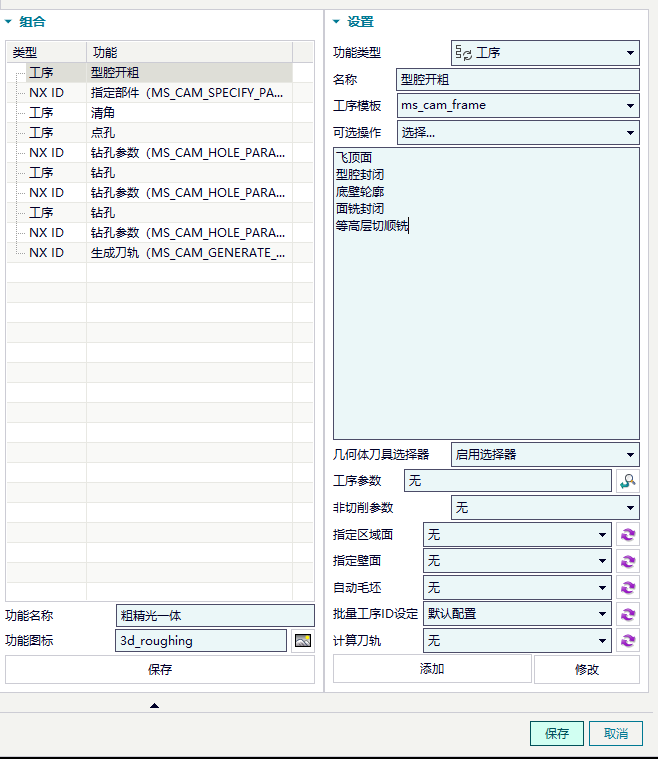
修剪边界两点方式没有矩形预览怎么办?
修剪边界使用“两点”方式时,如果只显示两个点、不显示矩形预览,可以到首选项的边界设置中勾选加工设置各功能启用内置快捷键,勾选后重新进入修剪边界测试。
阅读文章 →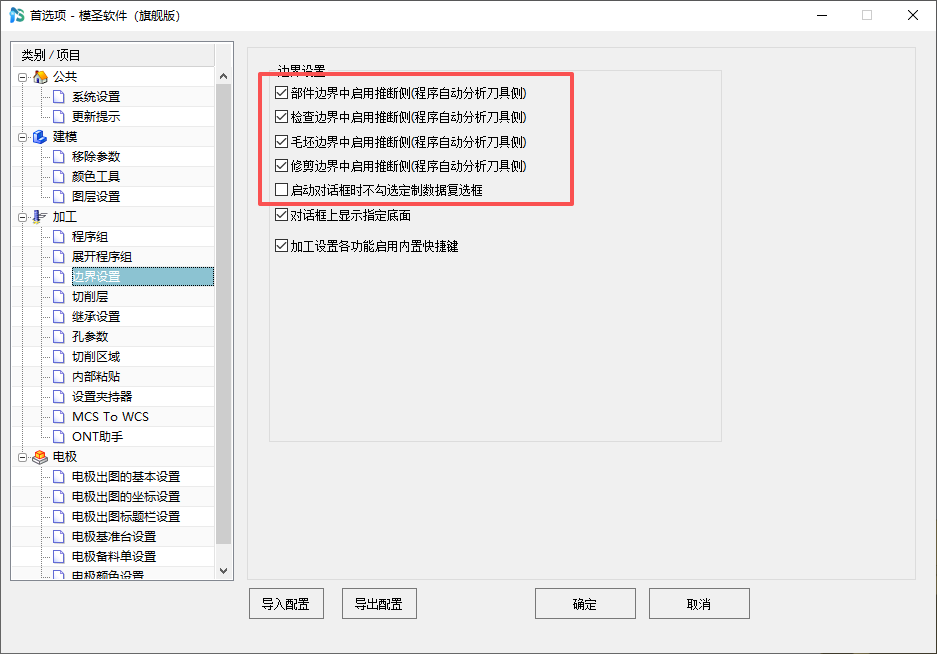
直接打开 STP 和新建图档后导入 STP,有什么区别?
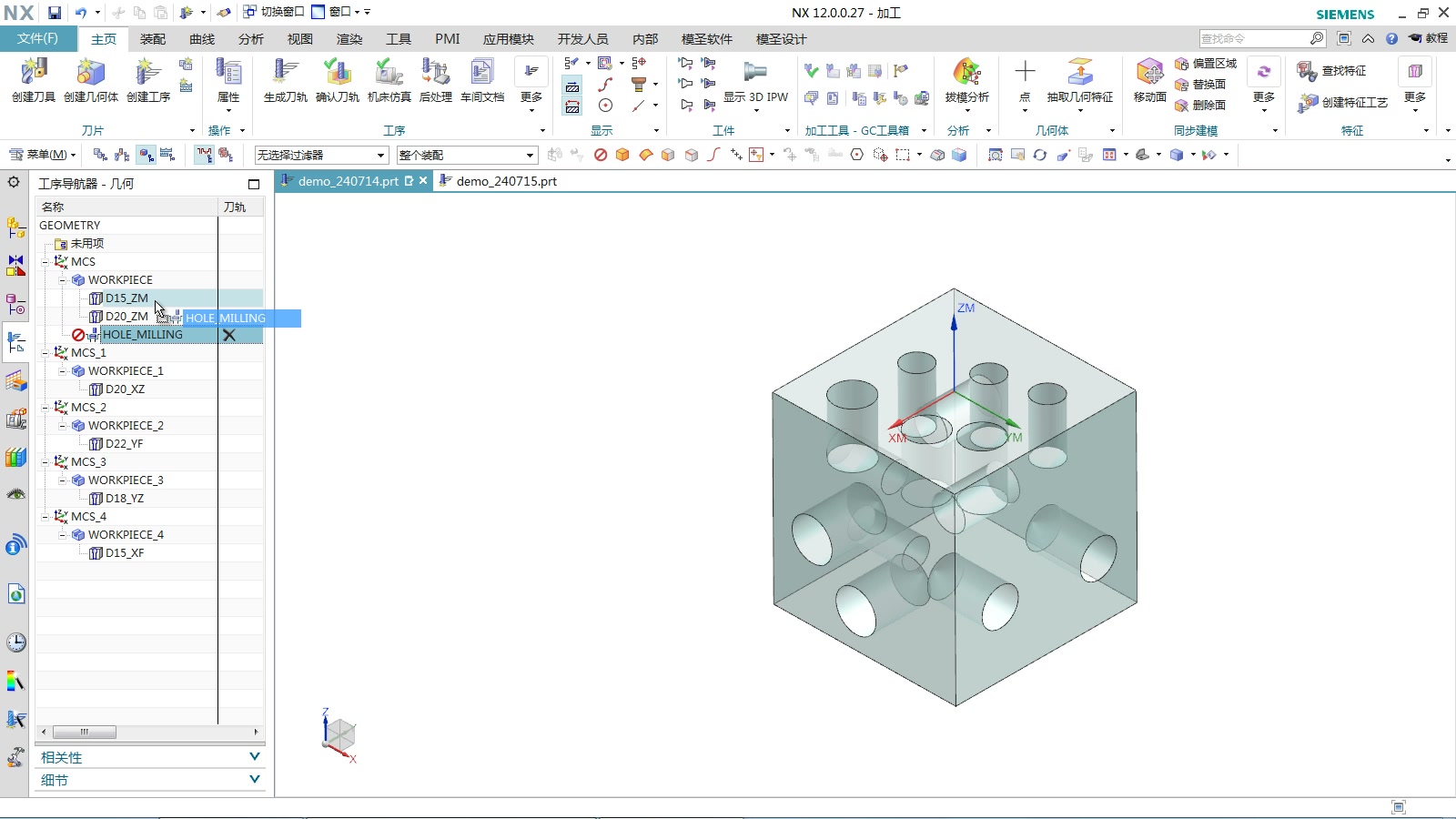
直接双击或直接打开 STP,可能使用的是 3D 格式文件默认模板,单位、显示、加工设置和模板环境不一定符合习惯。更稳妥的做法是先新建自己的建模模板,再导入 3D 文件。
查看答案 →平面铣只想让某一条边刀具对中怎么设置?
部件边界需要复制类似边界时,可以使用模圣边界里的克隆功能。入口通常在加工设置或部件边界相关功能中,适合已有边界需要复用、偏置或快速建立相似边界的场景。
查看答案 →