
图纸想导出 PDF 应该从哪里选?
正文
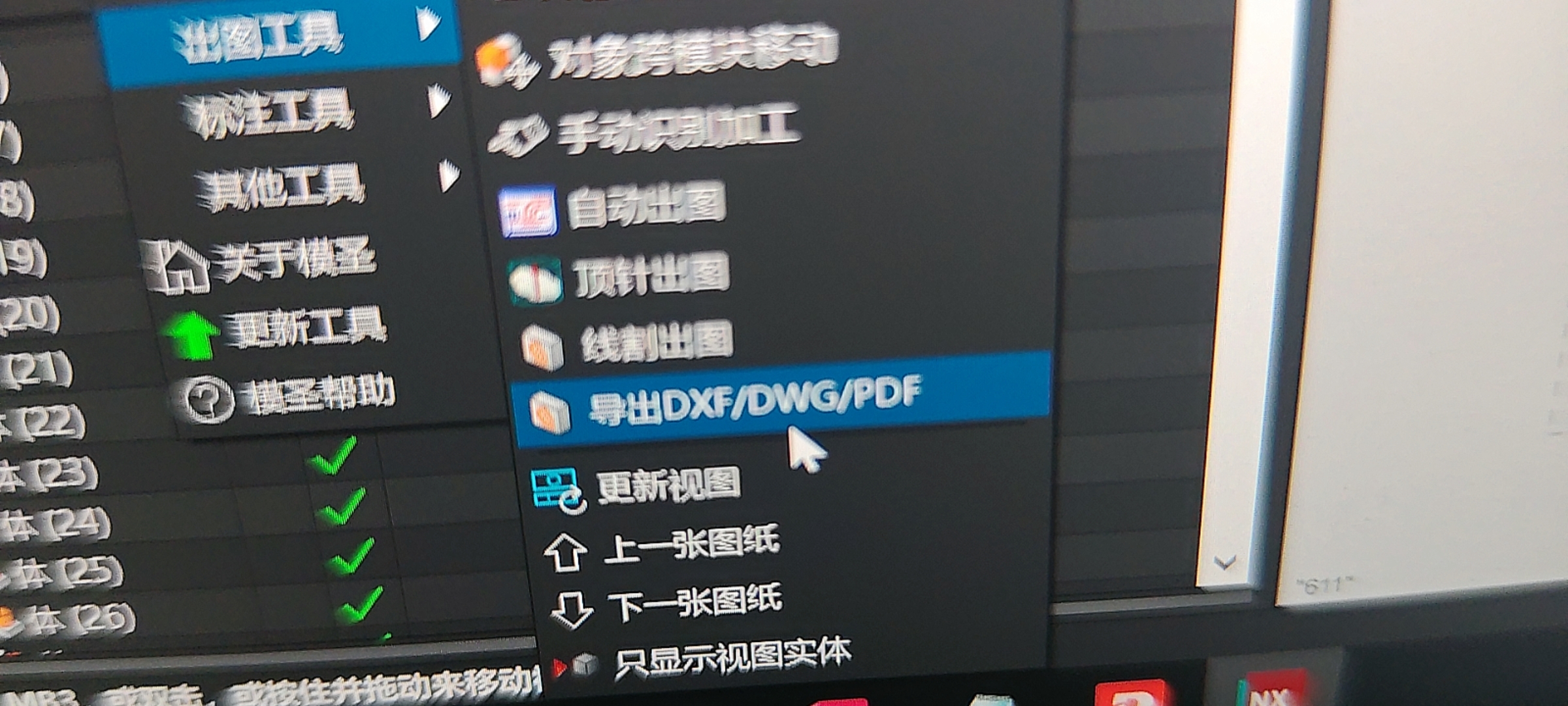
图纸导出 PDF 不要从后处理入口找,应使用制图相关的导出功能。
- 进入制图或图纸环境。
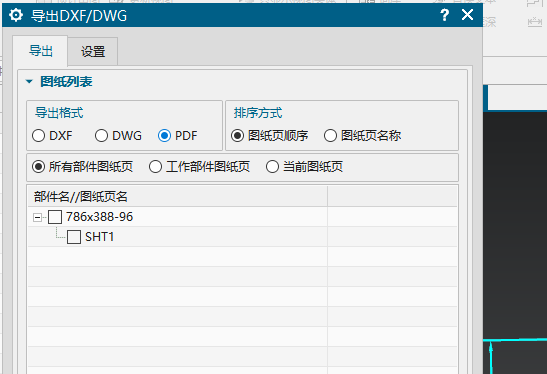
- 打开“导出 DXF/DWG/PDF”功能。
- 在导出格式中选择 PDF。
- 根据需要选择所有部件图纸页、工作部件图纸页或当前图纸页。
- 选择排序方式,例如按图纸页顺序或图纸页名称。
- 设置输出路径,可选部件所在路径或指定路径。
- 确认后检查导出的 PDF 文件是否包含正确图纸页。
NC 后处理、程序单和制图 PDF 是不同输出链路。需要图纸 PDF 时,应走制图导出流程。
补充:没有 PDF 选项时先看版本
如果导出位置里只能看到少量格式,没有 PDF 选项,先确认当前版本是否已经更新到支持 PDF 导出的版本。旧版本可能暂时没有该选项,更新后再重新进入导出位置检查。
补充:IGS 图档不能直接一键变成可出图的 CAD/PDF
IGS 是中性几何格式,通常不能直接靠模圣一键变成完整二维 CAD 或 PDF。需要先在 NX/UG 中导入,并根据模型情况缝合成实体或可用片体,再进入制图/出图流程。
- 导入 IGS 文件。
- 导入时检查是否有缝合或修补选项。
- 导入后确认模型是实体还是片体。
- 必要时先缝合、修补或转实体。
- 模型可用后再创建二维图、导出 CAD 或 PDF。
补充:自动出图通常没有全自动标注尺寸
模圣自动出图可辅助生成图纸和视图,但通常不能自动完成所有尺寸标注。需要完整尺寸时,仍要结合 NX 制图标注、PMI 或人工检查补充。
- 先用自动出图生成视图和基础图纸。
- 检查图纸是否满足加工或检验需求。
- 需要尺寸时,用 NX 制图标注或 PMI 补充。
- 复杂零件不要只依赖自动出图结果。
- 输出 PDF 或 CAD 前再做一次尺寸检查。
补充:程序单标注尺寸选不中时,先打开捕捉并用点或对齐标注
在程序单或制图里标注尺寸,如果快速标注选不中尺寸界线,可先打开捕捉,优先选择点而不是边;快速标注仍无反应时,改用对齐标注尝试。
- 打开制图或程序单视图。
- 确认捕捉功能已开启。
- 标注时优先选点,不要只选边。
- 快速标注无效时,改用对齐标注。
- 低版本 NX/UG 仍异常时,可用系统自带标注方式验证。
补充:DWG/DXF 导出成 3D 或不是预期 2D 时,先检查视图和导出端
在 UG/NX 里看是 2D,但导出 DWG 后变成 3D 或显示不对,通常要检查当前视图、制图端导出方式和模圣导出入口。只要不是 UG 原始图形本身问题,就优先换导出方式验证。
- 确认当前是在制图端还是建模端导出。
- 检查导出时选择的视图是否正确。
- 需要 2D 图时,优先从制图视图导出。
- 可尝试使用模圣导出功能。
- 导出后用 CAD 打开检查比例、线型和层。