NX 编程 程序视图里的刀轨颜色太浅,应该在哪里调? 发布于 2026-09-190 次浏览 正文 加工首选项和工序导航器属性都要看。先打开加工首选项,查看换刀颜色设置。把刀轨或换刀相关颜色改成更深、更容易分辨的颜色。如果是某个工序显示太浅,在工序导航器中右键该工序。进入属性或显示相关设置,把颜色改深。也可以通过“编辑显示”检查当前对象显示颜色。修改后重新显示刀轨,确认在程序视图和几何视图中都清楚。调法:
NX 编程 2026-06-20 0 次浏览 刀轨颜色能不能批量更改? 当前刀轨颜色通常不能直接批量更改。如果需要统一显示效果,只能按工序或模板逐步调整,或在创建刀路前通过模板和工序设置提前规划颜色。 查看答案 →
NX 编程 2026-06-21 0 次浏览 孔自动底壁铣为什么会延伸到顶面并自动加毛坯厚度? 孔自动底壁铣加工下层孔时,如果刀路自动延伸到顶面并额外加了毛坯厚度,可检查模板或加工首选项里的“链接 MCS/RCS”。不要勾选该项后重新生成,通常可以避免这种延伸问题。 阅读文章 →
透明助手 2026-06-18 0 次浏览 透明助手里没有程序组时,怎样安排程序分组? 透明助手主要用于快速编辑工序参数,不一定需要显示程序组。需要把多个工序分到同一个程序组、连续后处理或做汇总程序时,可回到工序导航器或程序顺序视图中整理。 阅读文章 →
NX 基础操作 2026-09-18 0 次浏览 UG 默认线条颜色和刀轨颜色在哪里改? 默认线条颜色、刀轨颜色和刀轨线条粗细可分别在对象首选项、加工显示或相关首选项中调整。想让刀轨线条长期更细,应到首选项/显示相关设置里改默认线宽,而不是只临时改当前显示。 阅读文章 →
特征成组 2026-06-18 0 次浏览 在程序视图中使用特征成组时为什么可以选操作? 如果当前不在几何视图,而是在程序视图中,直接选 MCS 可能不方便。此时可选择一个操作,系统会根据该操作所在的 MCS 方位来处理。 阅读文章 →

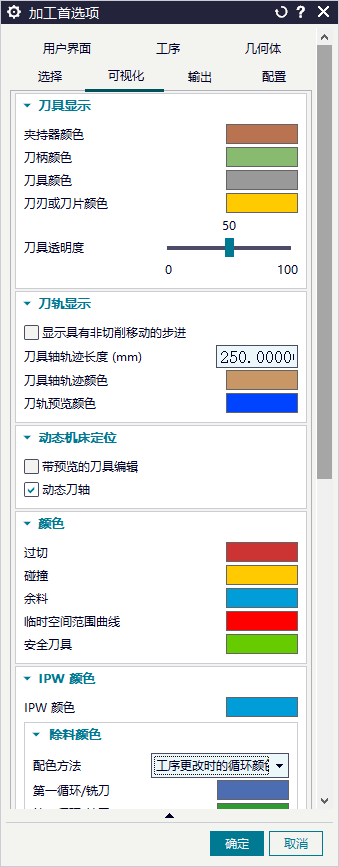 调法:
调法: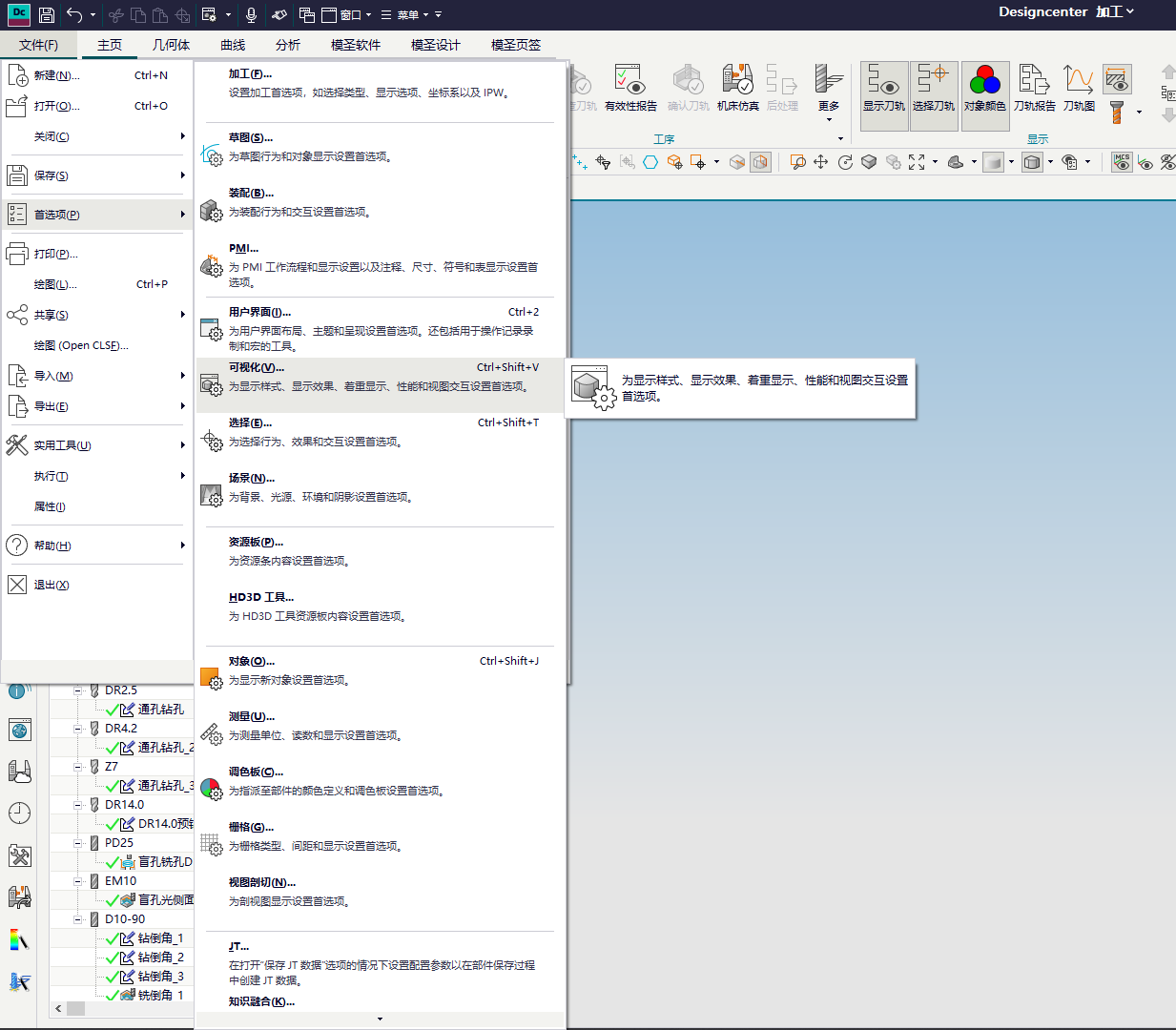 调法:
调法: