
NX 启动或操作时一直弹出加载警告怎么办?
正文
如果 NX 一直弹出加载警告,可以先检查用户默认设置里的警告显示开关。这个开关开启后,部分环境下会反复出现提示窗口,影响正常操作。
- 打开 NX 的用户默认设置。
- 进入和程序兼容、加载警告相关的设置页面。
- 取消勾选“加载时显示警告”。
- 保存设置后,重新进入对应操作流程,确认警告窗口是否不再反复出现。
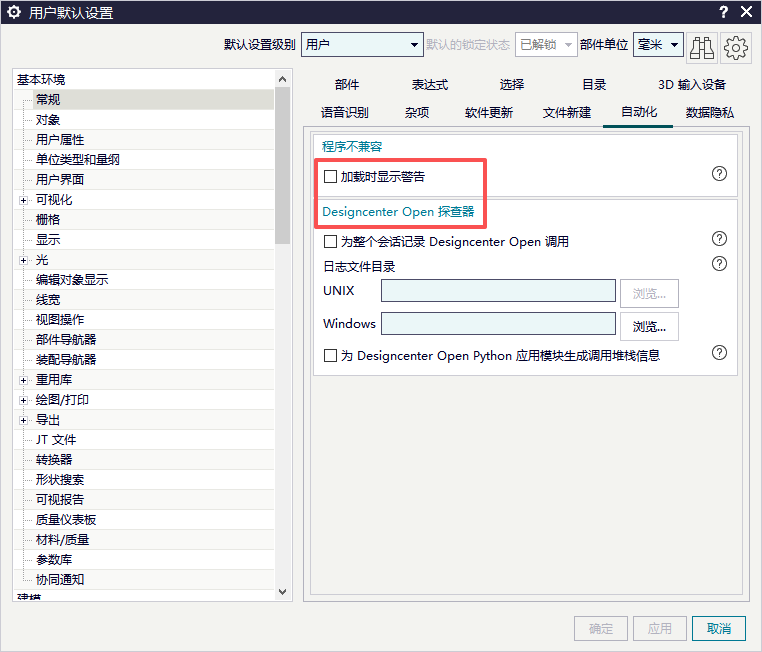
如果关闭该选项后仍然反复弹窗,需要继续检查当前环境加载的插件、启动项或 NX 配置是否存在兼容性提示。
补充:关闭报警可以从用户默认设置或 CAP 工具处理。安装包里的图文指南通常也会说明关闭报警的方法。
- 优先在 NX 用户默认设置中查找相关报警显示选项。
- 也可以查看安装包中的图文指南。
- 如果环境中提供 CAP 工具,可使用 CAP 的一键关闭功能处理。
补充:关闭报警后仍出现时检查路径、版本和只读属性
如果关闭报警后仍有提示,先确认处理的是当前 NX/UG 版本正在读取的文件。不同版本路径不同,照搬旧路径可能无效。按图文教程替换配置时,应先去掉目标文件只读属性,修改或替换后保存,再重启 NX/UG 验证。
- 优先用 CAP 工具箱里的关闭报警功能处理。
- 或在 NX 用户默认设置中关闭加载警告显示。
- 仍弹出时,查看弹窗或日志里指向的当前版本路径。
- 如果教程要求替换配置文件,先备份原文件。
- 去掉目标文件只读属性后再修改或替换。
- 保存后重启 NX/UG,确认弹窗是否消失。
只建议关闭提示类报警。若内容涉及许可证失败、文件缺失、加载失败或后处理错误,应先排查真实原因。
补充:反复弹出的普通警告可在用户默认设置里关闭
如果每次打开功能都弹出同一类警告,但功能本身可以继续使用,可先检查 NX 用户默认设置里的警告提示选项。部分环境也可通过 CAP 工具箱提供的入口关闭。若弹窗伴随功能不可用、菜单缺失或加载失败,则不能只关闭提示,要先排查安装和配置。
- 确认弹窗是普通警告,还是加载失败或文件错误。
- 功能正常但每次都提示时,进入用户默认设置查找警告提示开关。
- 若 CAP 工具箱有对应入口,也可从 CAP 中关闭。
- 关闭后重启 NX/UG 验证是否还会弹出。
- 如果关闭后功能异常,应恢复设置并排查安装路径和配置文件。
补充:加载时的自动化警告可在用户默认设置里关闭
如果每次加载或执行命令都弹出自动化警告,可进入用户默认设置,依次找到“常规”“自动化”,取消“加载时显示警告”之类的选项,保存后重启 NX/UG。
- 打开用户默认设置。
- 进入常规设置。
- 找到自动化相关选项。
- 取消加载时显示警告。
- 保存并重启 NX/UG。