“用户默认设置”的搜索结果
找到 54 条内容
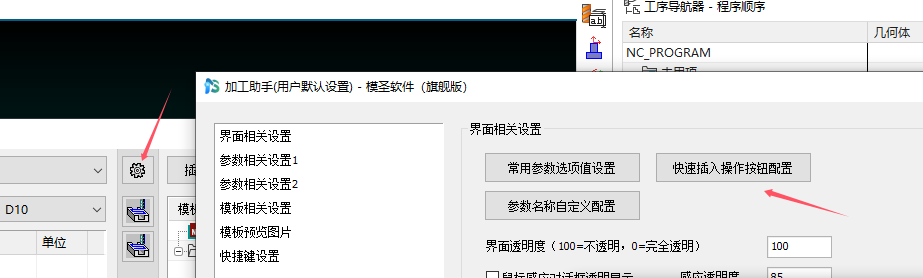
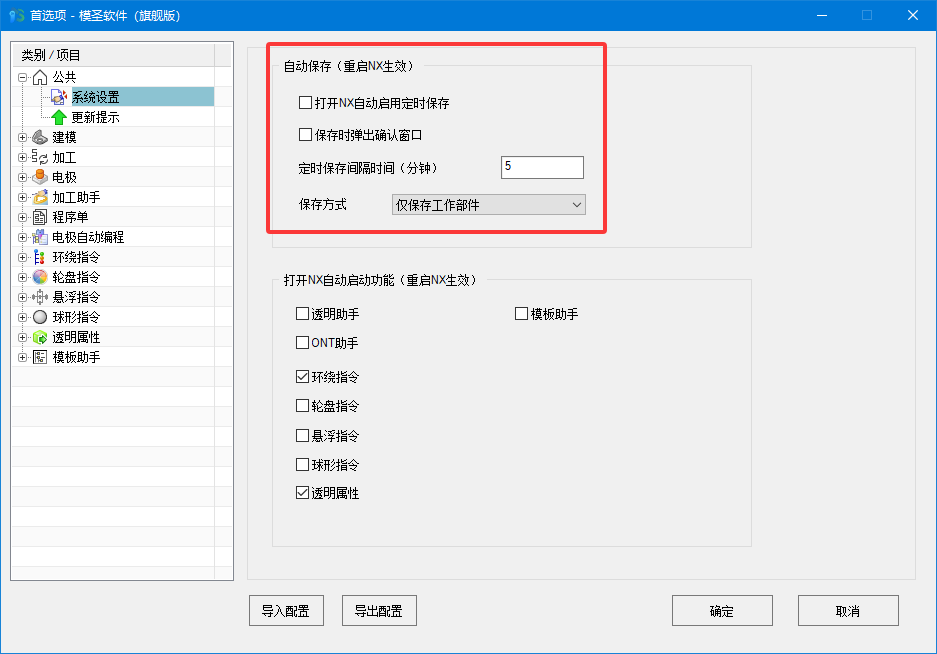
UG12 自动保存提示在哪里调整?
UG12 反复提示保存或自动保存时间不合适时,可以到用户默认设置中调整,通常在基本环境相关设置里。数值 4 可理解为 4 分钟,按自己的工作习惯设置即可。
阅读文章 →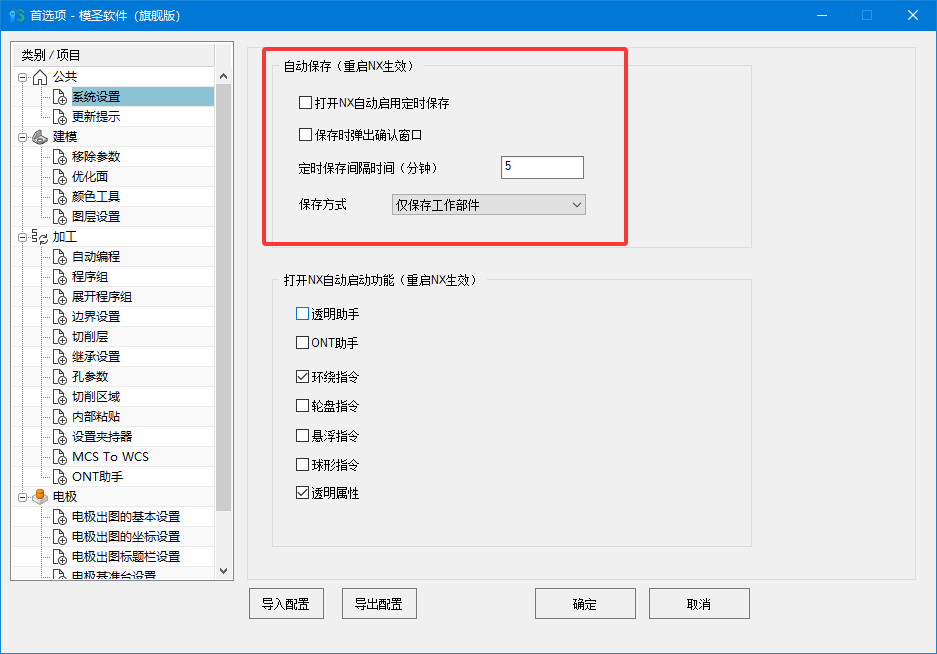
程序单或图形颜色变了,打印看不清怎么办?
制图程序单或制图模板里文字变成方格时,优先检查制图默认字体和文本字体设置。新装 NX/UG 可能默认使用 UG 字体,若输出环境不兼容,可改为常用标准字体,并备份用户默认设置。
查看答案 →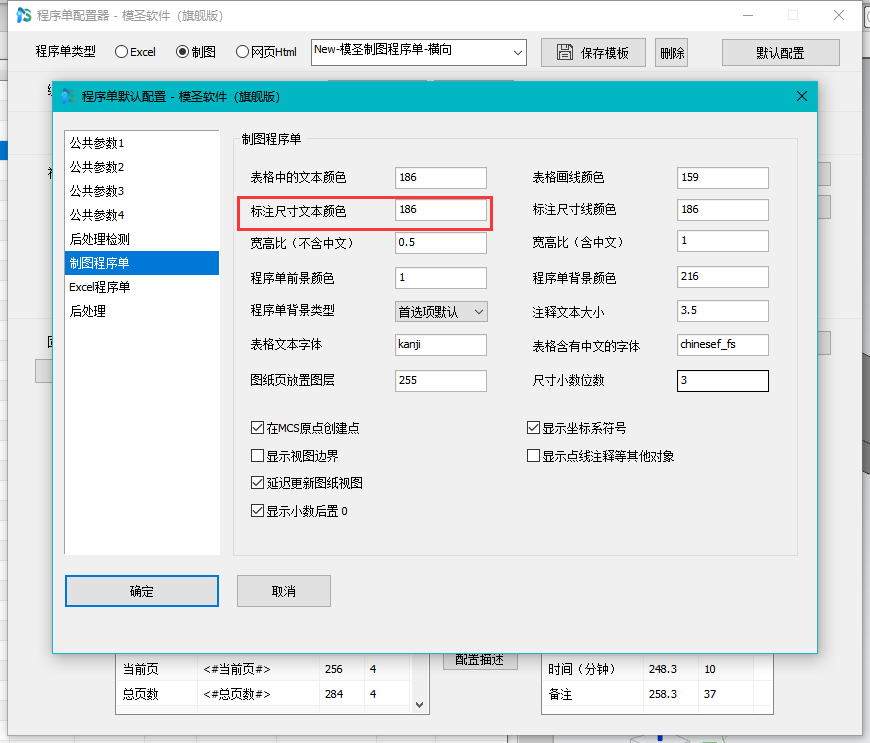
制图程序单尺寸文本字体怎样控制?
制图程序单或制图模板里文字变成方格时,优先检查制图默认字体和文本字体设置。新装 NX/UG 可能默认使用 UG 字体,若输出环境不兼容,可改为常用标准字体,并备份用户默认设置。
查看答案 →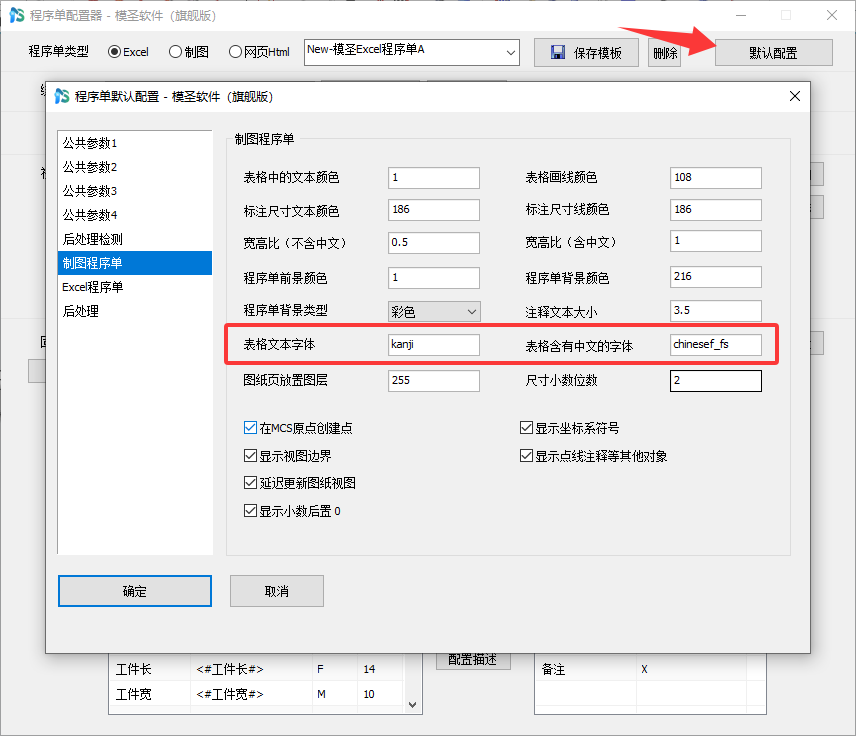
制图程序单尺寸标注字号怎样固定?
制图程序单或制图模板里文字变成方格时,优先检查制图默认字体和文本字体设置。新装 NX/UG 可能默认使用 UG 字体,若输出环境不兼容,可改为常用标准字体,并备份用户默认设置。
查看答案 →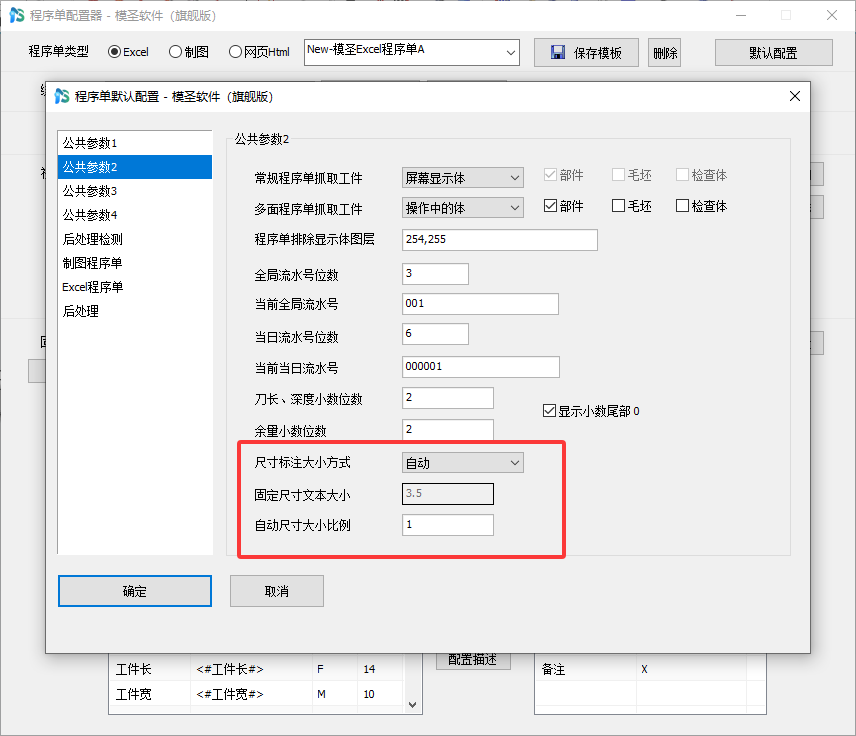
CAP 工具反复弹信息窗口怎么关闭?
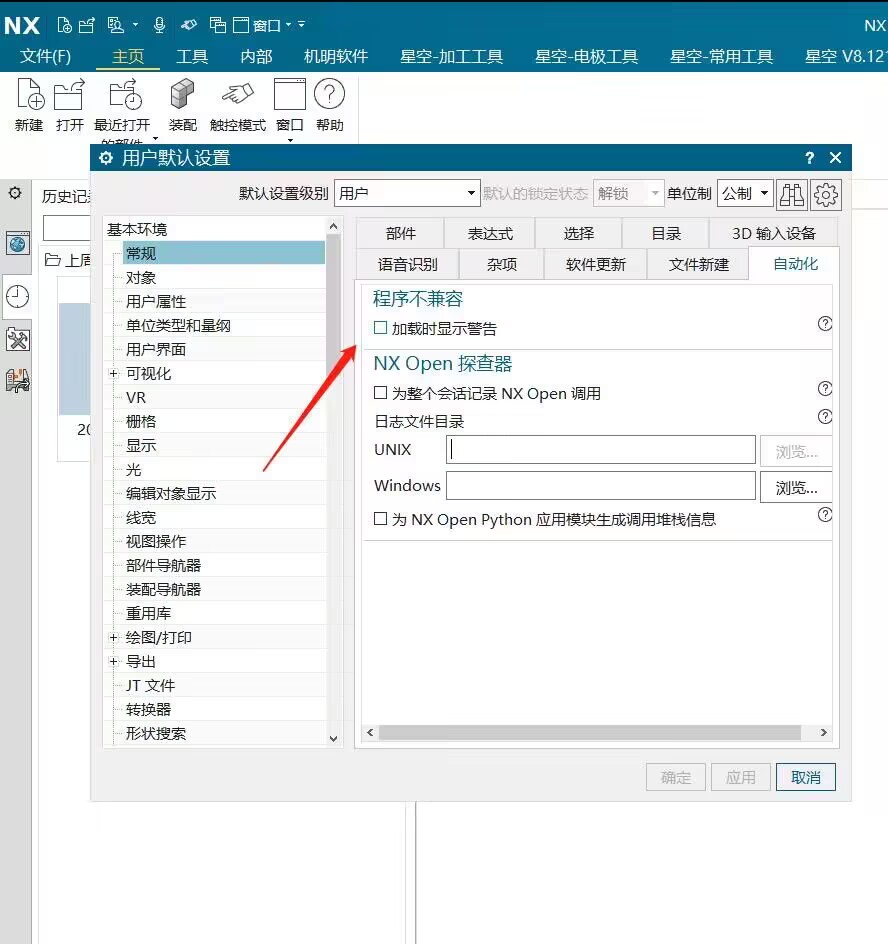
反复弹出警告或防护相关提示时,可以用 CAP 关闭报警入口,也可以在 NX/UG 用户默认设置的自动化相关选项中关闭提示。关闭前要确认不是许可、文件缺失或真实加载失败。
查看答案 →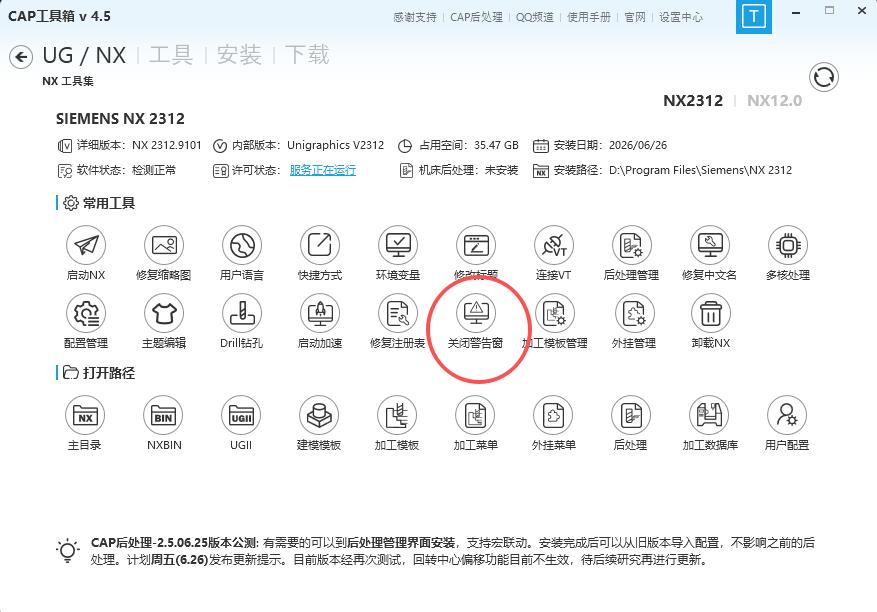
选刀路时小平面体或工序几何体总是显示,怎样隐藏?
选刀路时小平面体、工序几何体或毛坯显示影响观察时,可在用户默认设置的加工用户界面里关闭“显示工序几何体”。需要半透明效果时,还要手动设置对象透明度。
查看答案 →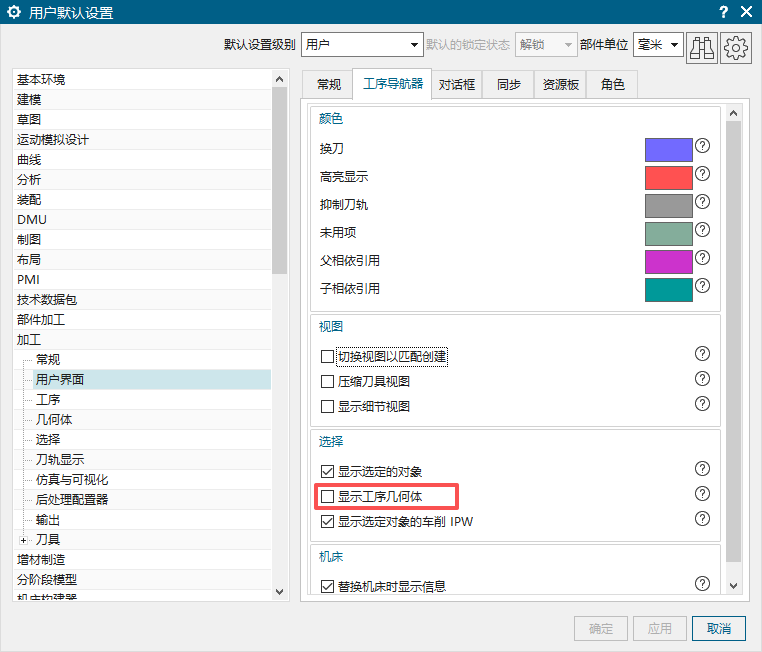
页签里想添加“确认刀轨/刀路模拟”按钮,ID 应该怎么找?
页签里添加“确认刀轨/实体模拟”相关按钮时,可以通过命令 ID 管理器查找对应 NX ID;如果是 NX 用户默认设置中的确认刀轨选项,修改后通常需要重启 NX 才会生效。
阅读文章 →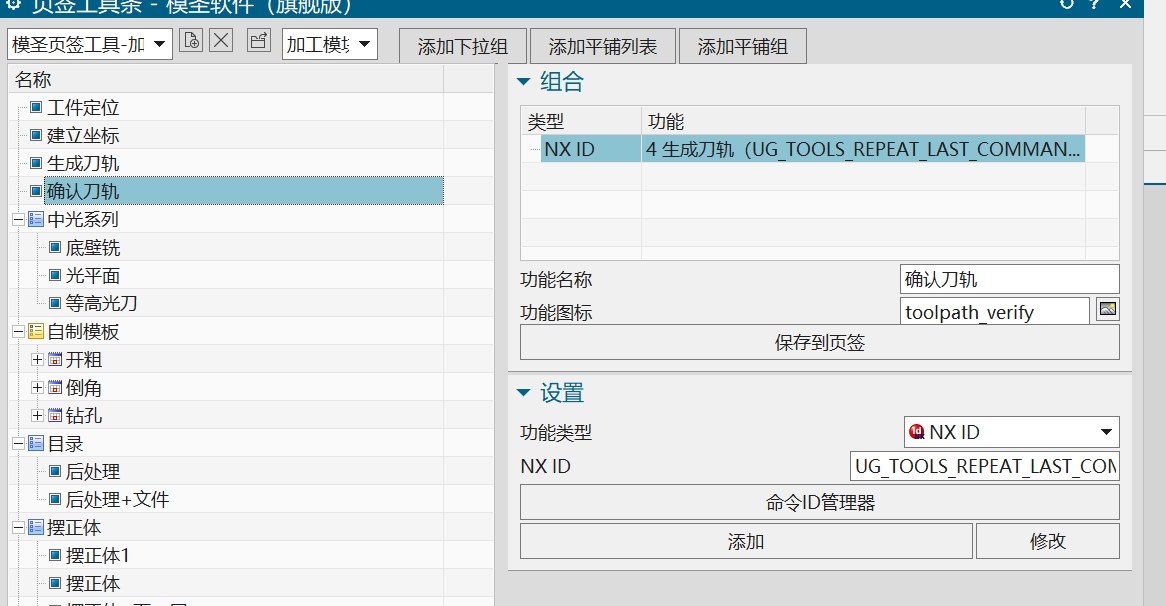
页签里添加“确认刀轨”,功能 ID 是什么?
页签中使用指定刀轴相关 ID 时,如果不用经典导航器会掉操作,可尝试改用单独的指定刀轴功能。经典导航器虽然可能避免掉选,但在高版本中也可能带来取消刀轨无效等问题。
阅读文章 →