透明助手颜色改了没效果怎么办?
透明助手颜色配置改了没效果时,先确认对应项目已经勾选;修改 RGB 数值时不要改掉分隔符,逗号必须是英文状态。改完后可关闭透明助手再打开,仍不生效时检查配置文件权限。
阅读文章 →透明助手颜色配置改了没效果时,先确认对应项目已经勾选;修改 RGB 数值时不要改掉分隔符,逗号必须是英文状态。改完后可关闭透明助手再打开,仍不生效时检查配置文件权限。
阅读文章 →反复弹出警告或防护相关提示时,可以用 CAP 关闭报警入口,也可以在 NX/UG 用户默认设置的自动化相关选项中关闭提示。关闭前要确认不是许可、文件缺失或真实加载失败。
查看答案 →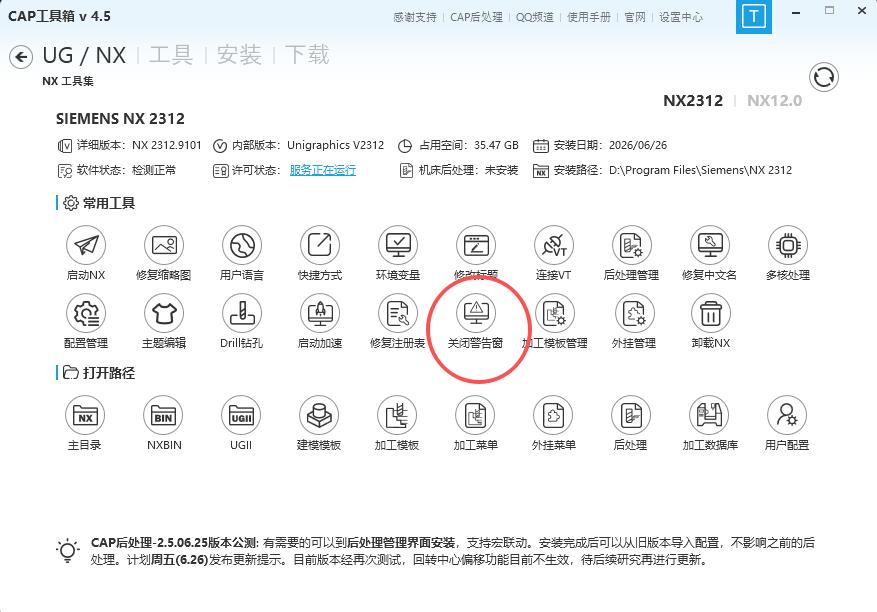
NX 或模圣功能每次打开都弹警告时,可先从用户默认设置里关闭相关警告提示;CAP 工具箱也可能提供对应的关闭入口。关闭前要确认不是实际加载失败或文件损坏。
阅读文章 →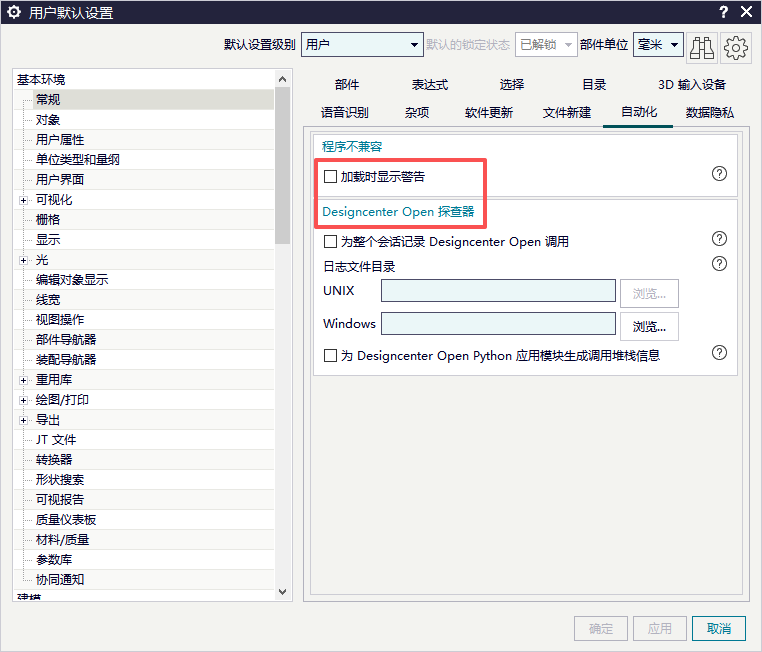
NX 或模圣功能每次打开都弹警告时,可先从用户默认设置里关闭相关警告提示;CAP 工具箱也可能提供对应的关闭入口。关闭前要确认不是实际加载失败或文件损坏。
查看答案 →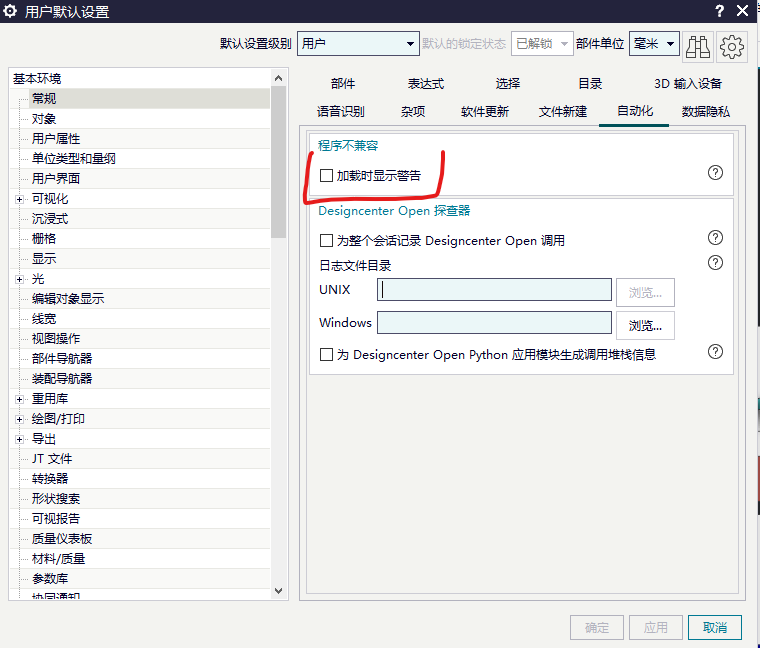
安装新版 NX 后,可以用 CAP 工具箱重新添加外挂,也可以按安装包说明手动把模圣路径加入 NX 自定义目录文件。模圣目录可放在 C/D/E/F 等盘符,但路径必须写对,并注意去掉相关配置文件只读属性。
查看答案 →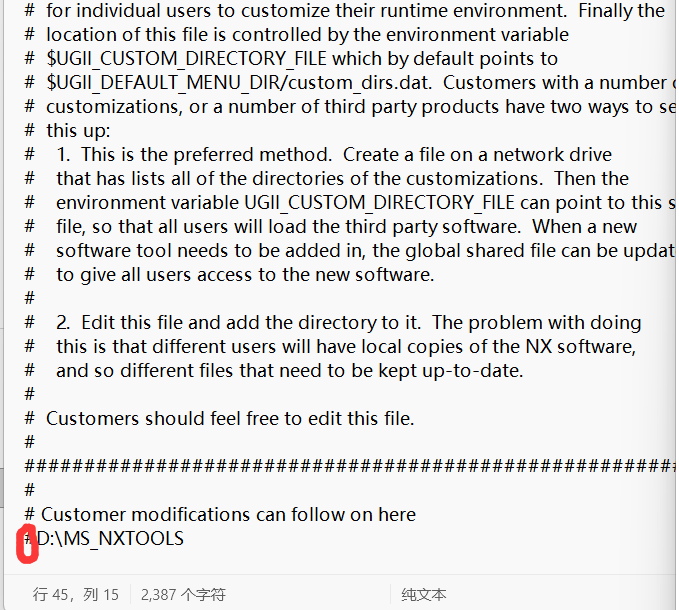
如果修改配置文件后自动被公司加密,软件可能无法读取该 Excel 或配置文件。应让公司对模圣相关文件夹或配置文件设置不加密/解密权限。
查看答案 →页签配置文件或页签模板不要直接用记事本修改。需要查看或批量维护时,应先通过软件导出,再用表格打开;若源文件被改坏,可先备份自己的模板,再用官网下载的默认模板替换恢复。
查看答案 →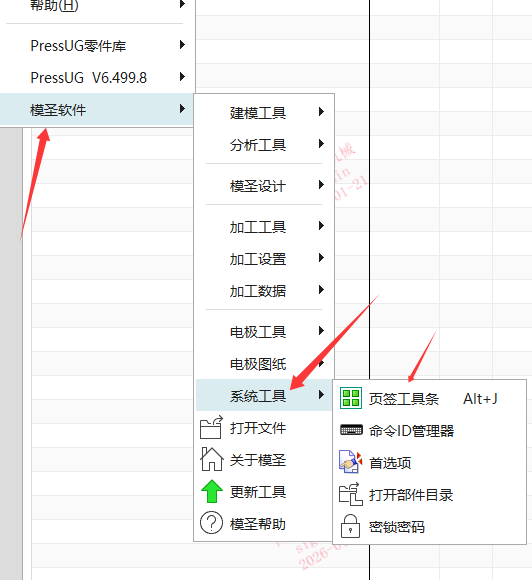
页签配置文件或页签模板不要直接用记事本修改。需要查看或批量维护时,应先通过软件导出,再用表格打开;若源文件被改坏,可先备份自己的模板,再用官网下载的默认模板替换恢复。
阅读文章 →在某些 NX 版本或使用习惯下,直接打开同名 STEP 可能影响已有 PRT 文件。更稳妥的做法是新建部件后导入 STEP,或用批量打开流程、只读共享和权限控制避免误覆盖。
查看答案 →透明助手修改参数时,通常要先选中目标刀路或目标工序,再打开对应功能。某些按钮在没有选中刀路时不会显示或不可用;批量改公差、刀具参数、非切削参数等操作,也应先明确选择范围。
查看答案 →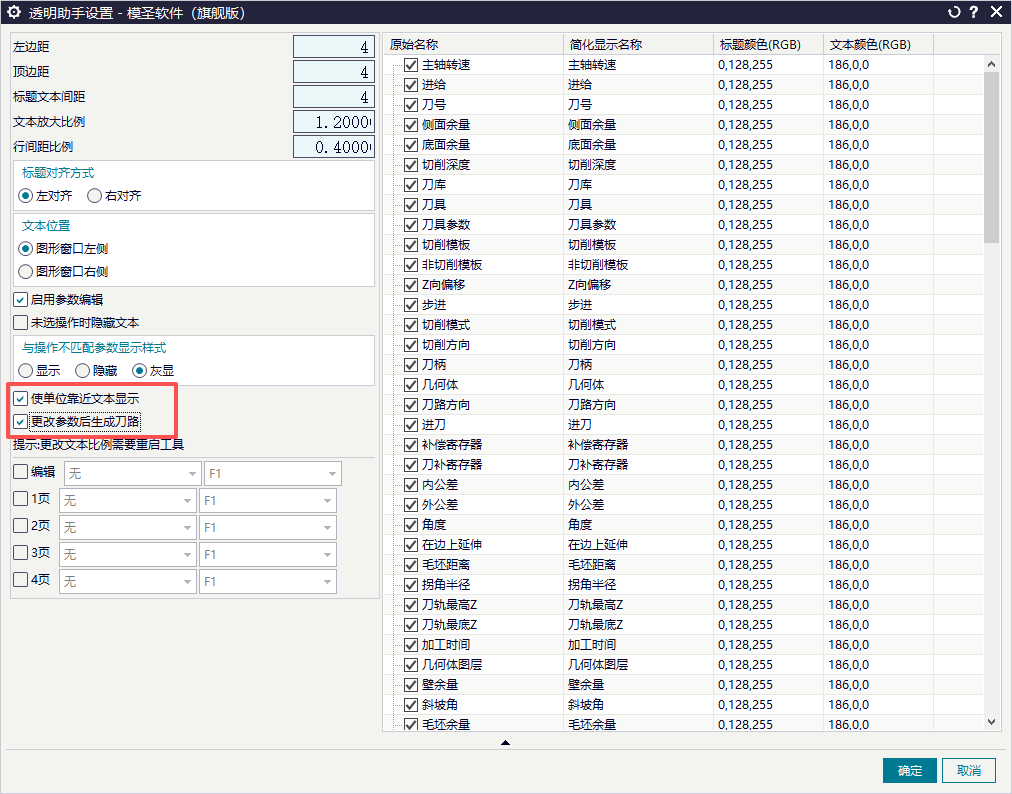
加工助手面板颜色丢失或变成白色时,通常优先检查参数模板目录里的颜色配置文件;有备份时可只复制颜色相关文件恢复,不必把近期修改的刀库和参数全部回退。
查看答案 →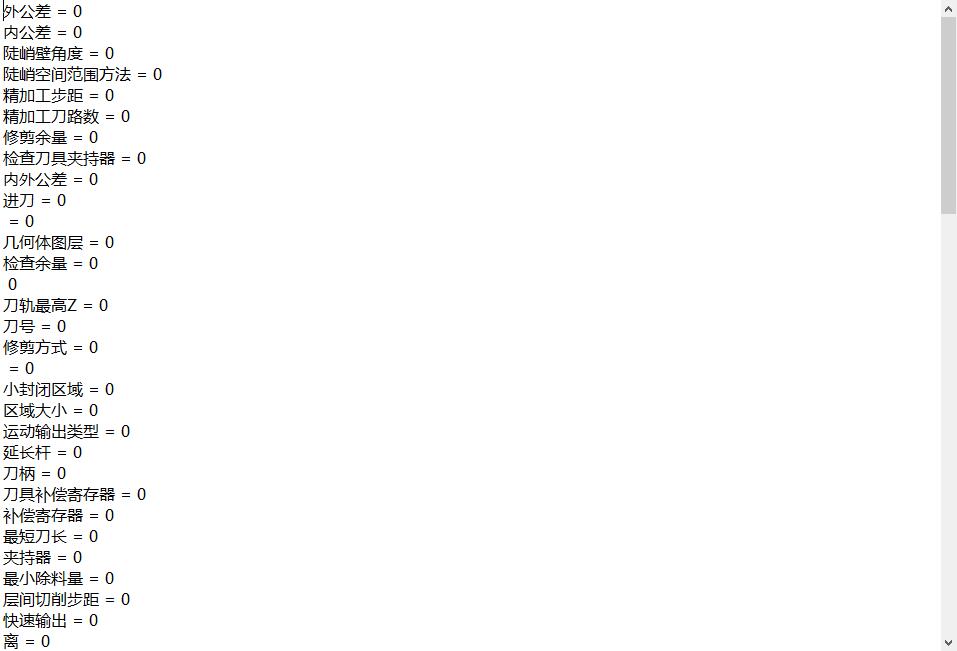
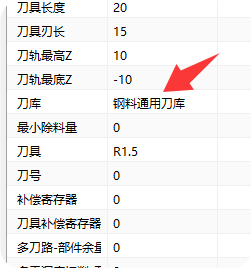
自动编程同步刀库时,要先确认当前默认刀库或指定刀库。自动编程界面底部可设置刀库,默认刀库可在右下角默认设置中调整;刀库名称可以使用中文,但要保持模板和规则引用一致。
查看答案 →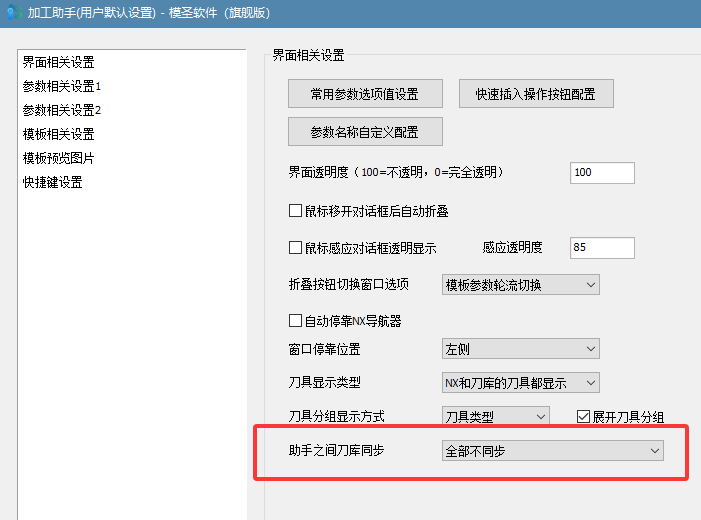
自动编程同步刀库时,要先确认当前默认刀库或指定刀库。自动编程界面底部可设置刀库,默认刀库可在右下角默认设置中调整;刀库名称可以使用中文,但要保持模板和规则引用一致。
阅读文章 →