多面编程默认 G53 怎么改成 G54?
正文
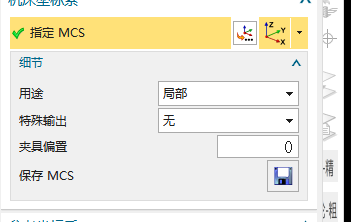
多面加工后处理默认输出 G53,通常要检查夹具偏置默认值和后处理映射。有些后处理把夹具偏置 0 输出为 G53,把 1 输出为 G54。
- 先确认后处理对夹具偏置编号的映射规则。
- 在多面加工或坐标相关设置中查看当前夹具偏置默认值。
- 可右键坐标属性,找到当前使用的模板,再进入模板修改默认夹具偏置。
- 修改模板后保存,必要时重启 NX。
- 重新后处理,确认输出是否从 G53 变成预
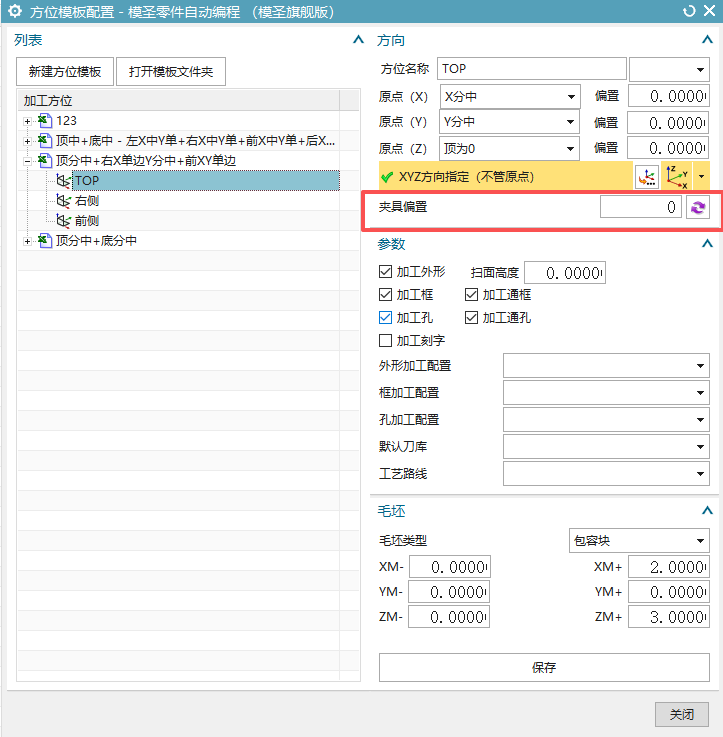
如果只在当前工序里手动改,下一次创建操作可能还会回到模板默认值;要长期生效,应修改对应模板。
补充:后处理没有 G54,先看模板坐标和夹具偏置是否继承
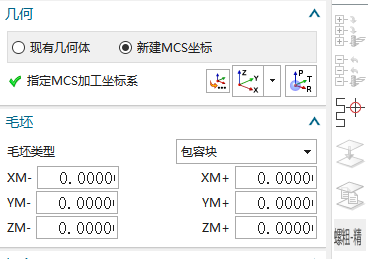
页签或模板调出的工序后处理没有 G54 时,先不要只改后处理。应检查模板中的 MCS、夹具偏置、几何体继承和后处理映射是否正确,尤其是从页签模板生成的操作是否继承到了目标坐标系。
- 检查工序使用的 MCS 是否正确。
- 检查夹具偏置编号是否为空或被模板覆盖。
- 确认页签模板是否继承当前几何体和坐标。
- 检查后处理里 G54/G54.1 的映射规则。
- 重新后处理前,先抽查一条工序的坐标输出。
补充:自动编程默认输出 G53 时,模板偏置和后处理映射都要检查
自动编程生成的 WCS 或 WORKPIECE 中夹具偏置为 0 时,后处理可能输出为 G53。处理方式有两类:一是在所有编程模板中把坐标系夹具偏置改为 1 并保存;二是在后处理构造器中把 0 和 1 都映射为目标坐标输出。更推荐先通过坐标系信息找到实际调用的模板,再修改模板源头。
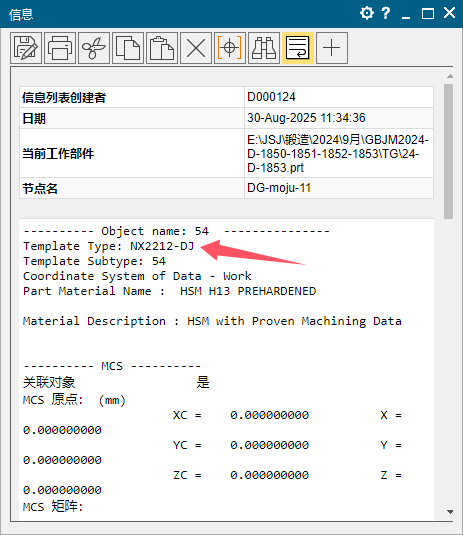
- 右键自动生成的坐标系,查看信息,确认它来自哪个模板。
- 打开对应编程模板。
- 把坐标系夹具偏置改为 1。
- 保存模板并重新自动编程测试。
- 如果现场希望 0 也输出 G54,可在后处理中做映射兜底。