
刚开始配置页签,怎样准备模板和 ID 才更省事?
页签配置不是只点几个按钮就完事,最好先把自己的加工模板、刀库和常用工艺整理好。模板名称、功能 ID、加工类型和策略名称可以先放到表格里,后续配置时复制粘贴,减少错字和漏配。
查看答案 →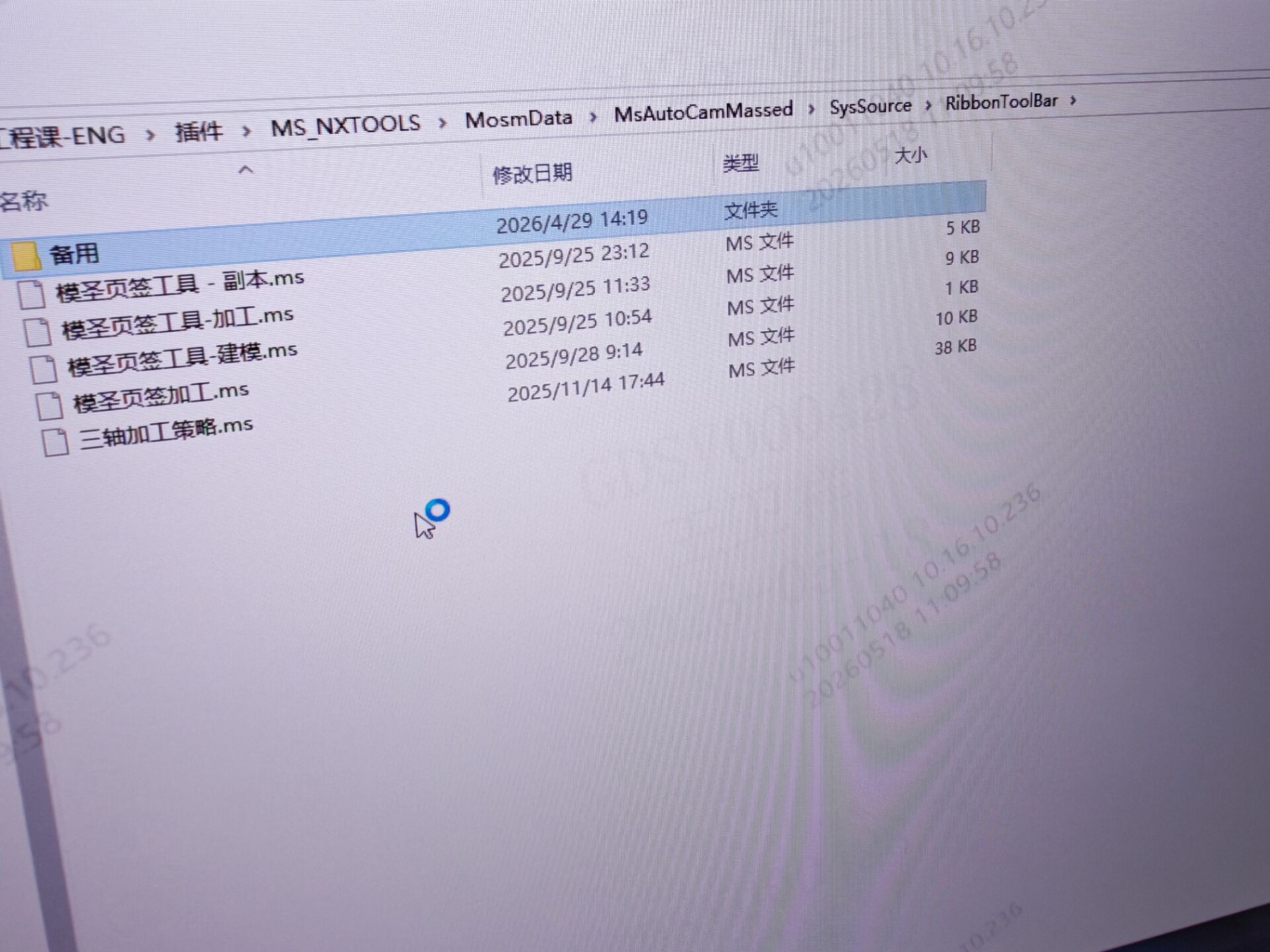
页签配置不是只点几个按钮就完事,最好先把自己的加工模板、刀库和常用工艺整理好。模板名称、功能 ID、加工类型和策略名称可以先放到表格里,后续配置时复制粘贴,减少错字和漏配。
查看答案 →
模板名称、工艺名称或操作名称改完后,如果列表里仍显示默认模板,先确认名称写入位置正确,并且文件已经保存。保存后通常需要重启 NX/UG 才会重新读取;Win11 记事本还要注意后台标签页导致保存不到当前文件。
查看答案 →
页签或工具栏按钮异常缩小、挤到一个按钮里时,可先检查页签工具栏设置和 NX/UG 自定义工具栏。常见处理包括从自定义中拖出按钮、右键空白处修复页签,并重启 NX/UG。
查看答案 →
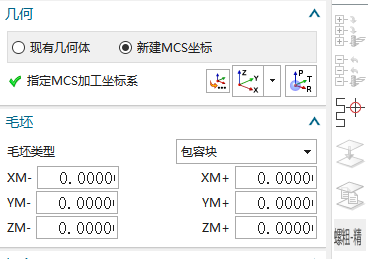
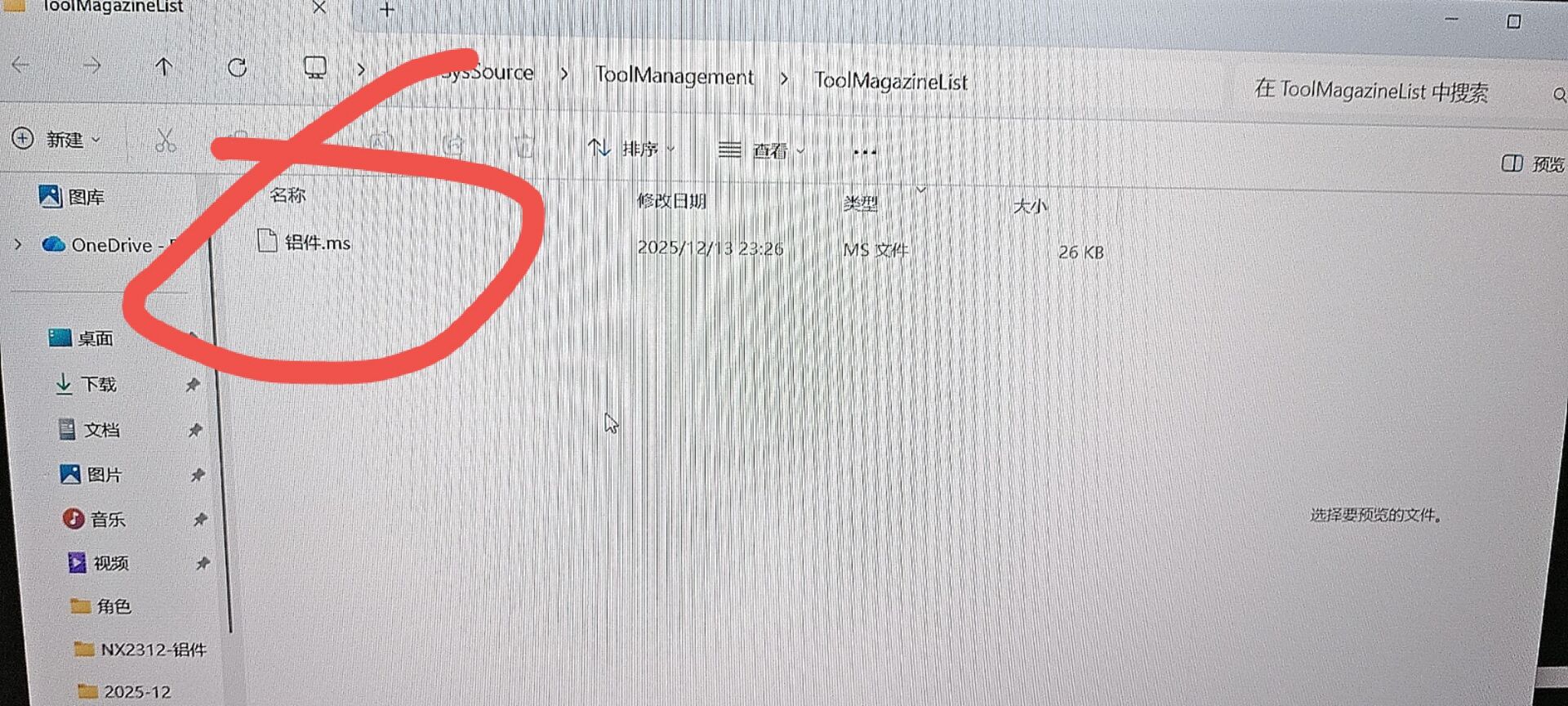
页签模板迁移或换电脑使用时,不能只复制模圣目录。页签实际调用的工序模板还要放到当前 NX/UG 对应的模板目录中,否则页签入口可能能看到,但调用时会提示未选择对象、模板异常或功能不完整。
阅读文章 →
在某些 NX 版本或使用习惯下,直接打开同名 STEP 可能影响已有 PRT 文件。更稳妥的做法是新建部件后导入 STEP,或用批量打开流程、只读共享和权限控制避免误覆盖。
查看答案 →如果某个 NX 版本不能直接拖入 STEP 文件,出现禁止图标或无法打开,可先检查文件关联和注册表相关设置。简单处理是右键选择打开方式,把 STEP/STP 默认打开程序设置为对应 UG/NX。
查看答案 →直接双击或直接打开 STP,可能使用的是 3D 格式文件默认模板,单位、显示、加工设置和模板环境不一定符合习惯。更稳妥的做法是先新建自己的建模模板,再导入 3D 文件。
查看答案 →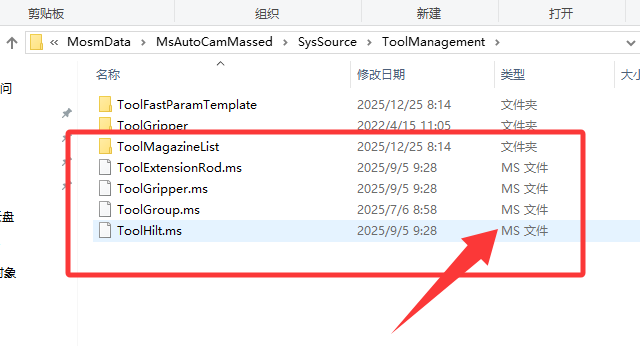
多面自动编程或单面识别后,特征模板和策略列表不一定全部显示。系统通常只显示与当前特征类型、工序配置和策略范围匹配的项,例如通槽只显示通槽策略,封闭槽需要配置封闭槽策略后才会出现。
查看答案 →
模圣安装包、配置文件、模板和教程资源应优先从官网入口或完整安装包中查找。下载后不要只看主程序目录,安装包内的说明文件、模板目录和配置目录也要一起查看;除加密的 .ms 文件外,记事本、Excel、PRT 等文件通常可以打开参考结构。
阅读文章 →