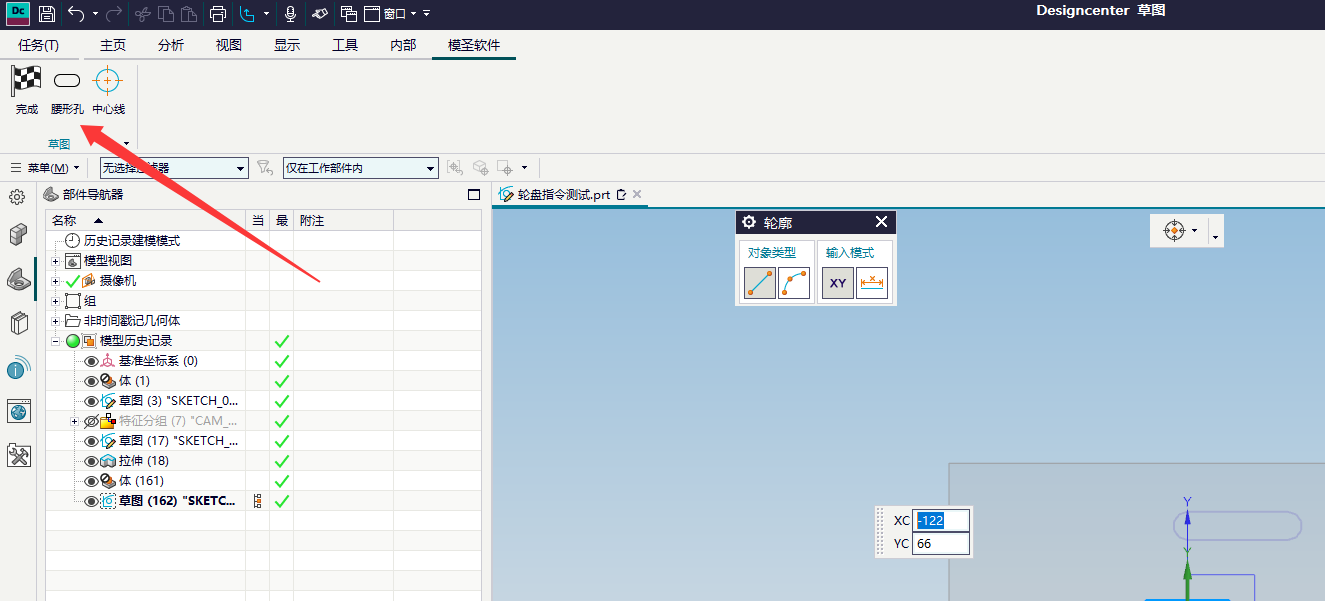
页签工具做出来的按钮能不能直接设置成 NX 全局快捷键?
页签或工具栏按钮异常缩小、挤到一个按钮里时,可先检查页签工具栏设置和 NX/UG 自定义工具栏。常见处理包括从自定义中拖出按钮、右键空白处修复页签,并重启 NX/UG。
查看答案 →页签或工具栏按钮异常缩小、挤到一个按钮里时,可先检查页签工具栏设置和 NX/UG 自定义工具栏。常见处理包括从自定义中拖出按钮、右键空白处修复页签,并重启 NX/UG。
查看答案 →查命令 ID 时,应先进入加工模块,再打开命令 ID 表或 ID 管理器搜索。部分命令如快速复制可通过 ID 搜到;不在加工模块时,相关入口可能不会显示。
查看答案 →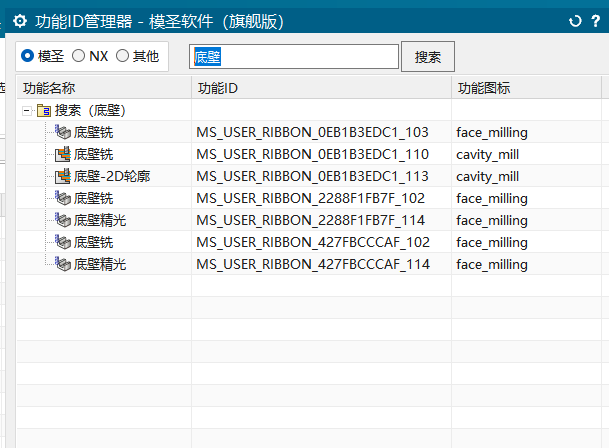
页签或超级工具条里调用刀具选择器时,通常要先选中目标工序,再调用刀具选择相关功能。若单独刀具选择器不稳定,可改用“简易参数”或“几何体和刀具”等组合入口。
阅读文章 →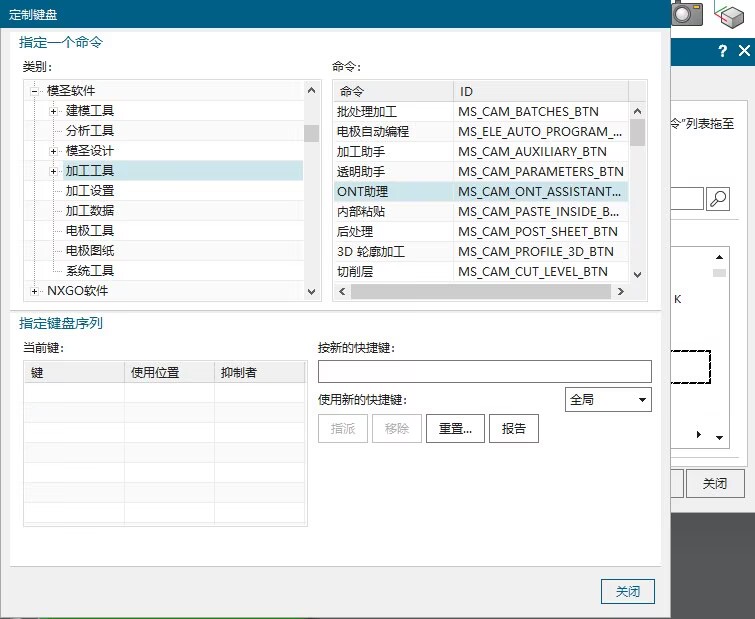
想启动后快速打开透明助手、ONT 助手或其它常用助手,可用宏或页签做成一键入口。是否自动随 NX/UG 启动要看环境支持;更稳的做法是放到页签或工具条,需要时一键打开。
查看答案 →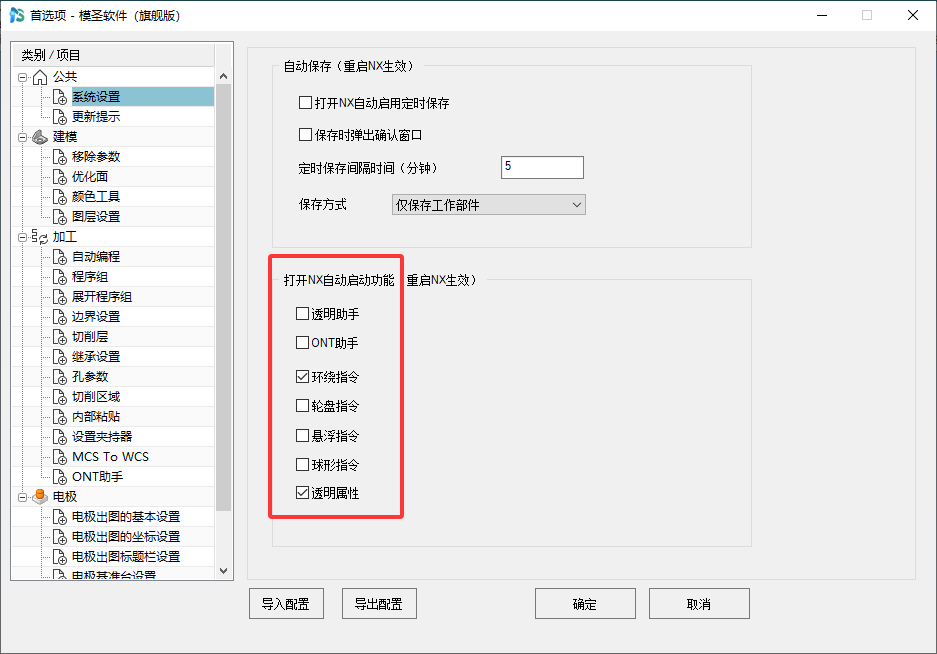
加工模板快捷键可以统一加前缀,例如在前面加 Q,减少与 NX 自带快捷键冲突。若不想每次按空格确认,建议尽量使用双键或多键组合,并取消明显冲突的自带快捷键。
阅读文章 →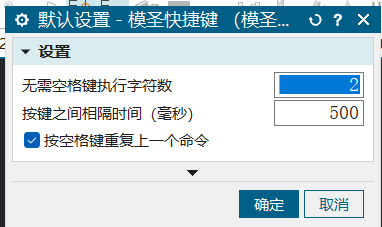
直接双击或直接打开 STP,可能使用的是 3D 格式文件默认模板,单位、显示、加工设置和模板环境不一定符合习惯。更稳妥的做法是先新建自己的建模模板,再导入 3D 文件。
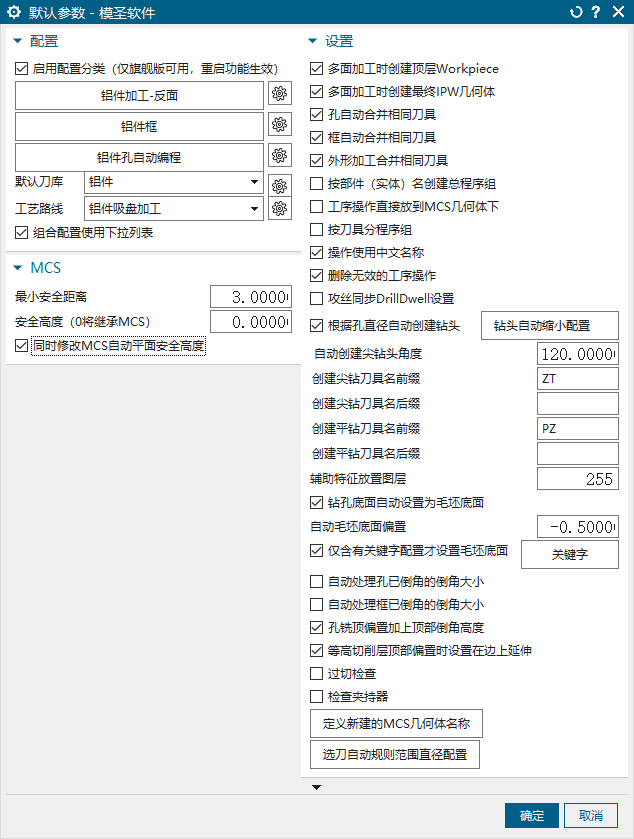
查看答案 →组合配置不是简单勾一两个开关就让其他项目自动关闭;它通过组合名称绑定外形、框、孔、通槽、通孔、刻字、刀库和工艺路线等配置,软件无法自动判断哪些项目一定不用。
阅读文章 →