
程序组重建后看不到程序描述时,进入调用模板补描述字段
使用重建立分组后程序描述不显示时,先查看当前工序属性调用的是哪个模板,再打开对应模板文件,在 msbase 等模板位置补齐需要显示的描述字段。
查看答案 →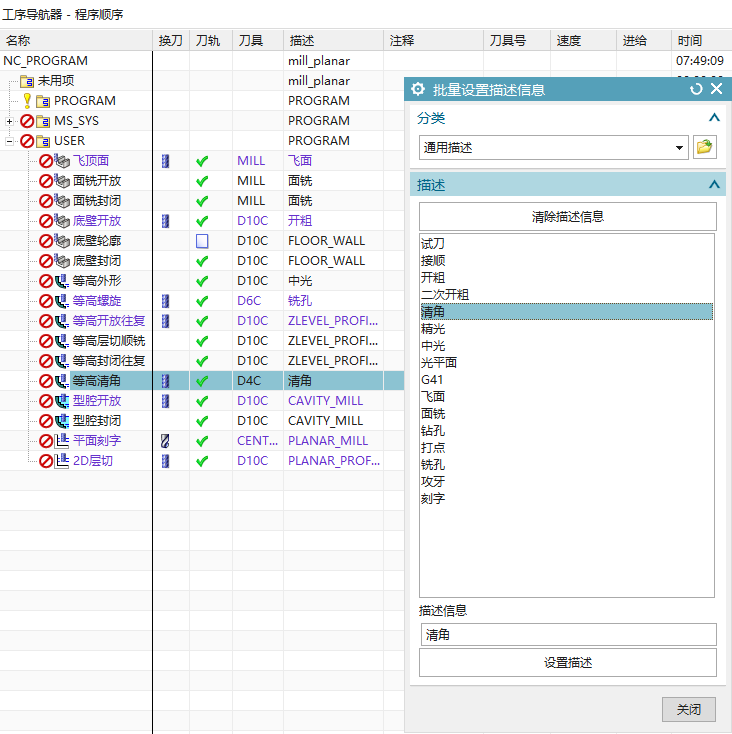
使用重建立分组后程序描述不显示时,先查看当前工序属性调用的是哪个模板,再打开对应模板文件,在 msbase 等模板位置补齐需要显示的描述字段。
查看答案 →
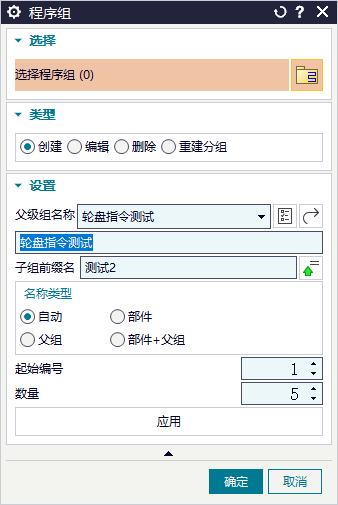
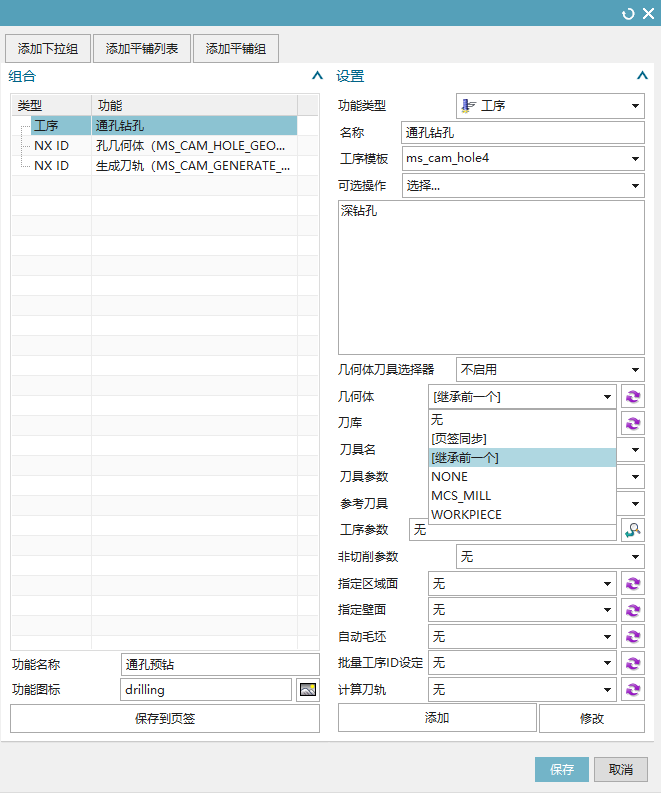
指定刀轴没有效果但安全高度有效时,先确认操作导航器模式、切削区域和实际选取对象。部分版本下切换经典工序导航器并重启后,再按正规侧面切削区域测试更容易定位问题。
查看答案 →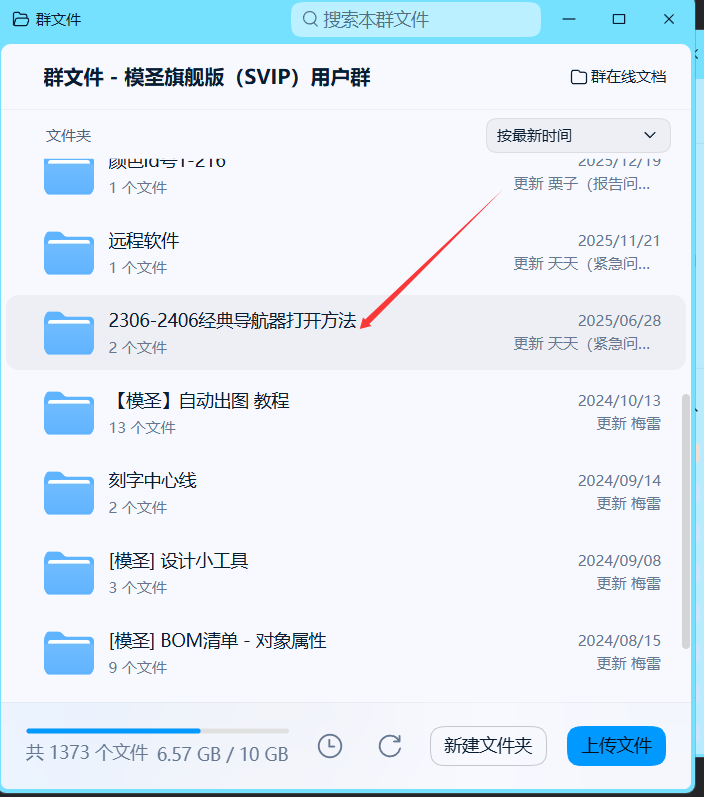
程序单里的操作信息、加工类型或粗精加工字段为空时,除了模板字段和关键字规则,还要检查是否按程序组方式出单。有些字段依赖程序组结构,直接选散乱工序可能读不到完整信息。
查看答案 →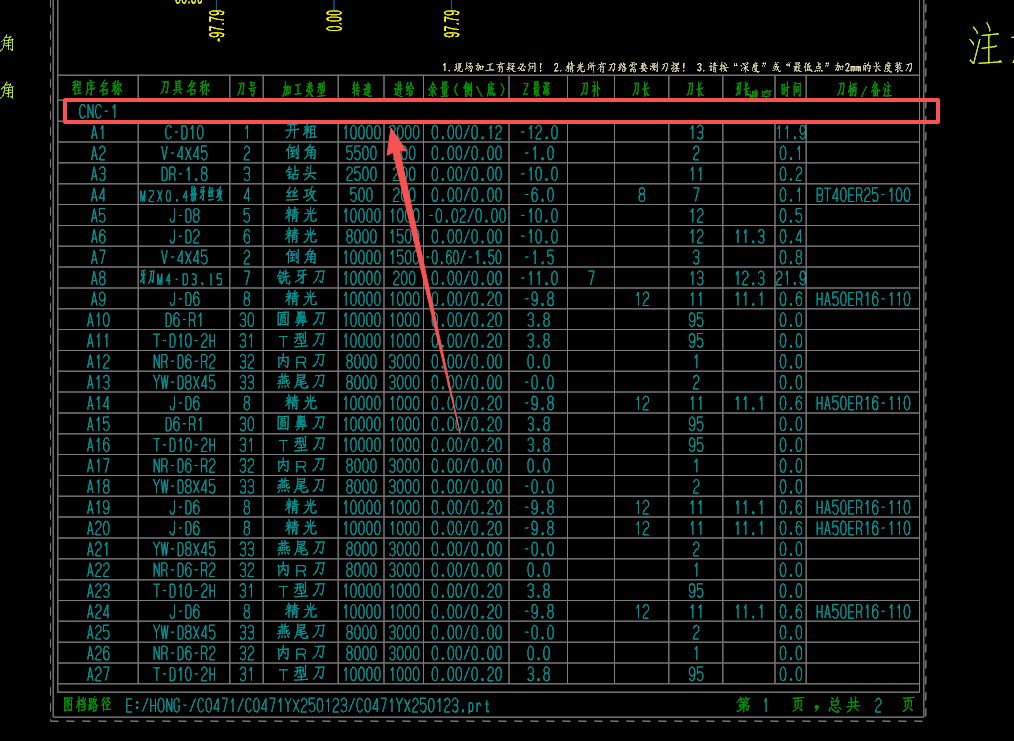
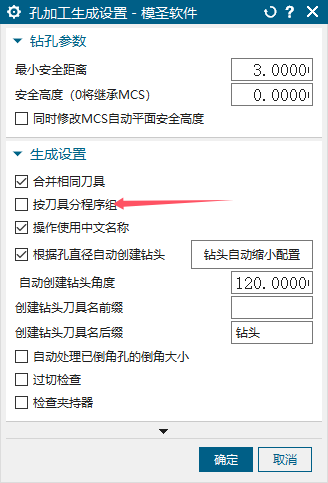
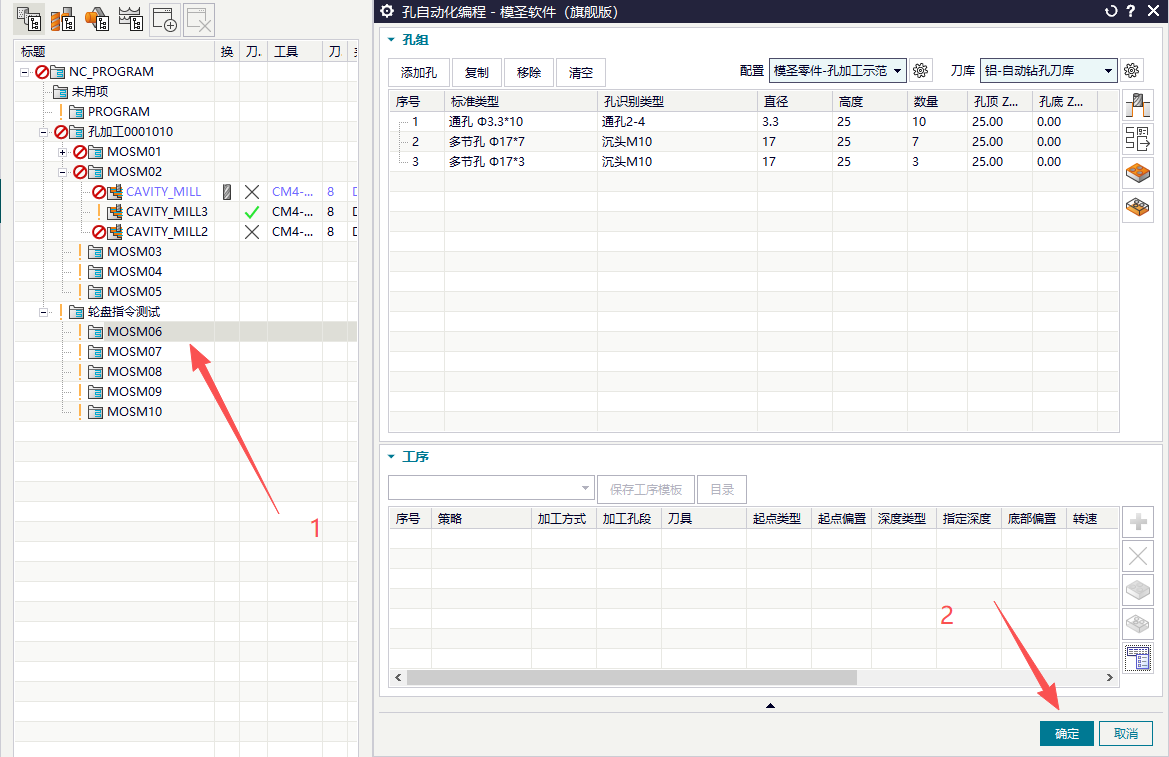
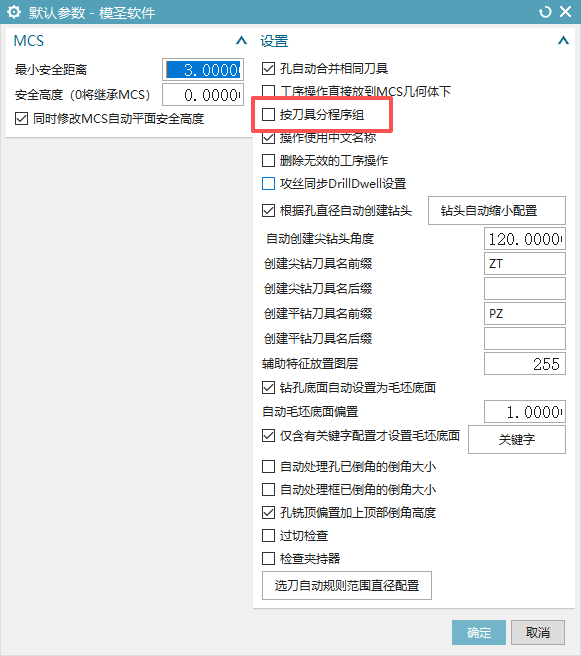
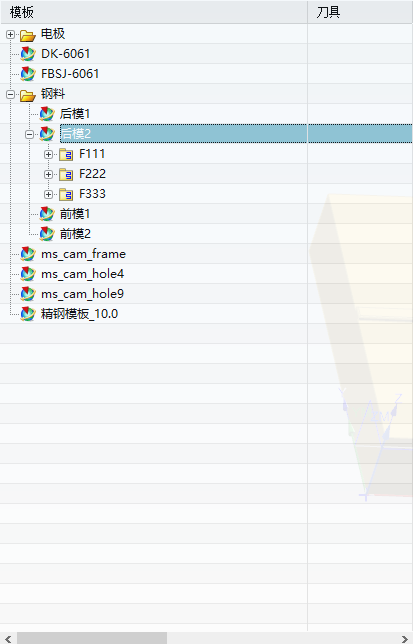
加工助手插入后出现不想要的分组,可以在加工助手设置里关闭按刀具分组。但如果一次性导入整套模板,原模板里的程序组不一定会原样保留,可能按刀具合并或不分组。
阅读文章 →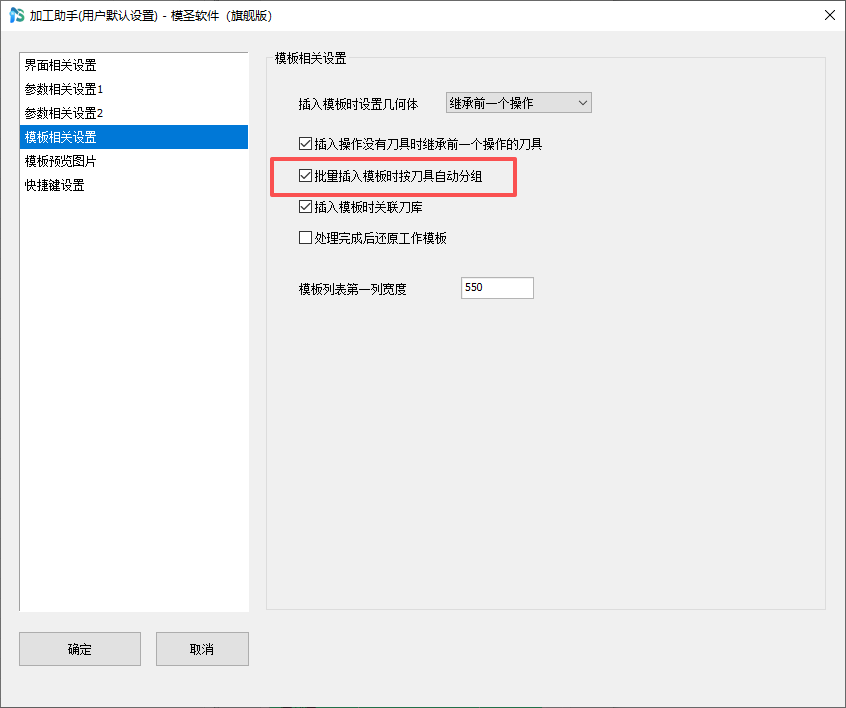
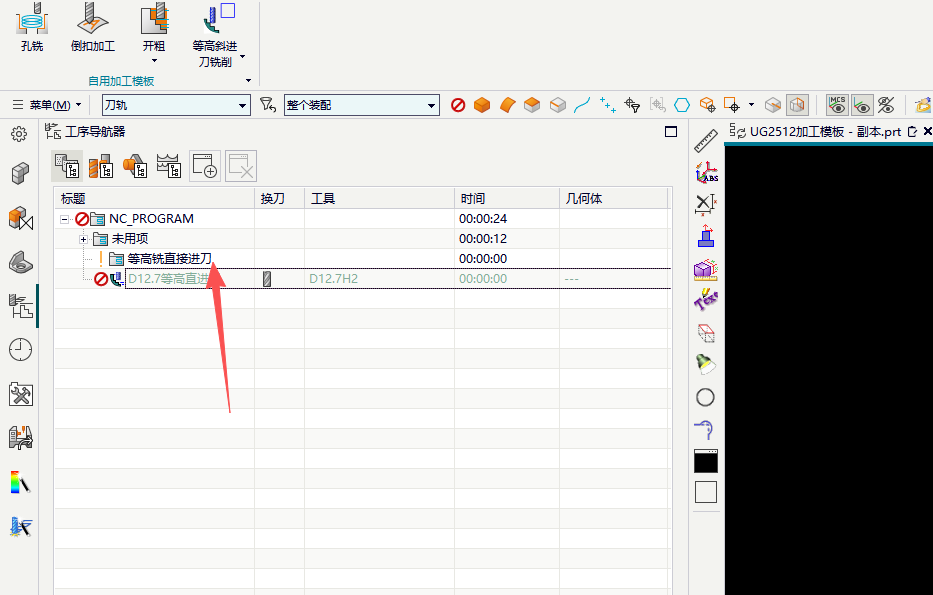
后处理界面没有输出程序时,先确认当前是否选中了程序组或单个工序。选空对象、只选几何体或没有激活加工工序,后处理可能没有可处理内容。
查看答案 →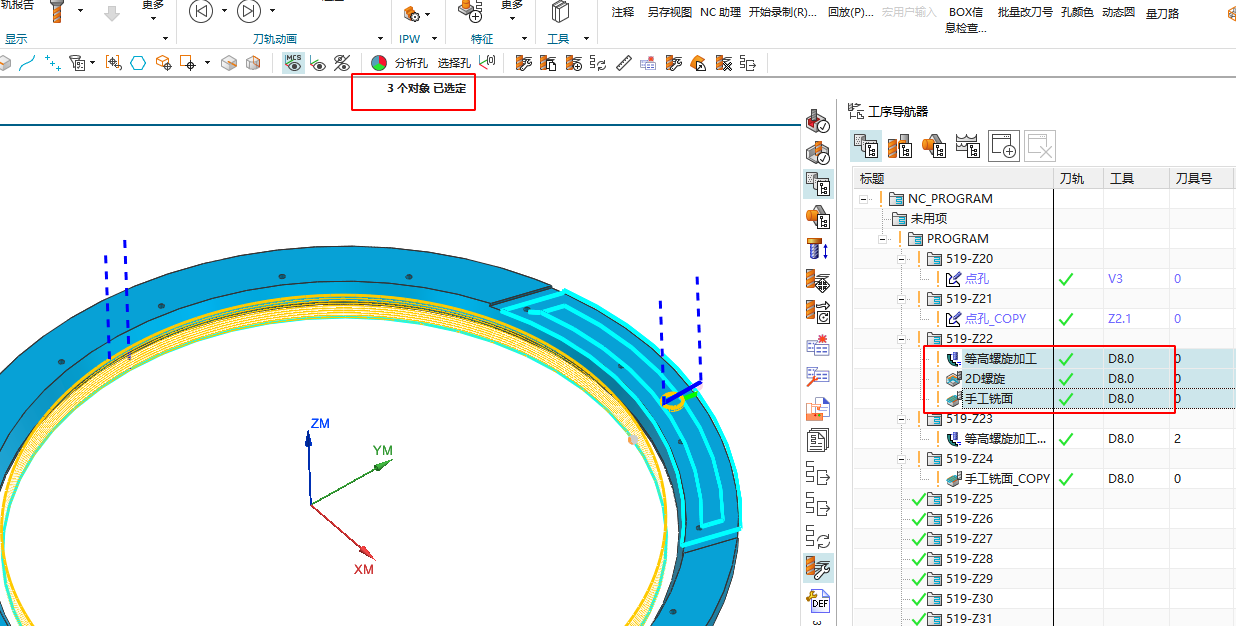
Excel 程序单序号是否从主组或子程序组开始排,可检查默认配置里的“当选择一个主组出单时程序单列出主组名”等相关选项;取消勾选后可测试是否符合需要。
查看答案 →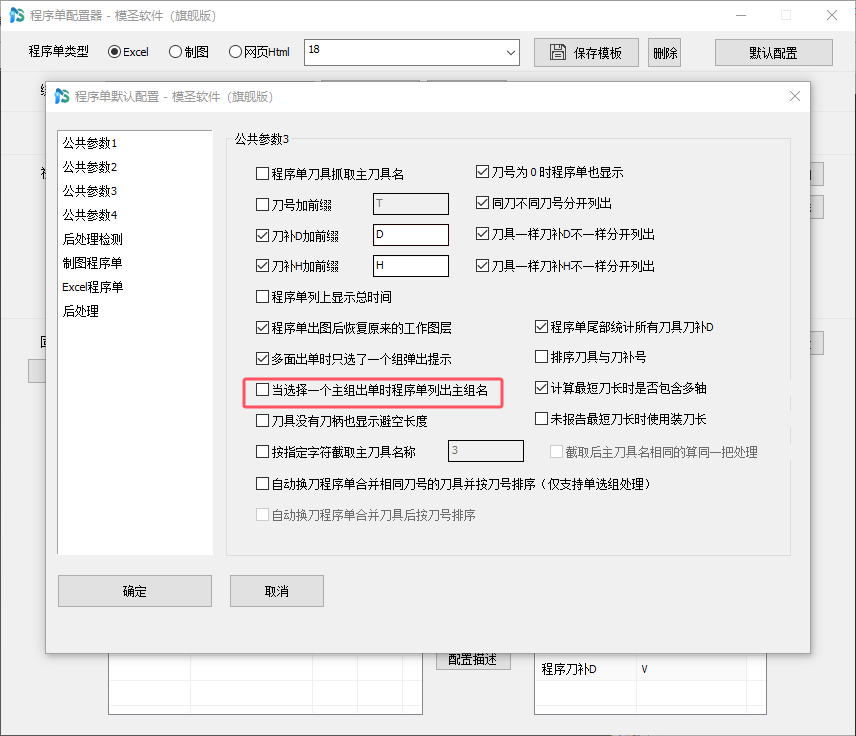
页签插入工序想放到指定程序组时,最稳的做法是先选中目标程序组,再启动页签。想完全自动进入某个程序组,需要额外配置程序组、工艺路线或选择器流程。
查看答案 →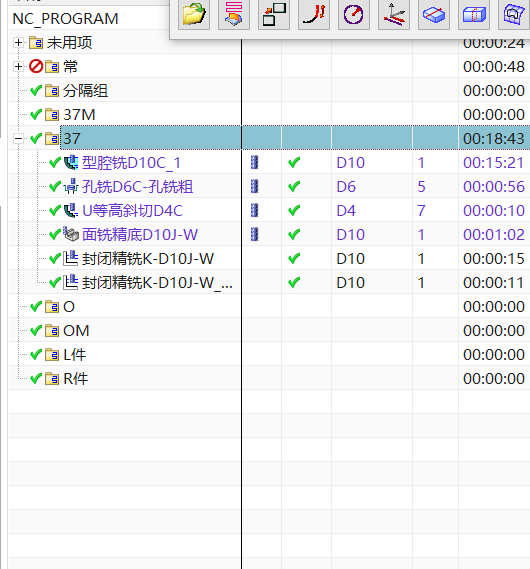
在 NX 加工环境中,如果点击程序组后自动展开大量内容,影响查看和操作,可以先执行清理命令,再重新点击程序组。清理后程序树通常会恢复更容易管理的显示状态。
查看答案 →