
“重启NX,页签显示,页签修复”的搜索结果
找到 107 条内容
自定义模板图标不显示或改了没反应怎么办?
自定义模板、页签或功能图标不显示时,可把图标文件放到指定图标目录,图标文件名与功能名保持一致,并使用 BMP 格式;保存后重启 NX/UG 让图标重新加载。
阅读文章 →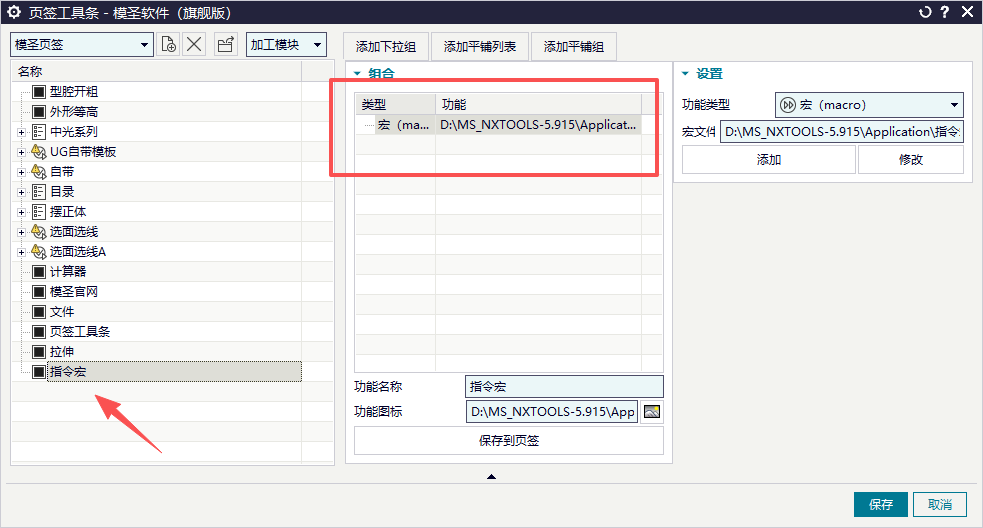
页签工具条添加工序后怎样正确保存?
页签或加工模板修改后,如果重新调用仍然是旧内容,通常要检查模板是否真正保存、刷新,必要时再重启 NX/UG。只改了界面参数但没有点击底部保存,模板文件不会同步更新。
查看答案 →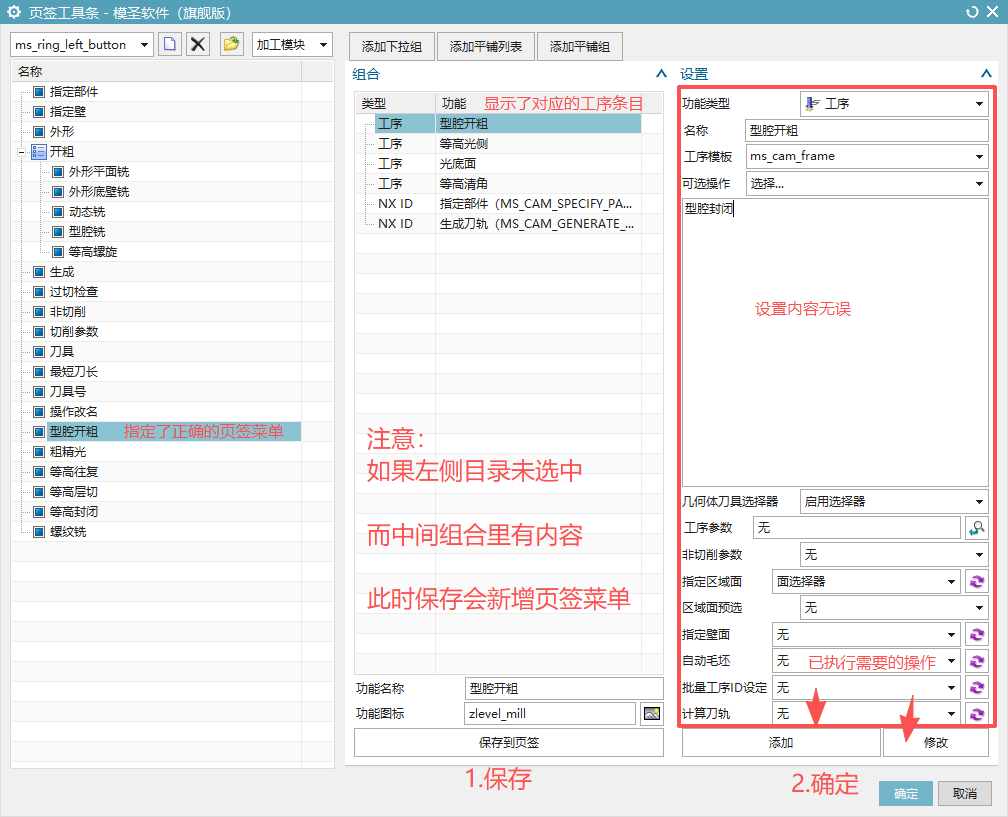
模板名称改了但列表里还是默认模板,为什么要保存并重启 NX/UG?
模板名称、工艺名称或操作名称改完后,如果列表里仍显示默认模板,先确认名称写入位置正确,并且文件已经保存。保存后通常需要重启 NX/UG 才会重新读取;Win11 记事本还要注意后台标签页导致保存不到当前文件。
查看答案 →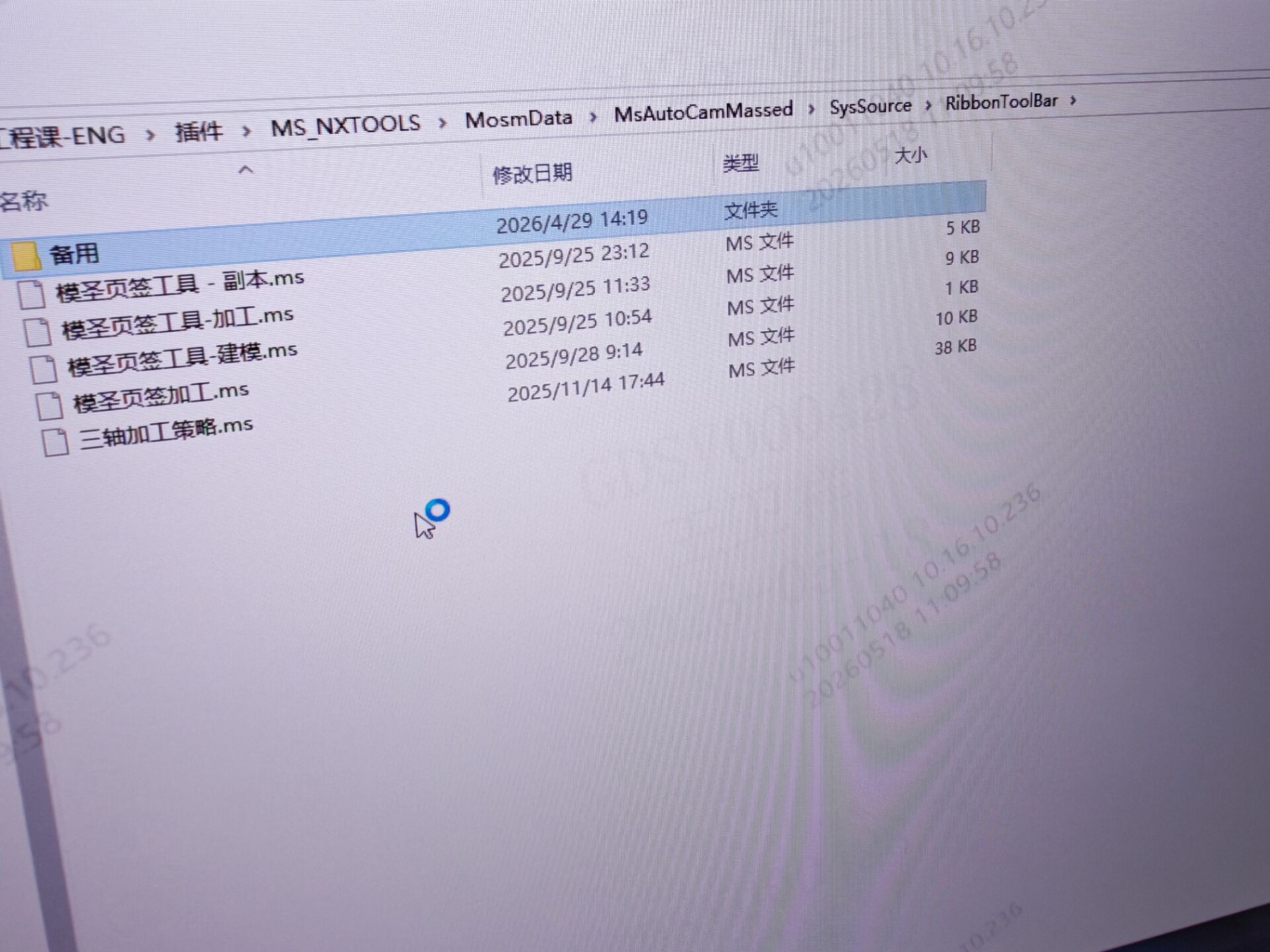
超级工具条能不能固定到 NX 菜单栏里?
超级工具条本身不一定能像 NX 原生菜单栏一样固定。常规使用时可拖到合适位置;如果想长期固定到菜单栏,可考虑使用 NX 经典模式、自定义菜单栏,或通过用户命令调用。
查看答案 →提示孔加工模板不存在时,应该把模板文件放到哪里?
提示孔加工模板不存在时,先按提示路径查找目标模板目录。如果本机确实缺少孔加工模板文件,应从完整安装包或正常环境中取回对应模板文件,放到提示路径所在目录后再重启验证。
查看答案 →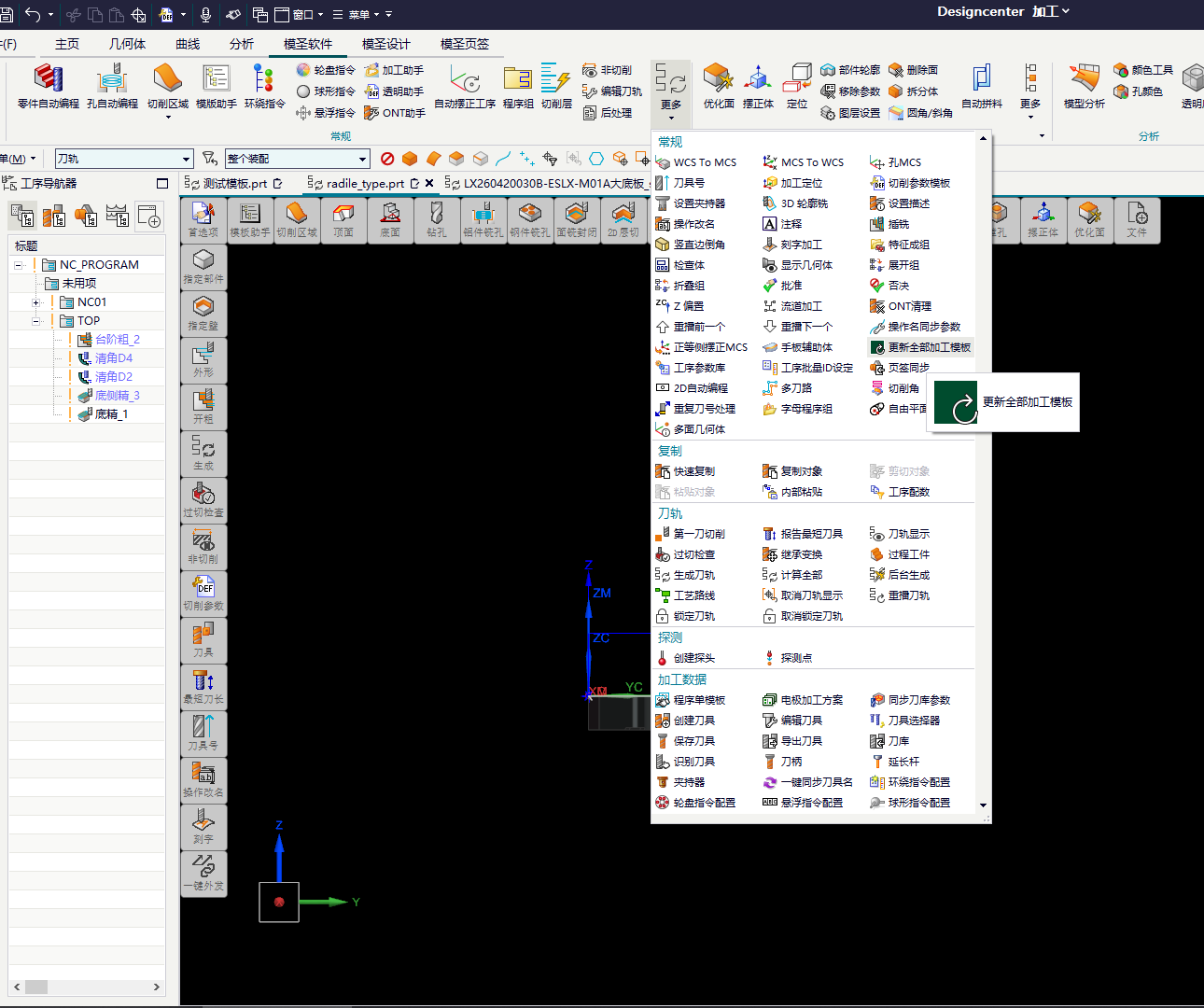
页签下拉组或图标布局异常时,可复制粘贴撑开后再改
制作下拉组页签时,如果布局挤在一起或显示异常,除了修复和重启,也可以先复制粘贴已有项把平铺区域撑开,后面再逐个修改内容,这样可减少频繁重启。
查看答案 →页签工具条想分组时,不建议只依赖 NX 自带分组
页签工具条如果用 NX 自带方式手工分组,后续修改页签或执行修复工具条后可能出现分组混乱或显示异常。更稳妥的做法是按页签配置思路拆分常用命令,或等待版本提供专用分组能力。
查看答案 →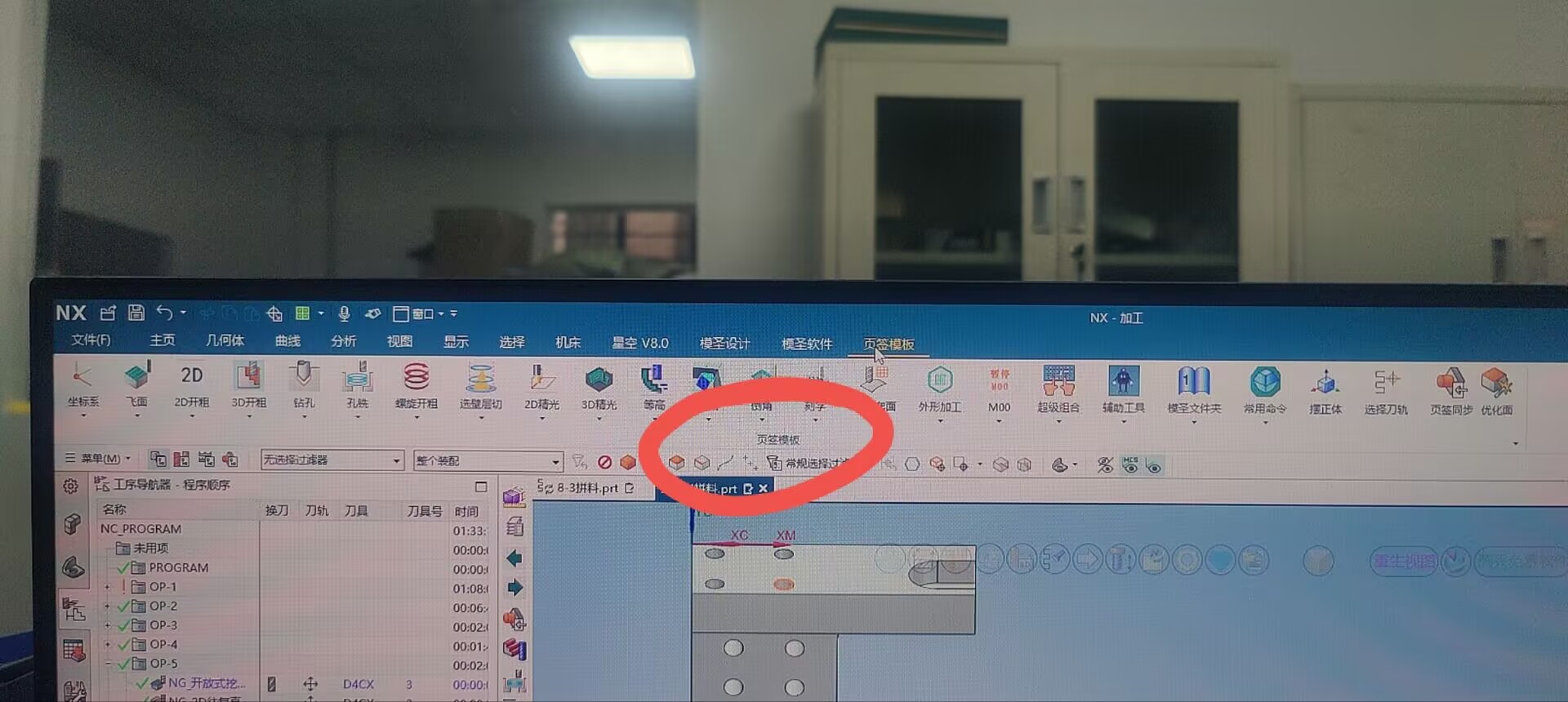
模圣超级工具条图标不显示怎么办?
超级工具条图标不显示时,先检查图标名称、路径、后缀和空格。内置图标可通过功能 ID 查询后复制名称;自定义图标则应指定完整图标路径,必要时重启 NX/UG 刷新。
查看答案 →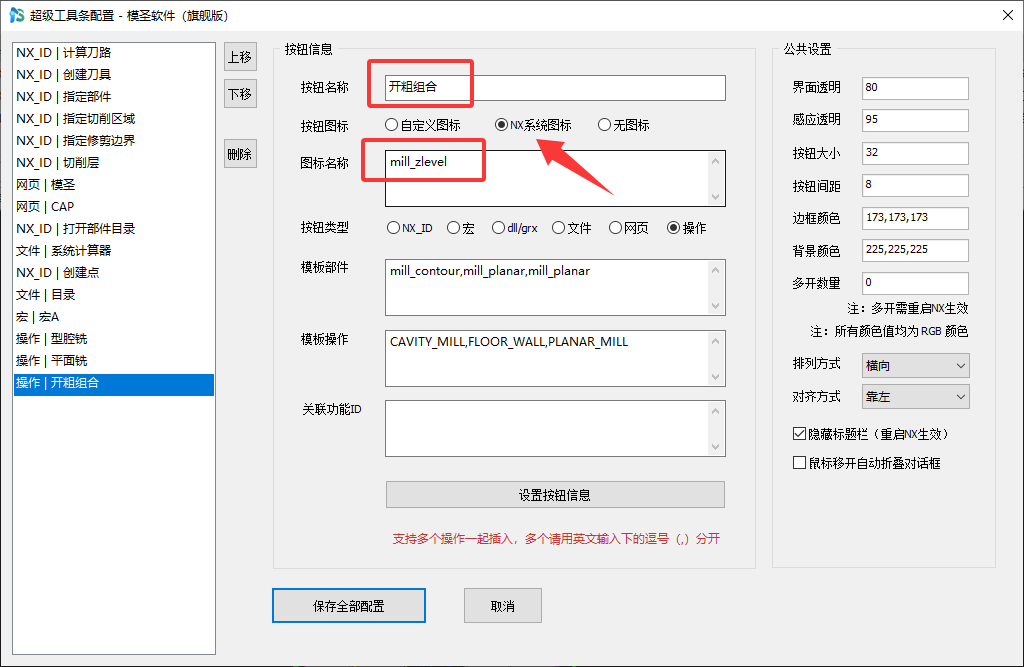
页签工具做出来的按钮能不能直接设置成 NX 全局快捷键?
页签或工具栏按钮异常缩小、挤到一个按钮里时,可先检查页签工具栏设置和 NX/UG 自定义工具栏。常见处理包括从自定义中拖出按钮、右键空白处修复页签,并重启 NX/UG。
查看答案 →