多个策略一起选加工面后刀具被改变怎么办?
多个策略一起选择要加工的面时,如果策略里的刀具被改变,先检查是否勾选了“设置几何体和刀具”。该选项通常在切削区域右上角,勾选后可能会同时影响几何体和刀具设置。
查看答案 →多个策略一起选择要加工的面时,如果策略里的刀具被改变,先检查是否勾选了“设置几何体和刀具”。该选项通常在切削区域右上角,勾选后可能会同时影响几何体和刀具设置。
查看答案 →需要自动整理或批量设置刀具号时,可在“模圣软件 > 加工工具 > 刀具号”中打开刀具号功能。该功能可按不同刀号、相同刀号或刀库刀号等方式处理,并可设置初始刀号、过滤已有刀号刀具等选项。
阅读文章 →
加工助手参考刀具下拉列表显示不全时,不一定只能从列表里选。可以在参考刀具输入框中直接输入需要的刀具名称或直径规则,软件可按输入内容创建或匹配参考刀。若仍不生效,再检查当前刀库、部件刀具和模板调用规则。
查看答案 →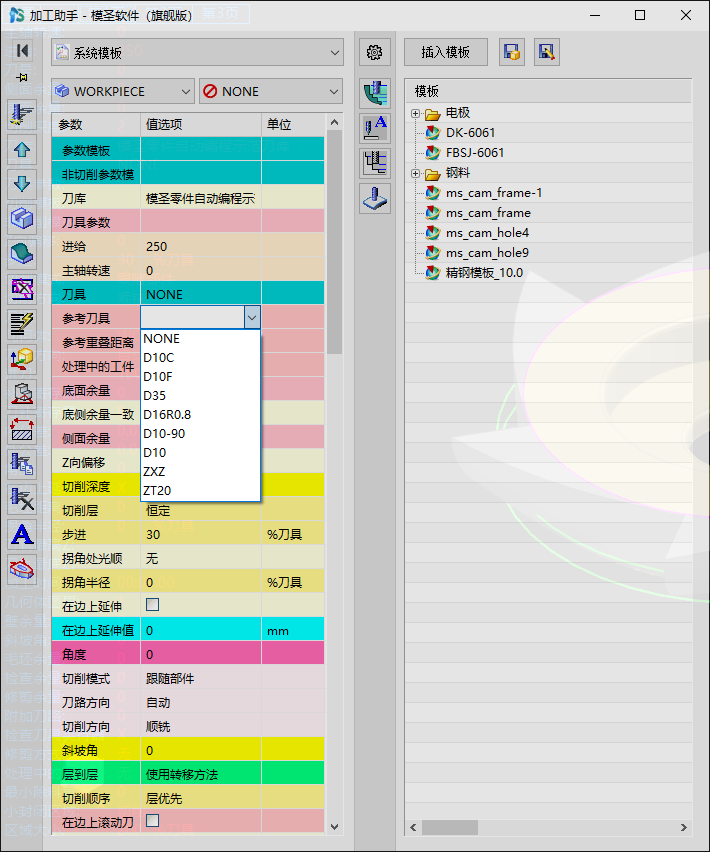
透明助手改刀具后切削参数没有同步时,先检查关键字匹配和需要同步的刀库参数是否勾选。刀具名称、刀库关键字和参数字段不一致时,即使刀具已经换上,转速进给也可能仍保持旧值。
阅读文章 →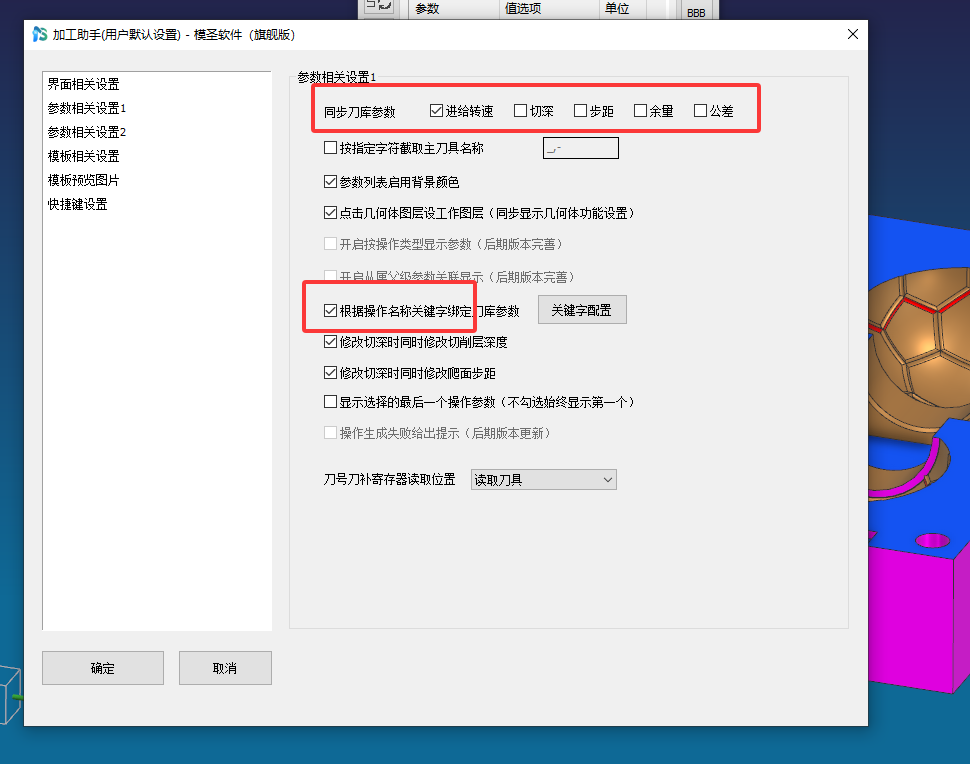
页签继承刀具或几何体不生效时,除检查继承项外,也要确认模板放置目录、版本更新状态和是否需要重启 NX。偶发点击无反应或对应程序不正确时,重启后再复测。
阅读文章 →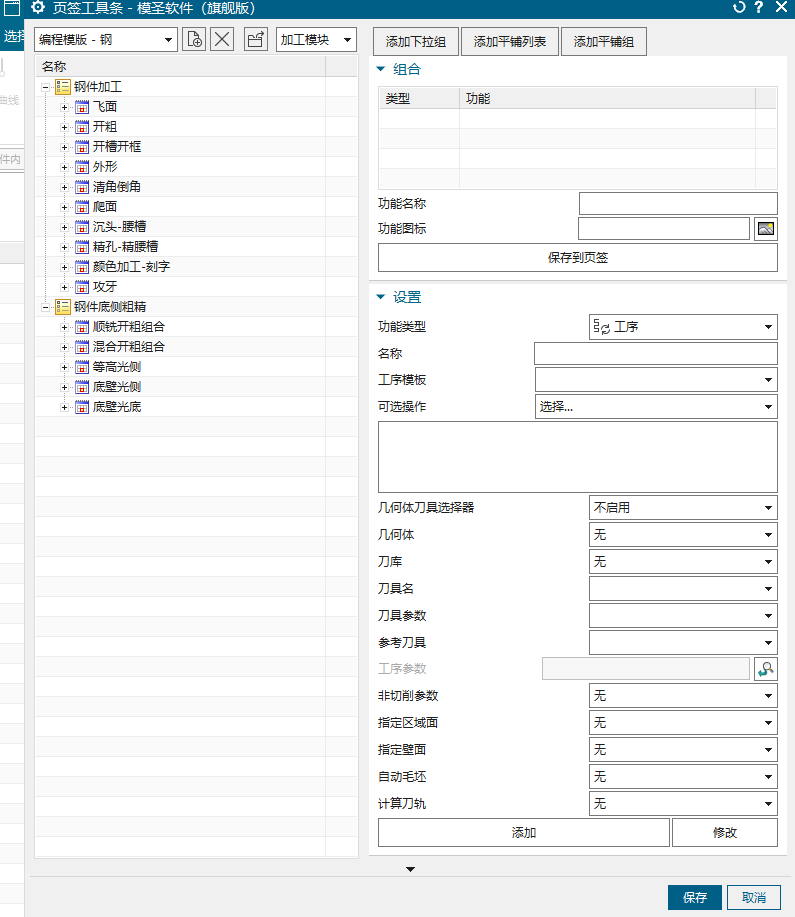
透明助手修改参数时,通常要先选中目标刀路或目标工序,再打开对应功能。某些按钮在没有选中刀路时不会显示或不可用;批量改公差、刀具参数、非切削参数等操作,也应先明确选择范围。
查看答案 →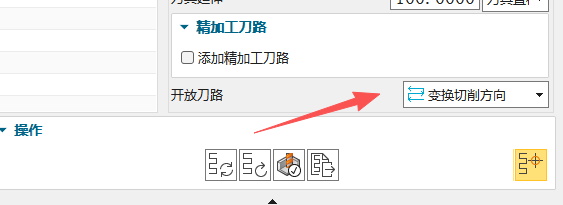
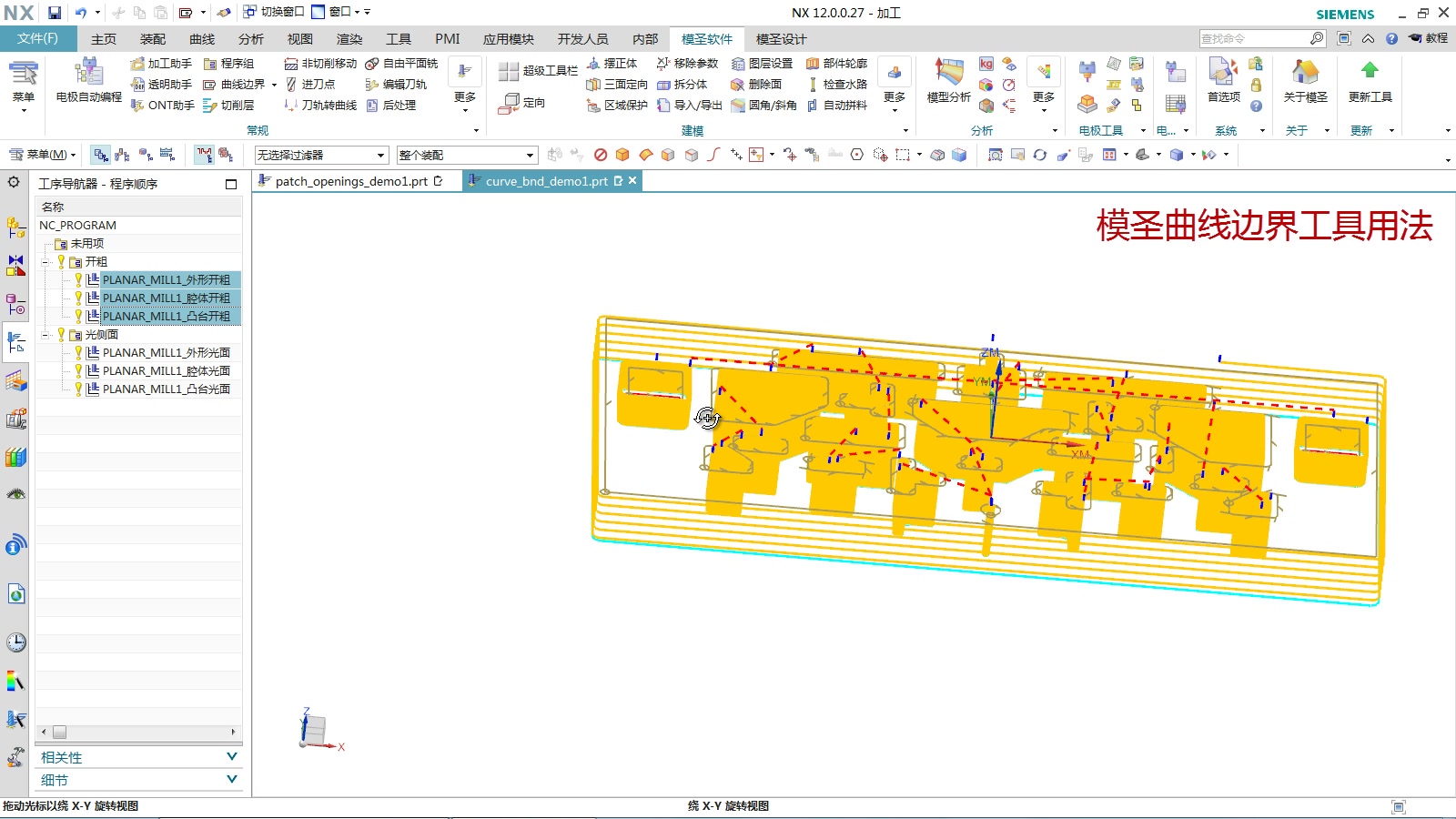
刀具名称、程序头或程序单不能替代实际刀具直径检查。复制刀具、改刀库或改配置后,要逐把复核直径、刀号、刀补和程序头刀具列表,避免名称像 D10 实际直径却不是 10。
查看答案 →燕尾刀或异形刀突然建不了时,除了确认刀具类型支持,还要检查基础模板目录是否缺少对应模板,例如 mill_msbase 中是否缺少燕尾刀模板。全新包仍缺模板时,应补齐模板后再试。
查看答案 →同一把刀分别放在两个程序文件夹时,程序单刀具信息通常不会自动合并成一条显示。更稳妥的做法是按程序组或文件夹分开输出,因为不同文件夹可能对应不同加工段、坐标或后处理逻辑。
查看答案 →燕尾刀或异形刀突然建不了时,除了确认刀具类型支持,还要检查基础模板目录是否缺少对应模板,例如 mill_msbase 中是否缺少燕尾刀模板。全新包仍缺模板时,应补齐模板后再试。
查看答案 →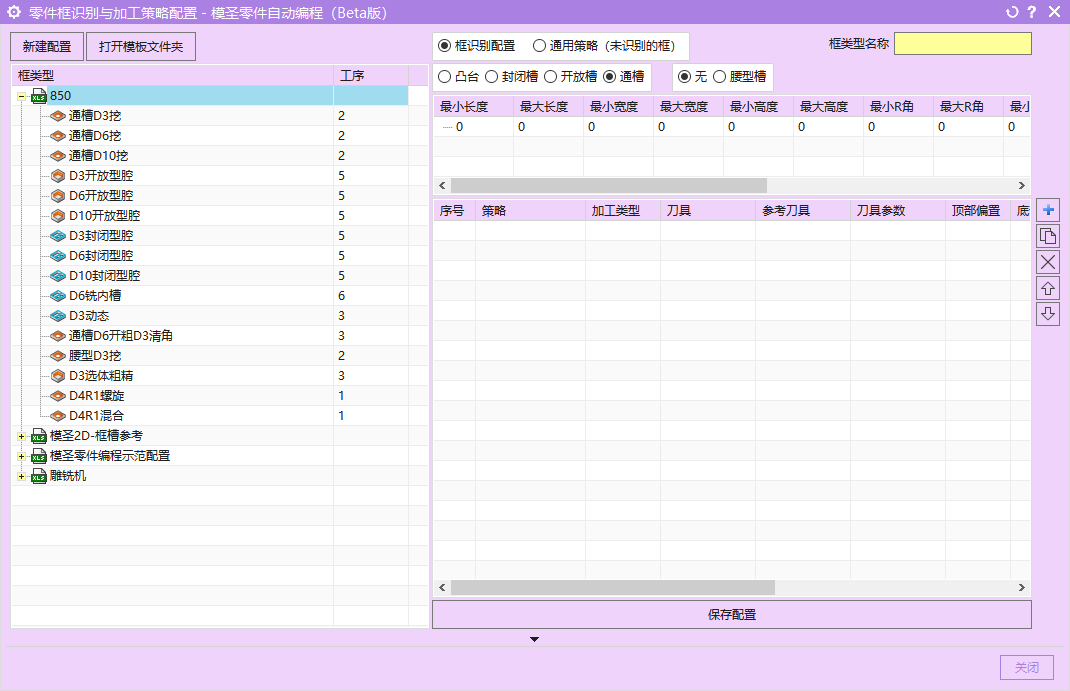
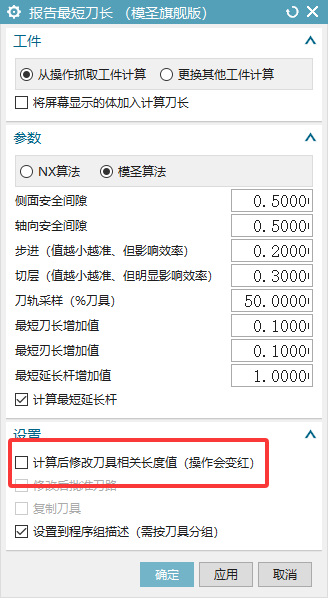
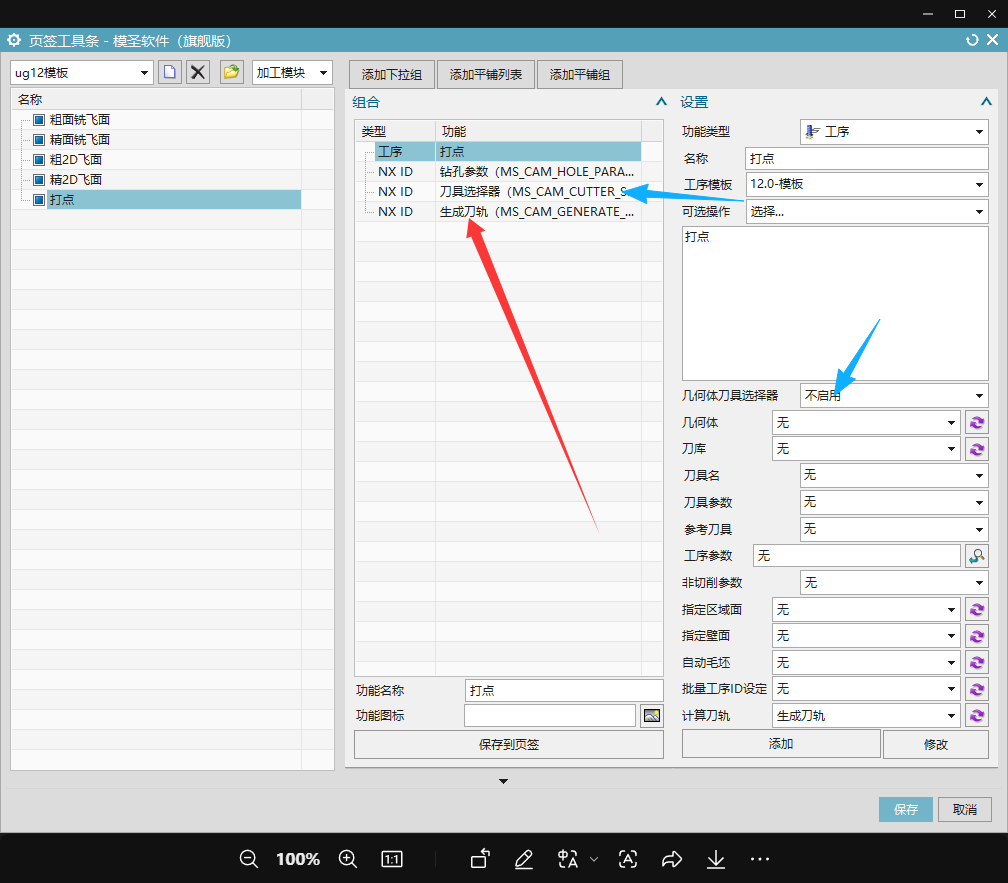
NX12 中打孔模板不自动生成刀路,而其他模块正常时,除模板版本兼容外,还可以检查页签配置里的刀具选择器。可尝试不启用几何体刀具选择器,或清空刀具选择器 ID 后再测试。
查看答案 →