“NX功能ID”的搜索结果
找到 104 条内容
页签里要调用“简易参数”可以用哪个功能 ID?
页签或超级工具条里调用刀具选择器时,通常要先选中目标工序,再调用刀具选择相关功能。若单独刀具选择器不稳定,可改用“简易参数”或“几何体和刀具”等组合入口。
查看答案 →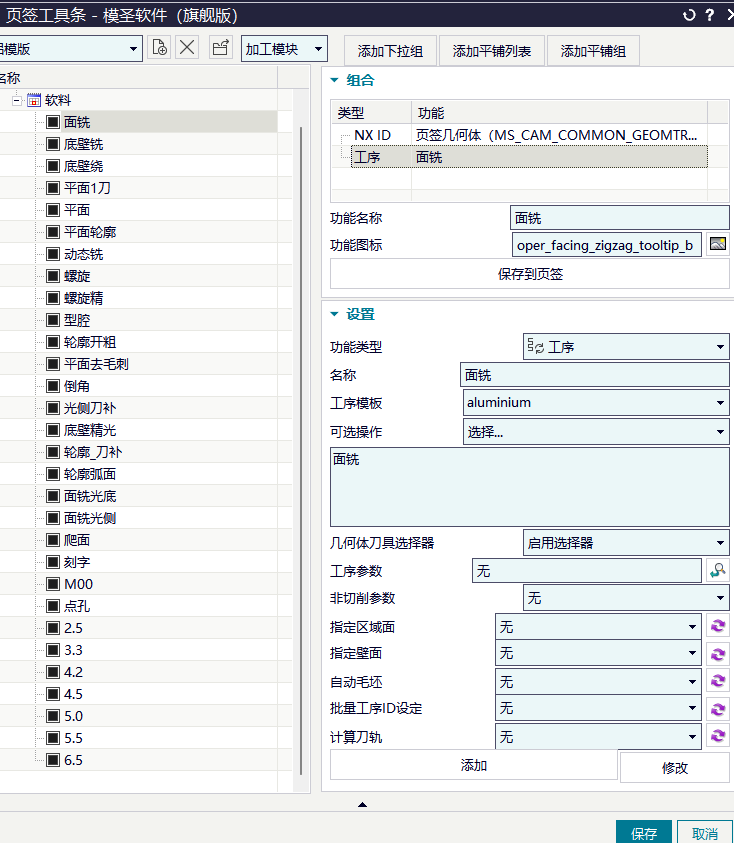
页签里的工序 ID 串联功能可以怎么用?
工序 ID 串联适合把某个工序后面常用的辅助命令接起来,例如选中平面铣后直接调用部件边界。它能减少快捷键数量,但要确认当前工序、命令 ID 和支持范围都匹配。
查看答案 →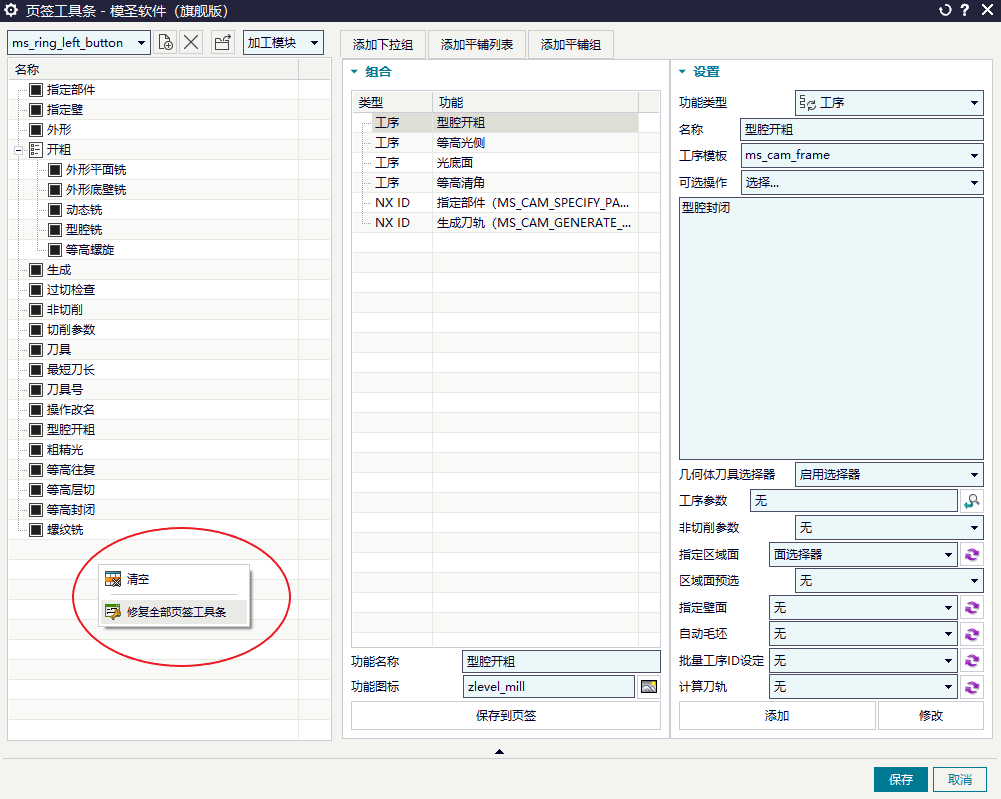
prt.1 不是普通 PRT,打不开时可用 NX 自带转换器或其他 CAD 转换
文件后缀是 prt.1 时,直接把 .1 删除不一定能打开,因为它可能不是 NX 的普通 PRT 文件。可先查看文件属性,再尝试 NX 自带转换器、Creo 转换器或其他 CAD 软件转换。
查看答案 →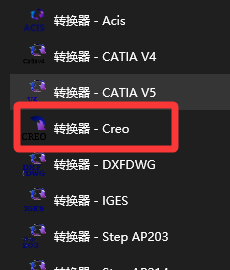
NX2512、DC2606 能不能用模圣,版本兼容范围怎么理解?
模圣通常支持从 NX/UG12 到较高版本的 NX/UG 环境。使用 NX2512 时,应下载匹配当前版本的安装包或按安装说明处理;如果弹窗或挂载异常,先检查安装步骤和运行库。
查看答案 →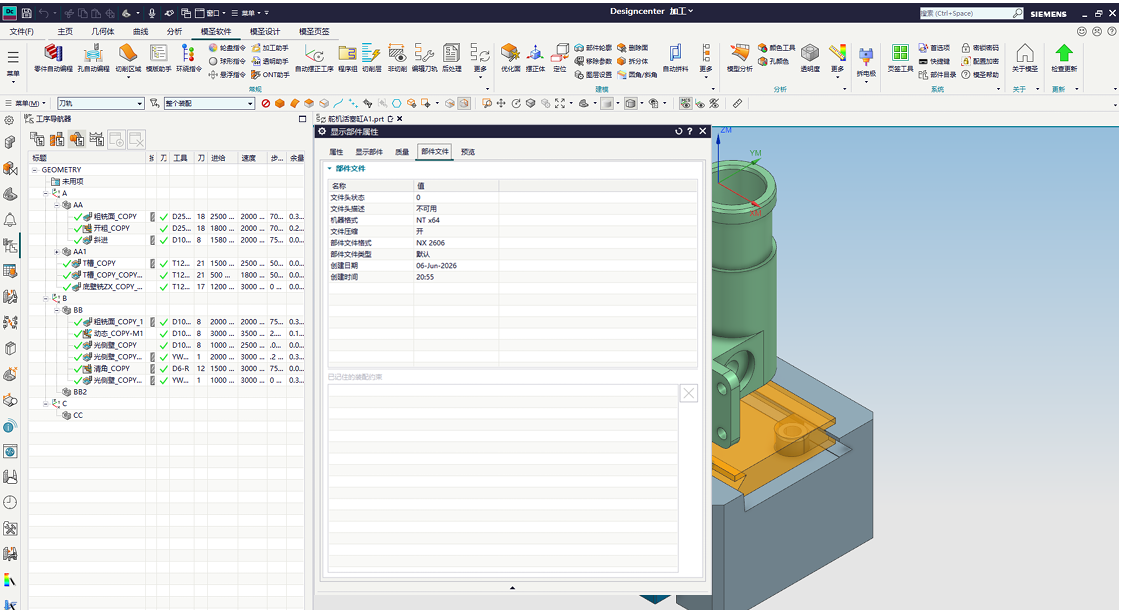
旧版本模圣装到高版本 NX/UG 后文件打不开怎么办?
升级建议从官网下载最新升级包或完整包,并保留原配置备份。遇到更新后仍反复提示更新、新功能不显示、签名过期或自动更新异常时,优先用手动升级和完整包修复。
查看答案 →
页签底壁铣自动生成刀路需要配置哪个生成 ID?
页签工具里配置底壁铣并希望连续执行自动生成刀路时,可在连续执行区域加入 UG 自带生成刀轨 ID:UG_CAM_ONT_TP_GENERATE。它与模圣按钮 MS_CAM_GENERATE_TOOL_PATH_BTN 不是同一个入口,配置时要注意区分。
查看答案 →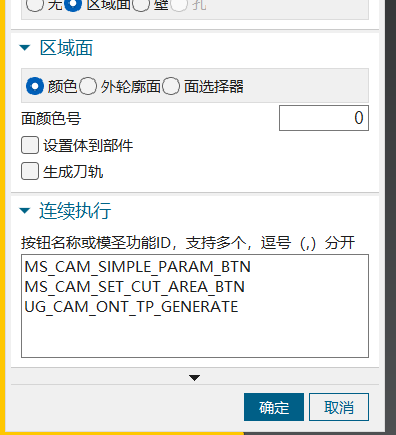
模圣功能 ID 怎么查询?
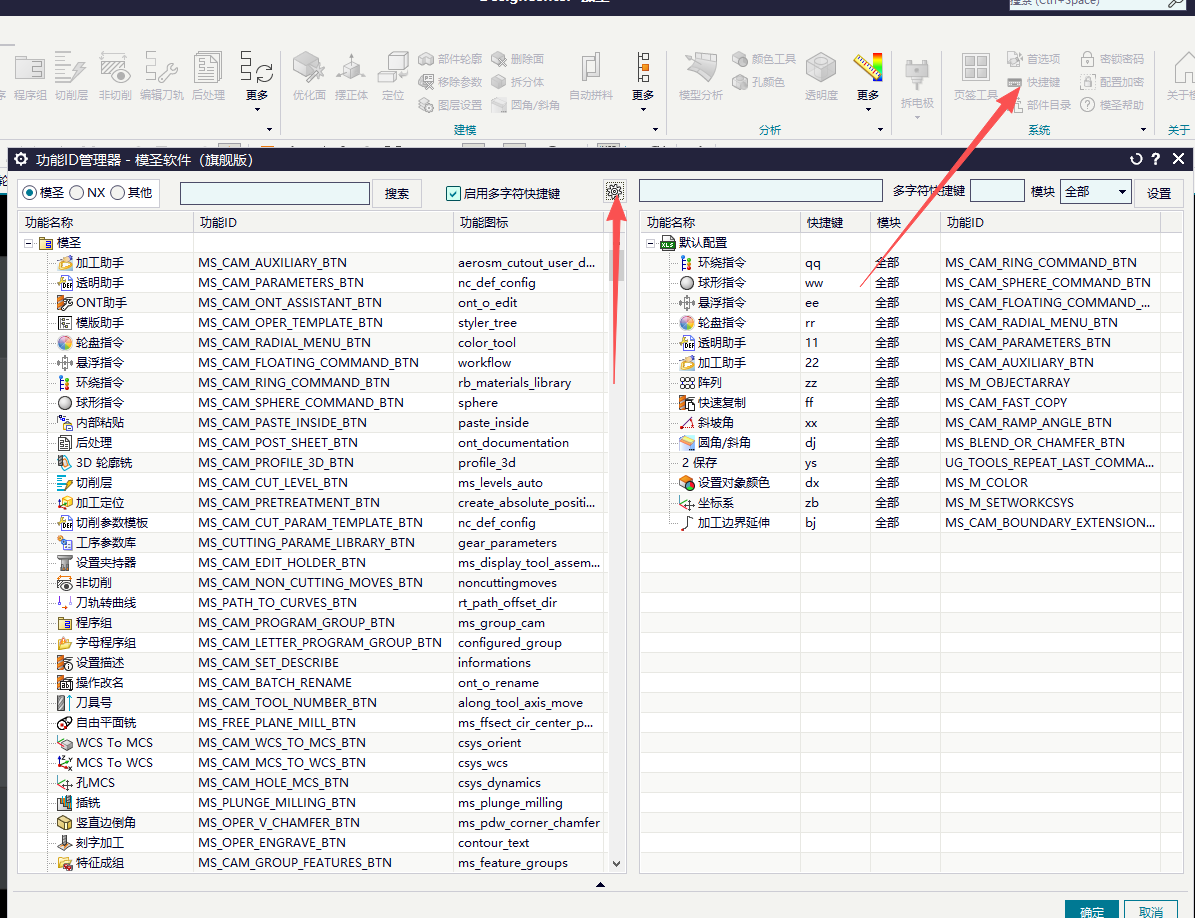
配置页签工具条、超级工具条或连续执行时,可用 Ctrl+1、模圣命令 ID 工具,或在 Startup 目录中查找 ms_rbn_user_ 开头的菜单文件来确认功能 ID。
阅读文章 →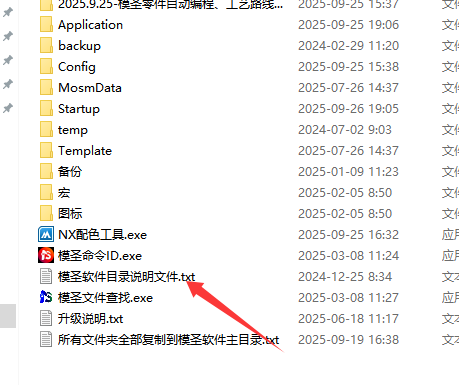
模圣软件正版NX补丁包下载
注意:仅NX2212及以上的正版NX才需要下载此补丁包,非正版NX和之前的版本无需下载。 使用方法: 1,先关闭已经打开的全部NX软件 2,根据对应的NX版本下载补丁包并解压 3,解压后复制到模圣软件主目录(一般为:D:\MS_NXTOOLS)替换全部文件 4,此替换的文件不会影响到软件的配置、默认…
阅读文章 →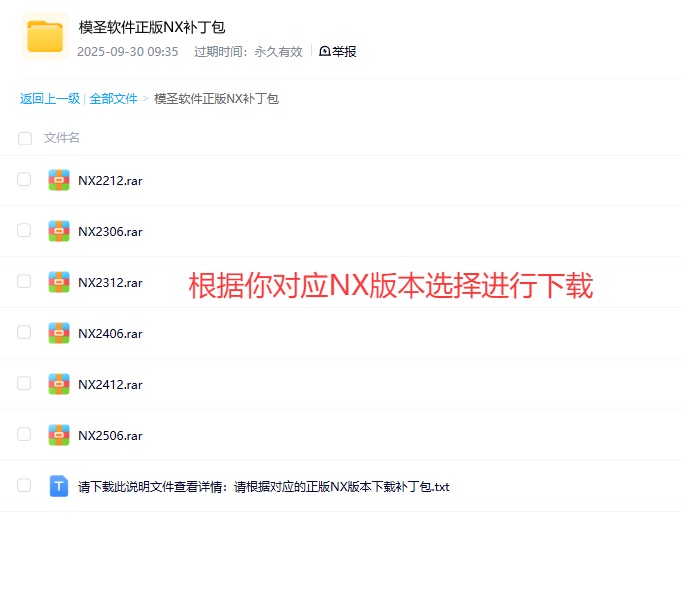
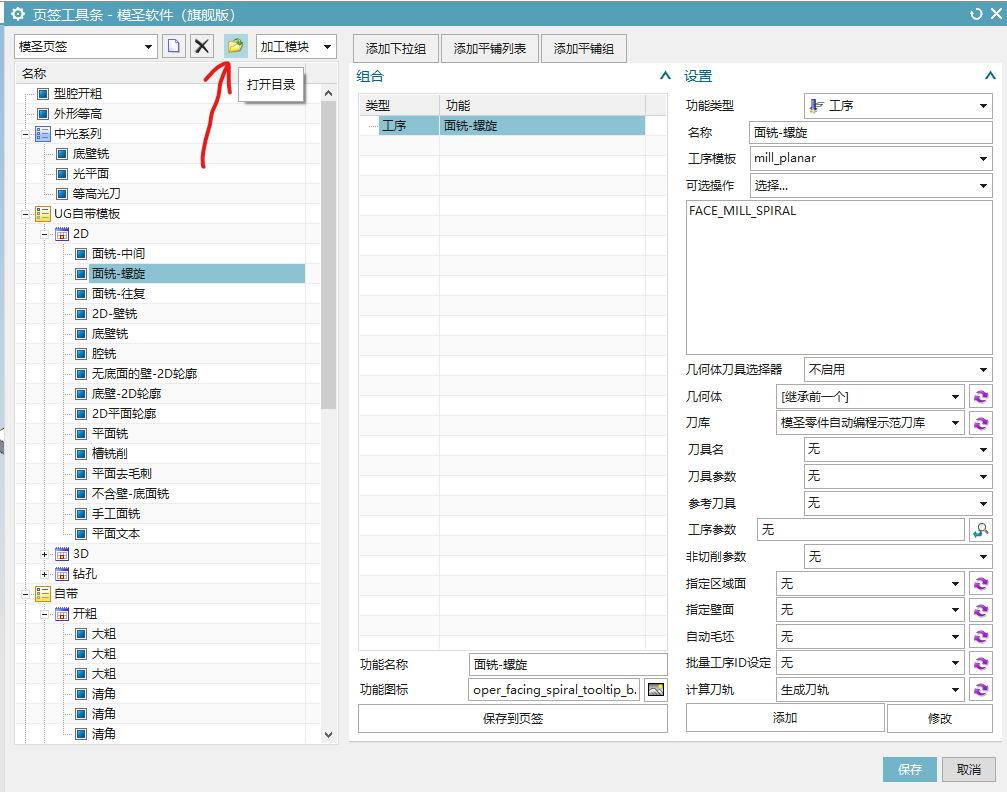
页签工具条能调用自己做好的加工模板吗?
页签新建或修改模板后,如果启动后直接调用异常,可先保存页签模板并重启 NX/UG。模板用错、保存后未刷新或未重启,都可能导致页签工具需要重新打开后才可用。
阅读文章 →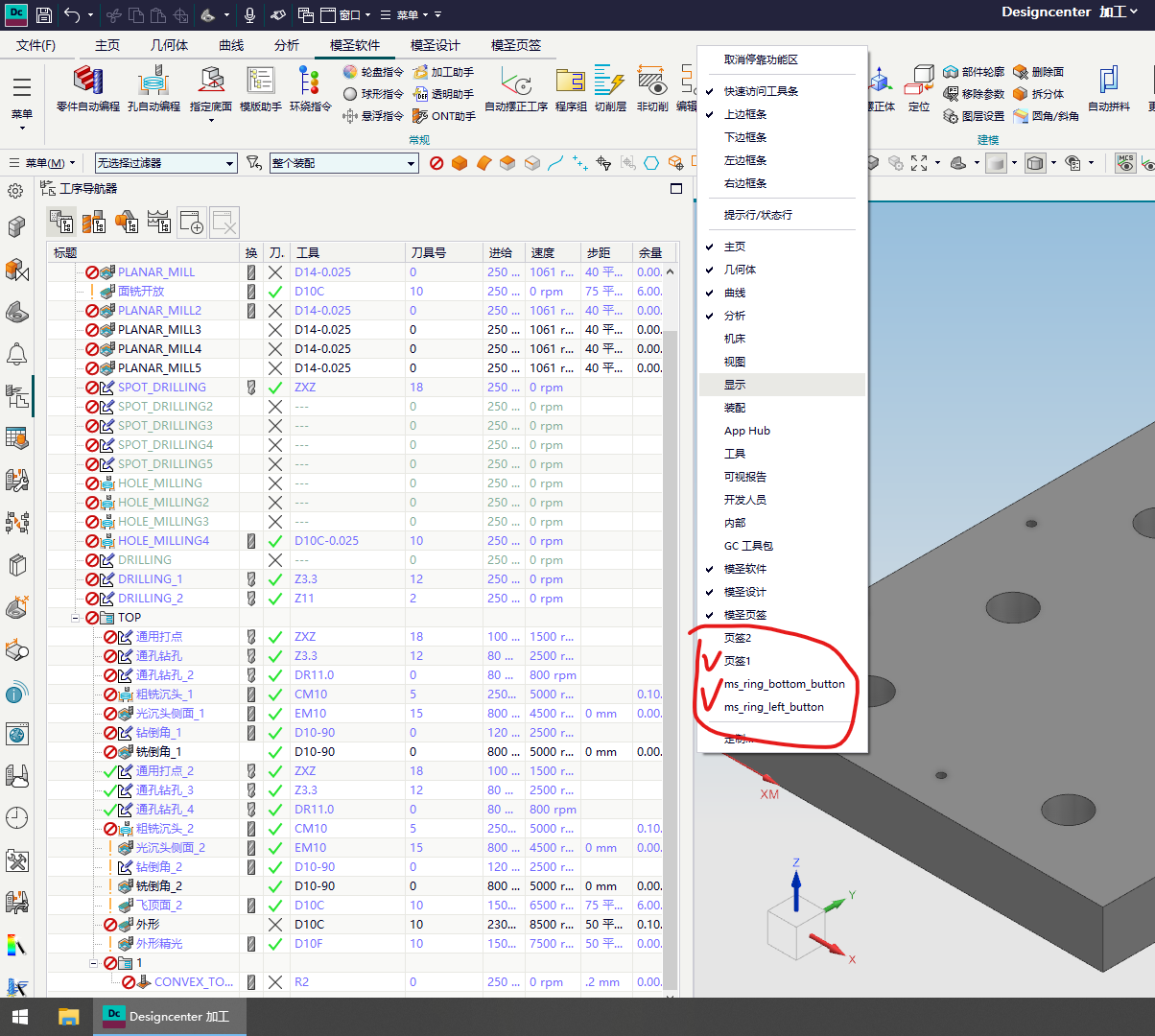
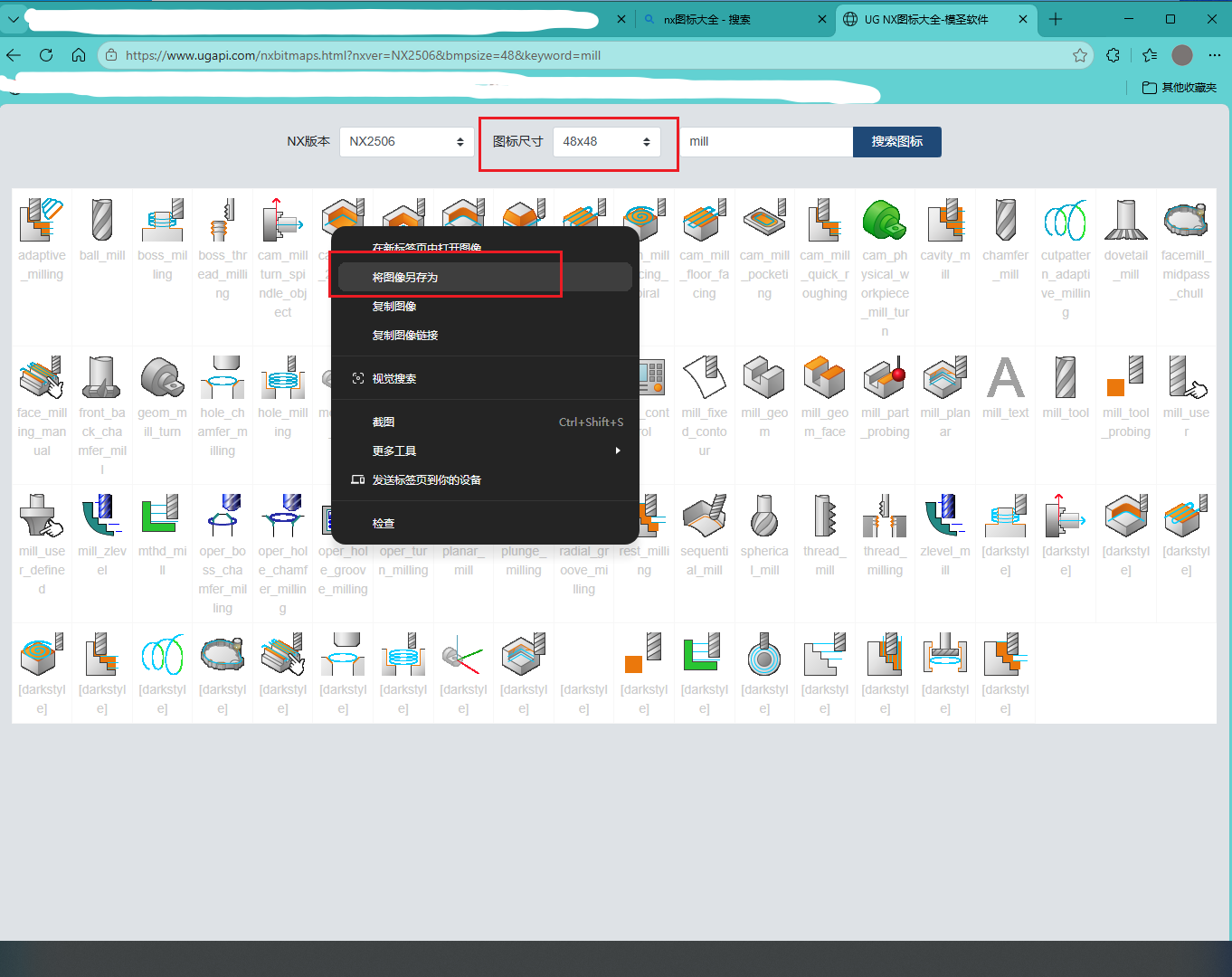
页签图标太小或不清晰,可以怎么选图标?
页签图标使用 UG 自带图标时,有些图标显示会比较小或不清楚。可以在图标工具或 NX 定制里复制合适的图标名,也可以使用自定义图片,图片位置不必固定到某个目录。
阅读文章 →