直接打开 STP 和新建图档后导入 STP,有什么区别?
直接双击或直接打开 STP,可能使用的是 3D 格式文件默认模板,单位、显示、加工设置和模板环境不一定符合习惯。更稳妥的做法是先新建自己的建模模板,再导入 3D 文件。
查看答案 →直接双击或直接打开 STP,可能使用的是 3D 格式文件默认模板,单位、显示、加工设置和模板环境不一定符合习惯。更稳妥的做法是先新建自己的建模模板,再导入 3D 文件。
查看答案 →
模圣工具栏会跟随 NX 当前应用模块切换。进入“加工”模块后,编程和加工相关命令才会显示;建模、制图等模块显示的功能会有所不同。 更新后工具不显示时,先确认是否进入加工模块。
阅读文章 →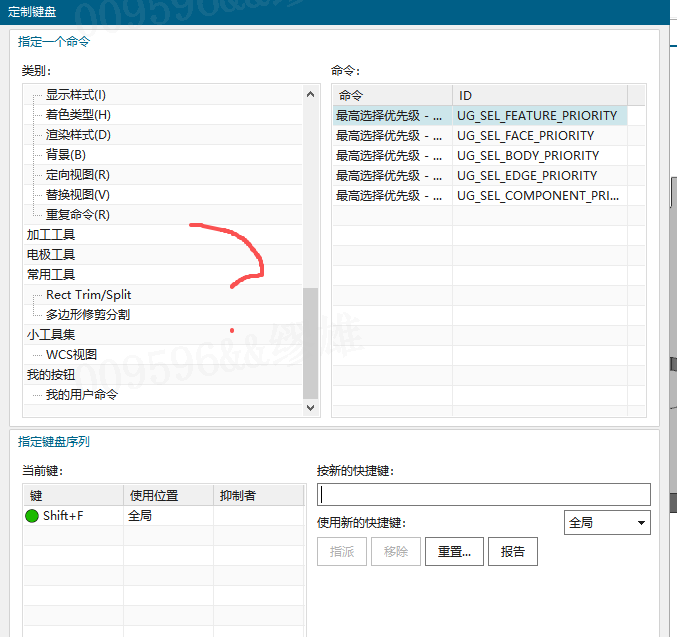
高版本 NX 对硬件和驱动要求更高,模圣窗口点开稍慢可先检查电脑配置、内存、显卡驱动和安装环境。配置足够时,高版本整体计算可能仍比低版本更快。
查看答案 →
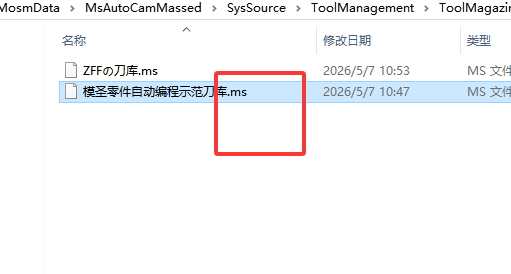
把模圣加工助手设置为 F12 没反应时,可能与 NX 或其他外挂的默认快捷键重复。可改用 F11、Alt+F12、Shift+F12 等组合键,或到快捷键设置里确认冲突项。
查看答案 →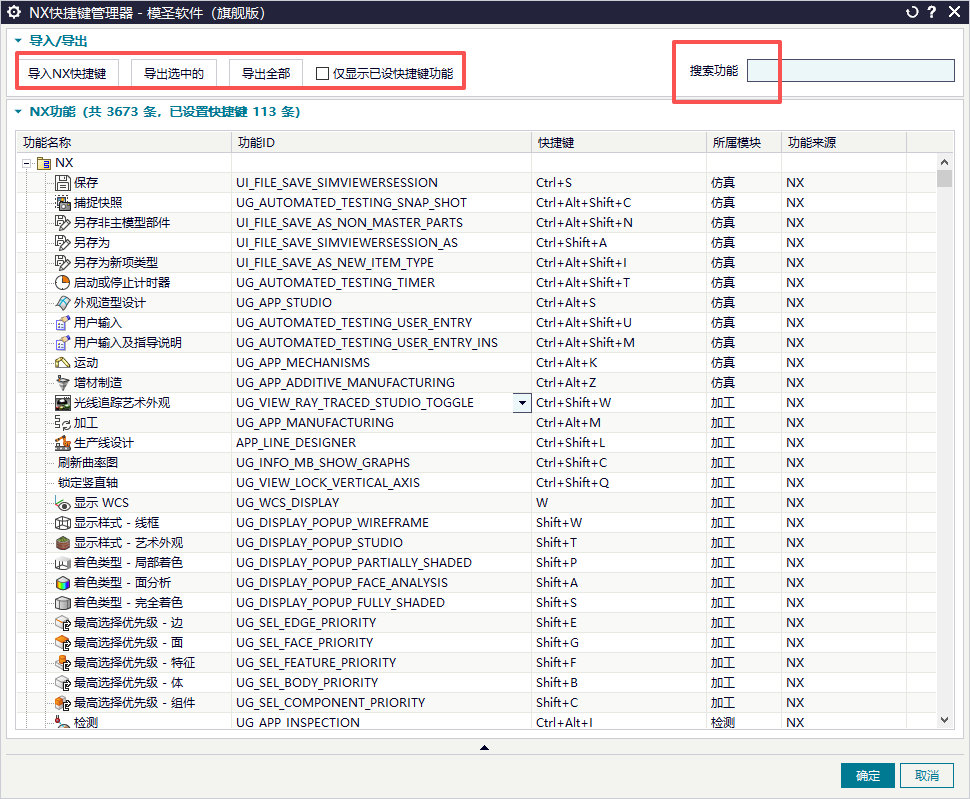
五金冲压模如果孔、框、开口槽较多,模圣在 3D 环境中做识别、孔自动、框类加工和重复板件处理会更有优势。即使生成速度快,也要保留检查步骤,确认孔位、穿丝孔和加工顺序。
查看答案 →
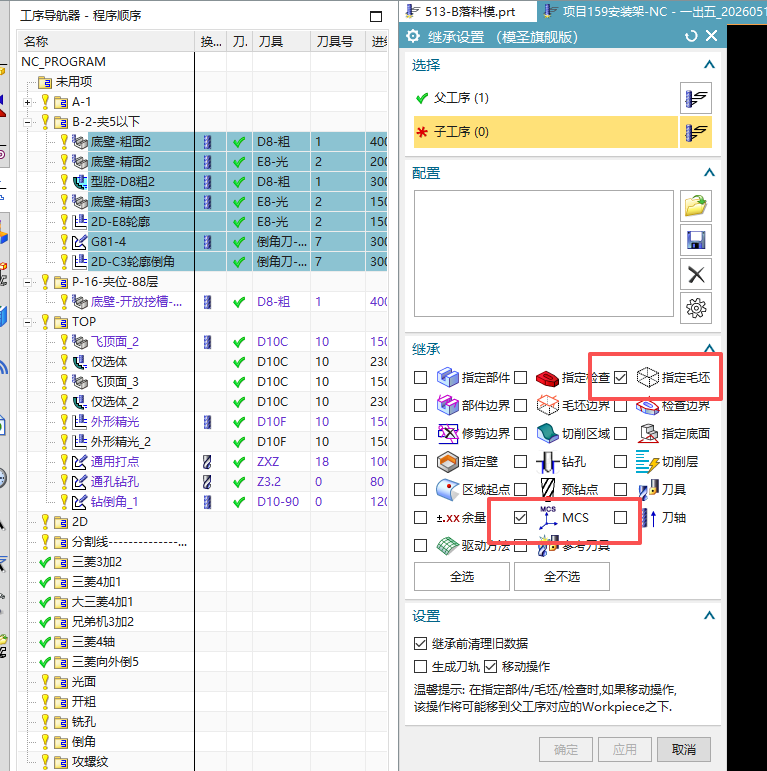
高版本 NX 安装很旧的模圣版本后,如果新建文件或打开文件异常,应优先升级到支持该 NX 版本的模圣新版;旧版插件通常无法稳定适配新版本 NX。
阅读文章 →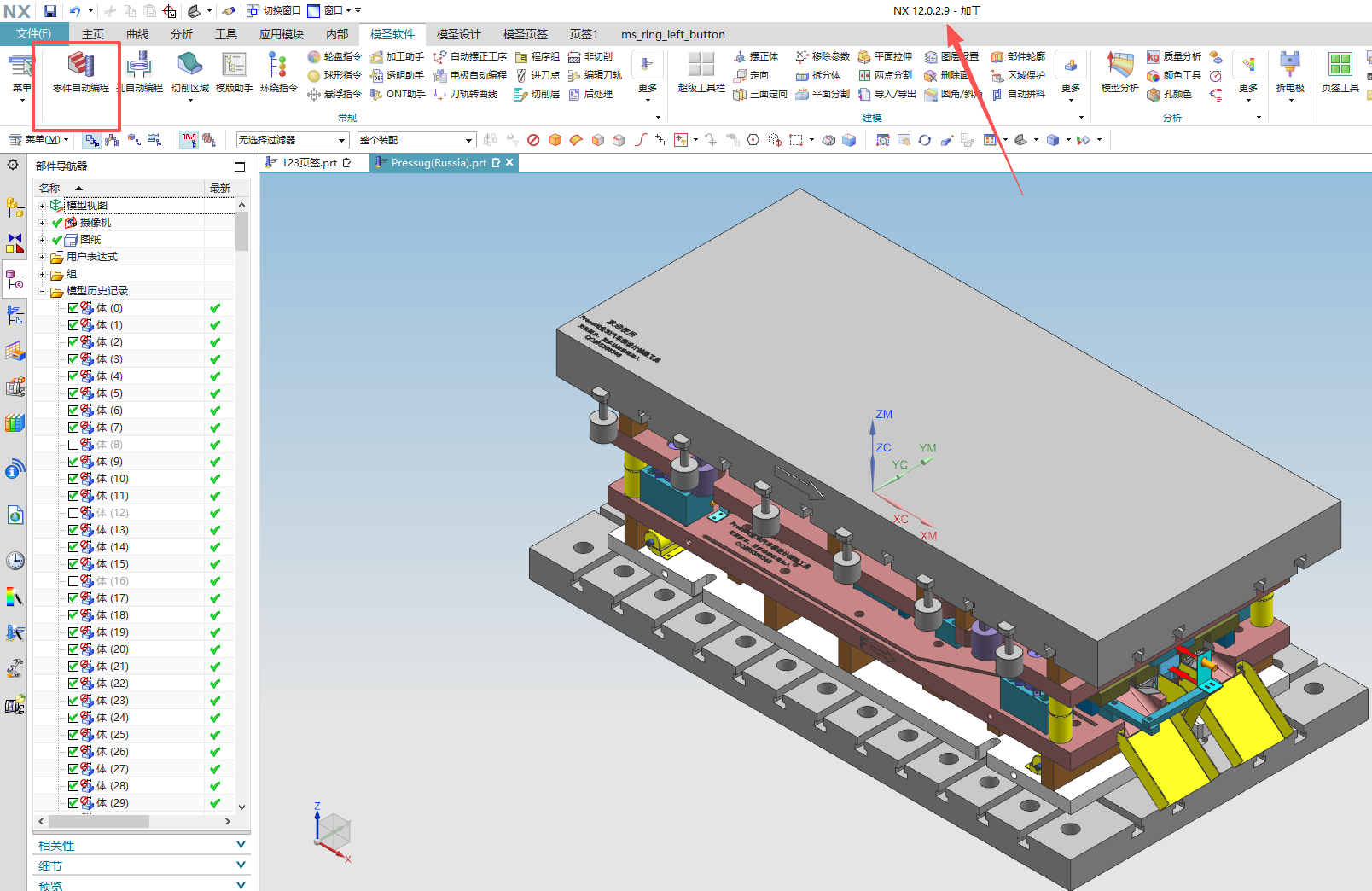
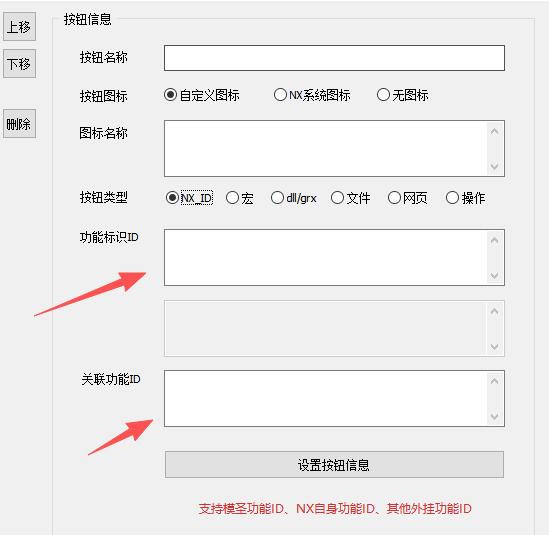
页签模板迁移或换电脑使用时,不能只复制模圣目录。页签实际调用的工序模板还要放到当前 NX/UG 对应的模板目录中,否则页签入口可能能看到,但调用时会提示未选择对象、模板异常或功能不完整。
查看答案 →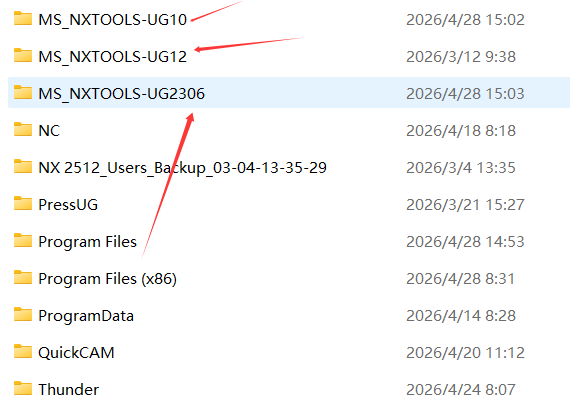
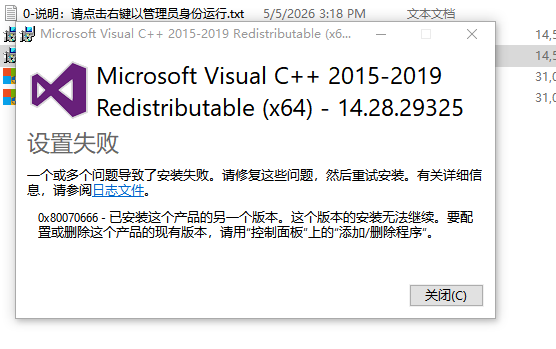
模圣功能命令或自动出图等工具报错时,除重新解压完整包和屏蔽第三方插件外,还应补齐 Microsoft/Windows 运行库、.NET 等基础运行环境;旧 NX 版本也建议同步评估兼容性。
阅读文章 →