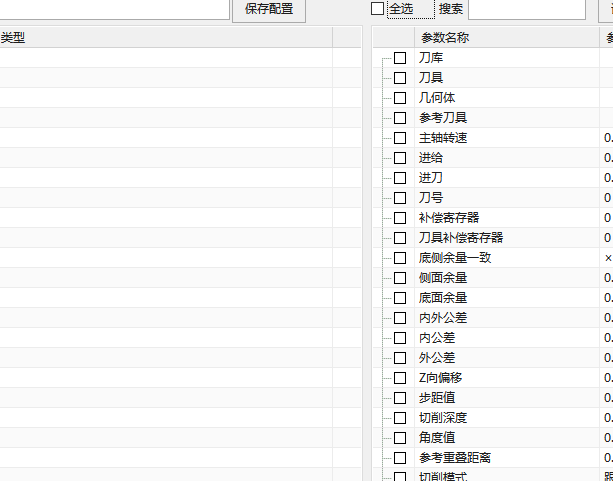
模圣配置在两台电脑之间迁移的方法
页签模板迁移或换电脑使用时,不能只复制模圣目录。页签实际调用的工序模板还要放到当前 NX/UG 对应的模板目录中,否则页签入口可能能看到,但调用时会提示未选择对象、模板异常或功能不完整。
查看答案 →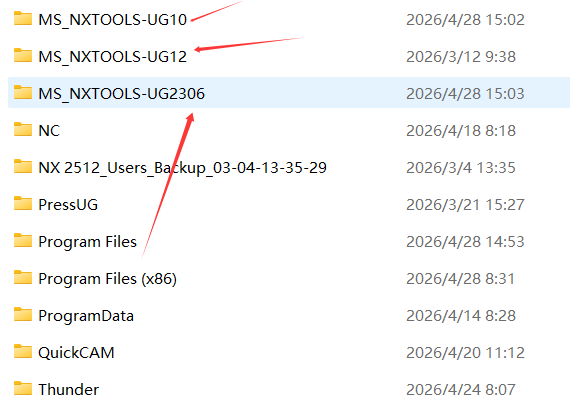
页签模板迁移或换电脑使用时,不能只复制模圣目录。页签实际调用的工序模板还要放到当前 NX/UG 对应的模板目录中,否则页签入口可能能看到,但调用时会提示未选择对象、模板异常或功能不完整。
查看答案 →
页签配置里需要填写 NX ID 的位置,通常填的是工序或对应命令标识。做页签前应先确认要调用的是工序、命令还是参数,不要把参数 ID 和工序 ID 混用。
查看答案 →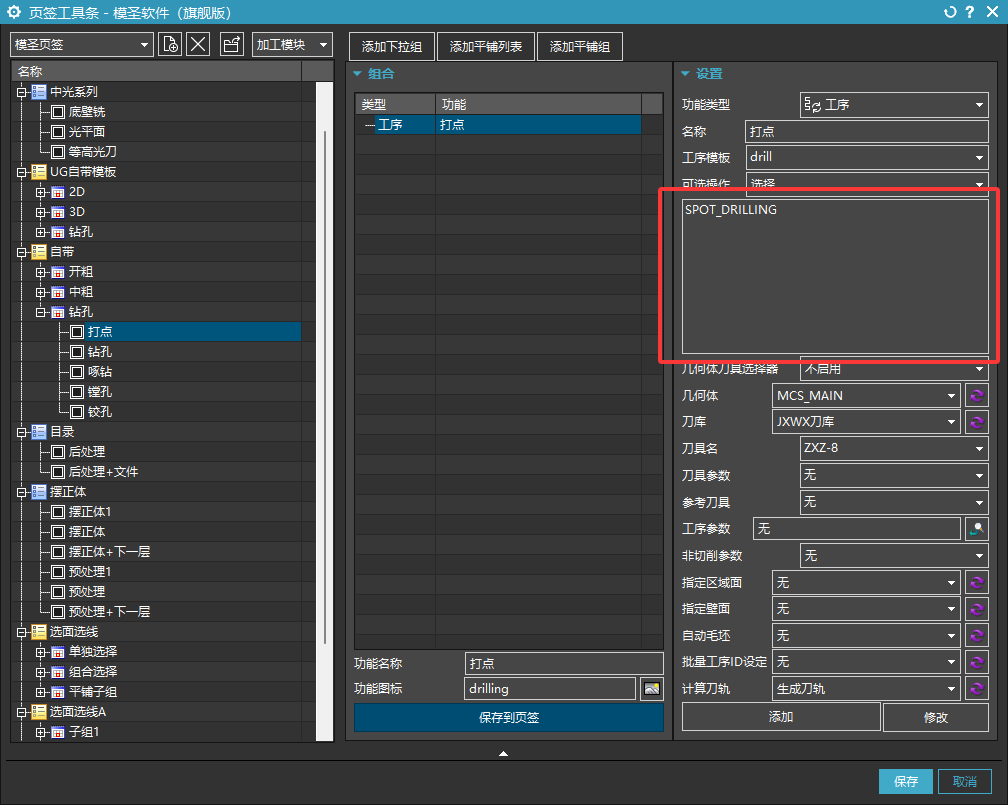
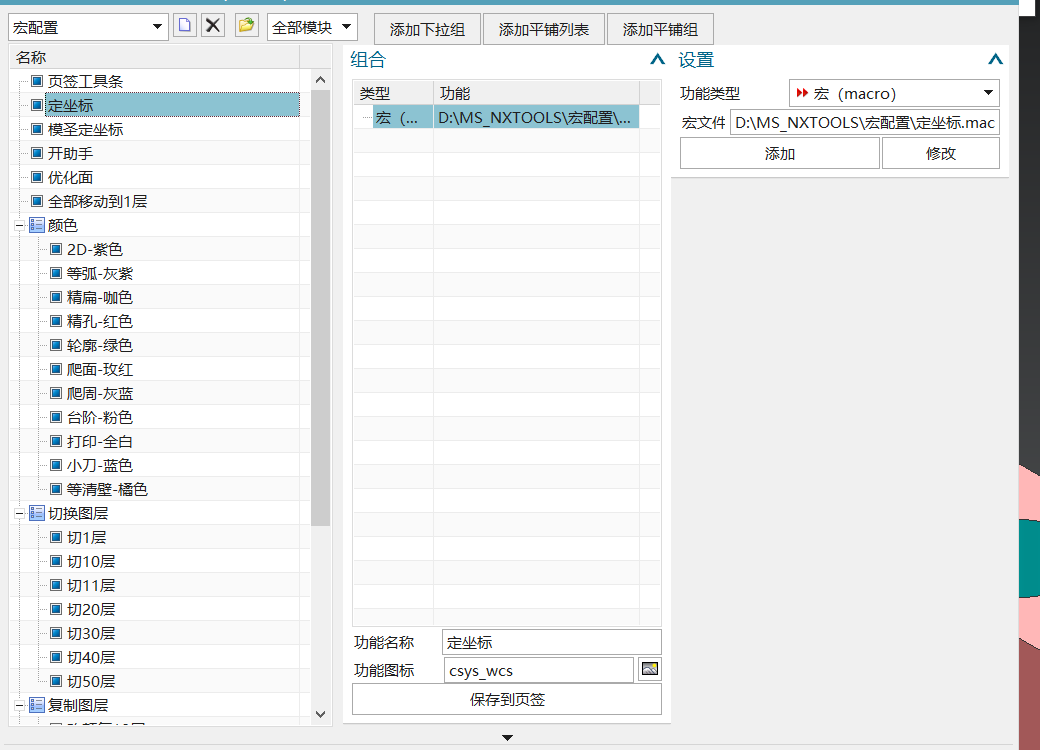
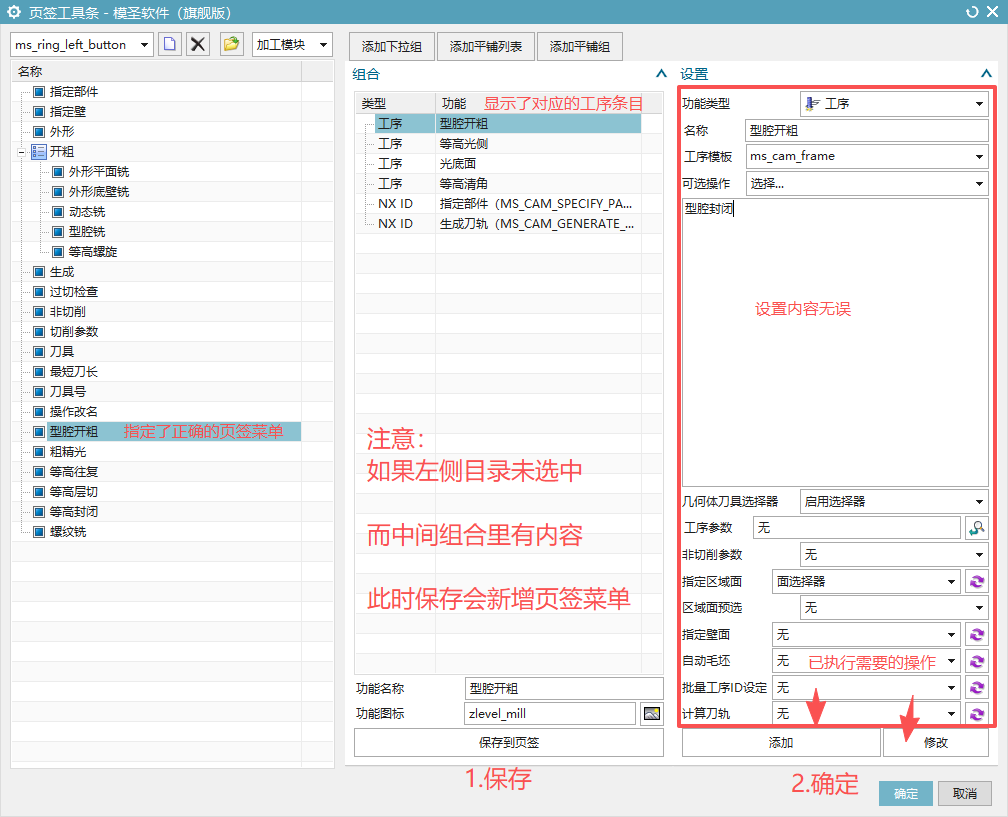
页签功能不属于个人版可用范围;如果主要需要页签工具条和半自动辅助编程能力,应先确认当前授权版本是否支持。别人分享的页签或工具条配置,也需要当前授权包含页签能力后才有意义。
查看答案 →
部分页签或加工相关功能需要 NX 已经启动加工模块后才能正常打开。如果在建模环境直接点页签报错,可以先进入加工模块,随便打开一个图档启动加工环境,再返回建模也能使用。
阅读文章 →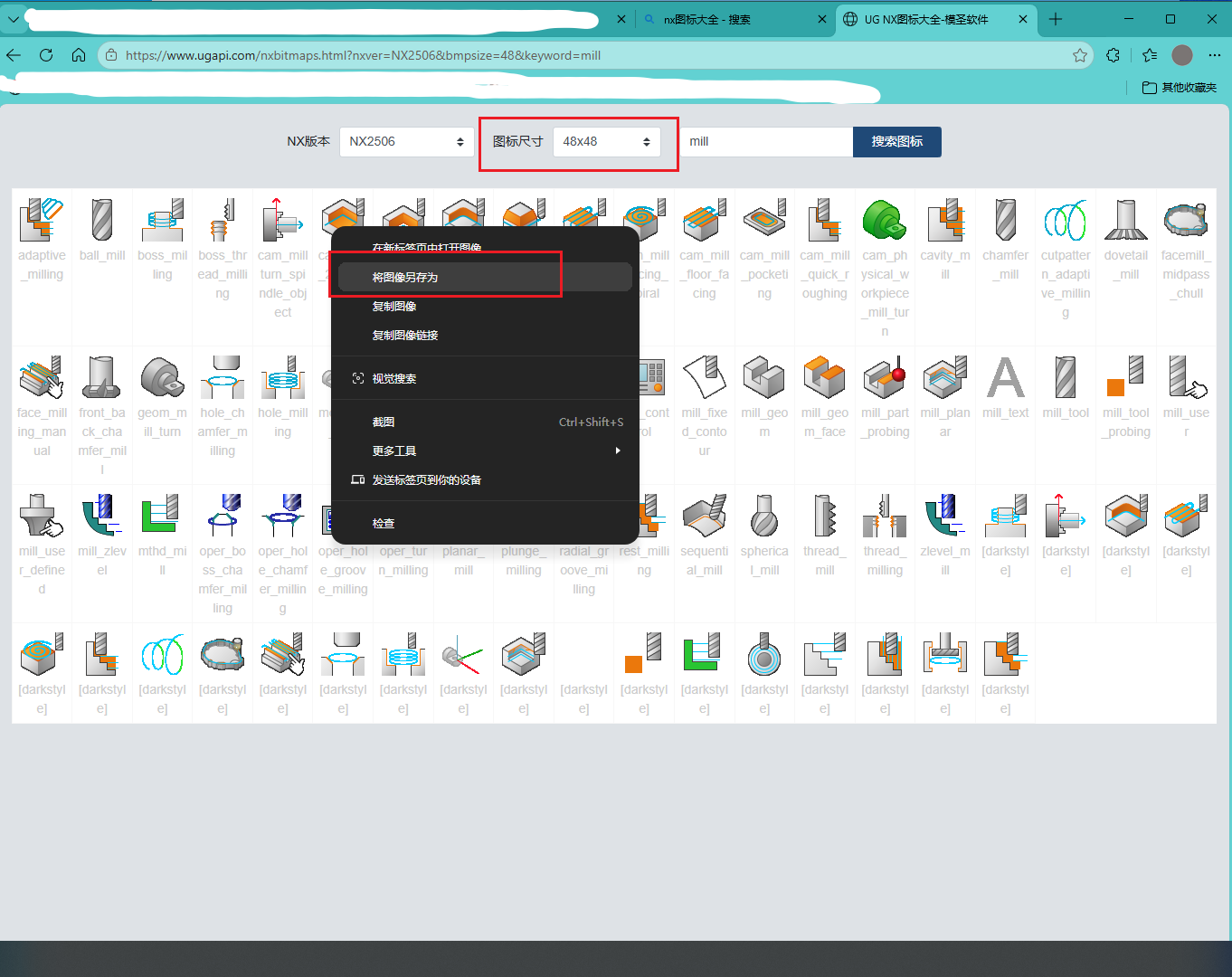
页签继承刀具或几何体不生效时,除检查继承项外,也要确认模板放置目录、版本更新状态和是否需要重启 NX。偶发点击无反应或对应程序不正确时,重启后再复测。
阅读文章 →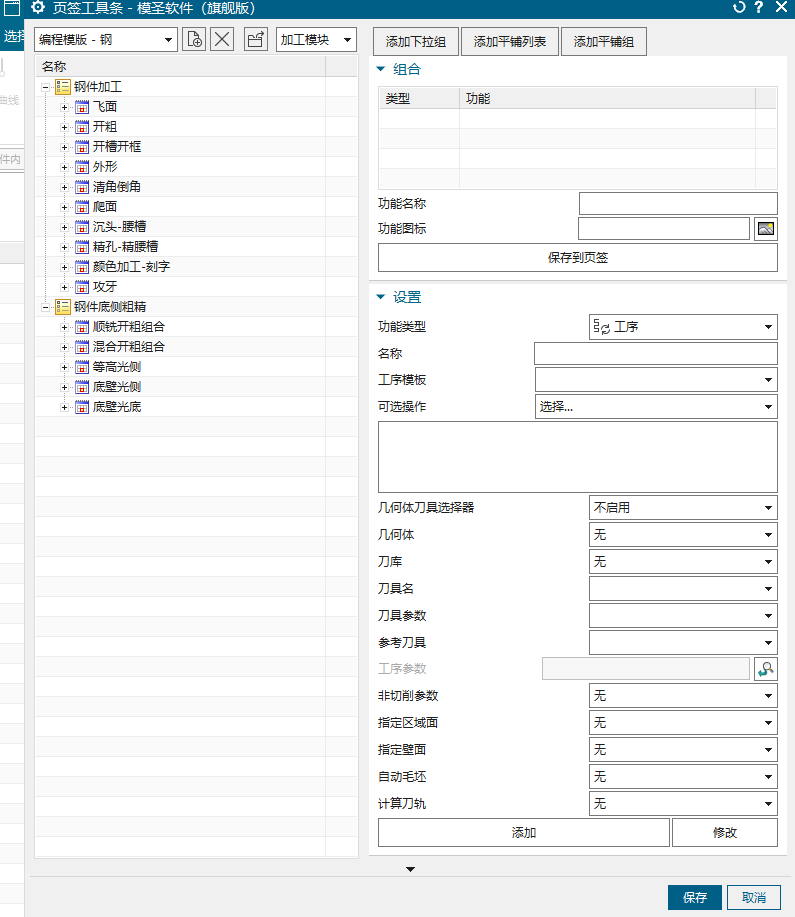
同一个工具栏内,页签配置通常可以复制后按需要修改 WK、坐标或局部参数;但复制后仍要检查命令名、模板路径、坐标继承和刀具继承是否匹配。
查看答案 →自定义页签按钮没反应时,优先核对按钮命令名称是否与模板里的命令名称一致;每次修改后要点“修改”保存,新建页签后还要重启 NX/UG 让配置重新加载。
查看答案 →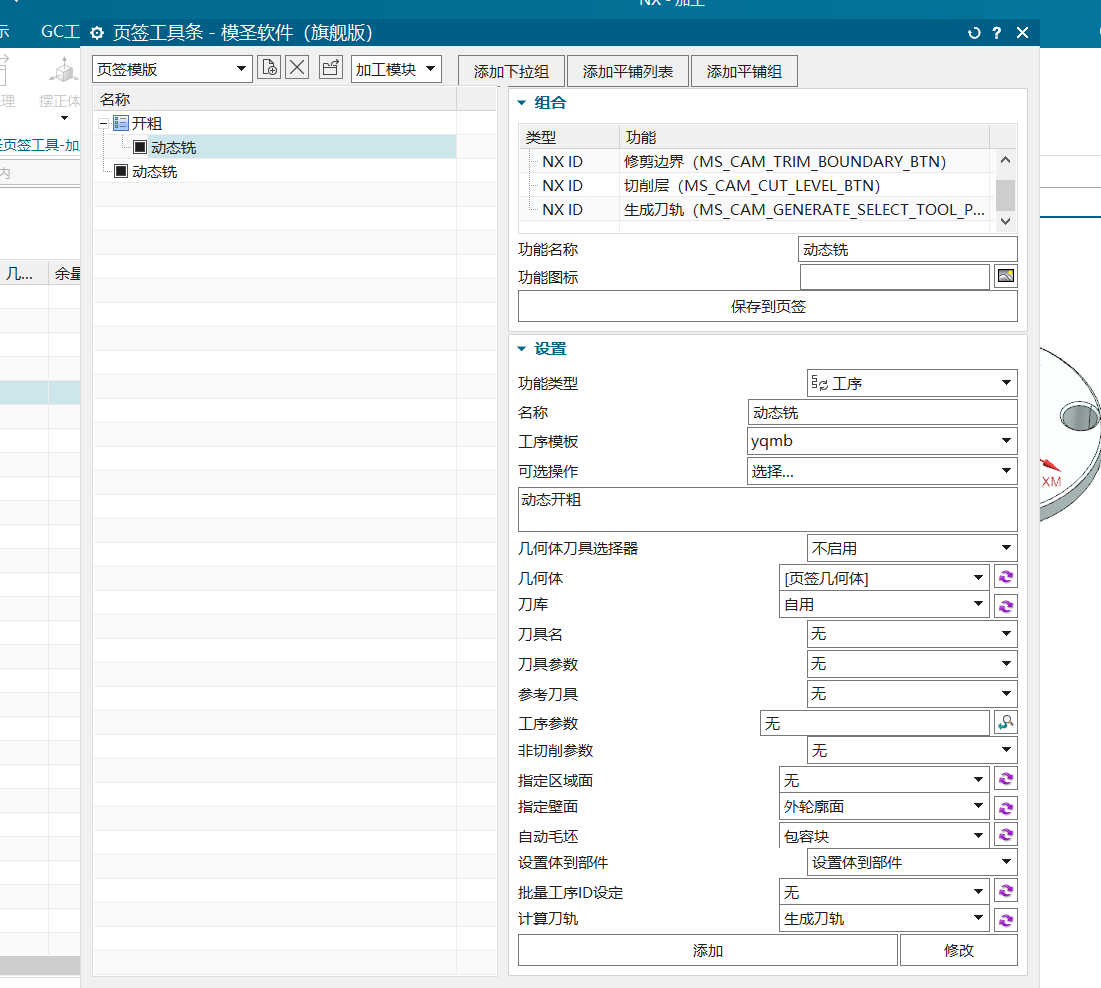
页签组合更适合多个工序共用相同区域、相同选择逻辑的场景;如果开粗、光底、光侧等工序需要不同部件、不同切削区域或不同刀具,应拆开配置或手动分别确认。
阅读文章 →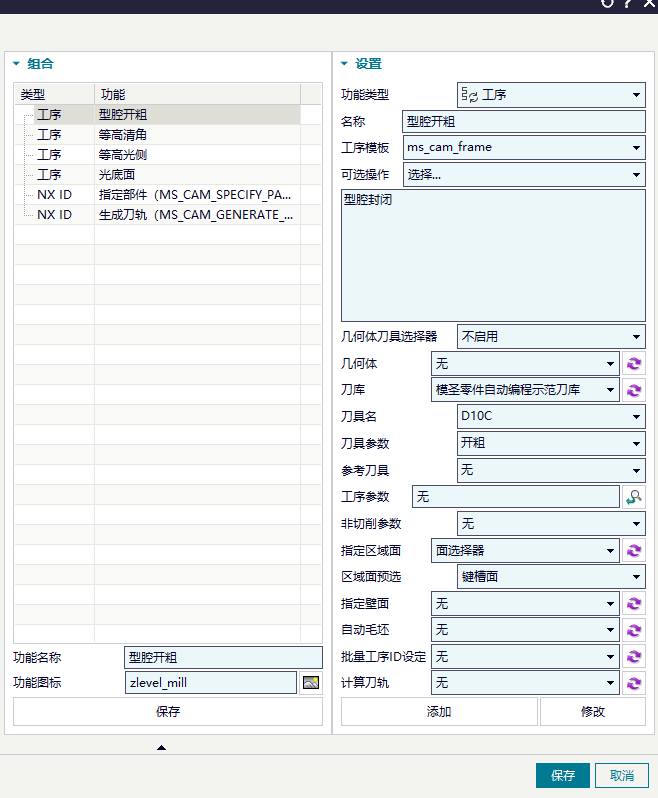
页签按钮可以通过页签配置界面设置命令、名称、图标和快捷触发方式;如果想把自定义页签做成快捷键,可先通过命令 ID 管理器或快捷键设置找到对应 ID,再绑定快捷键。
阅读文章 →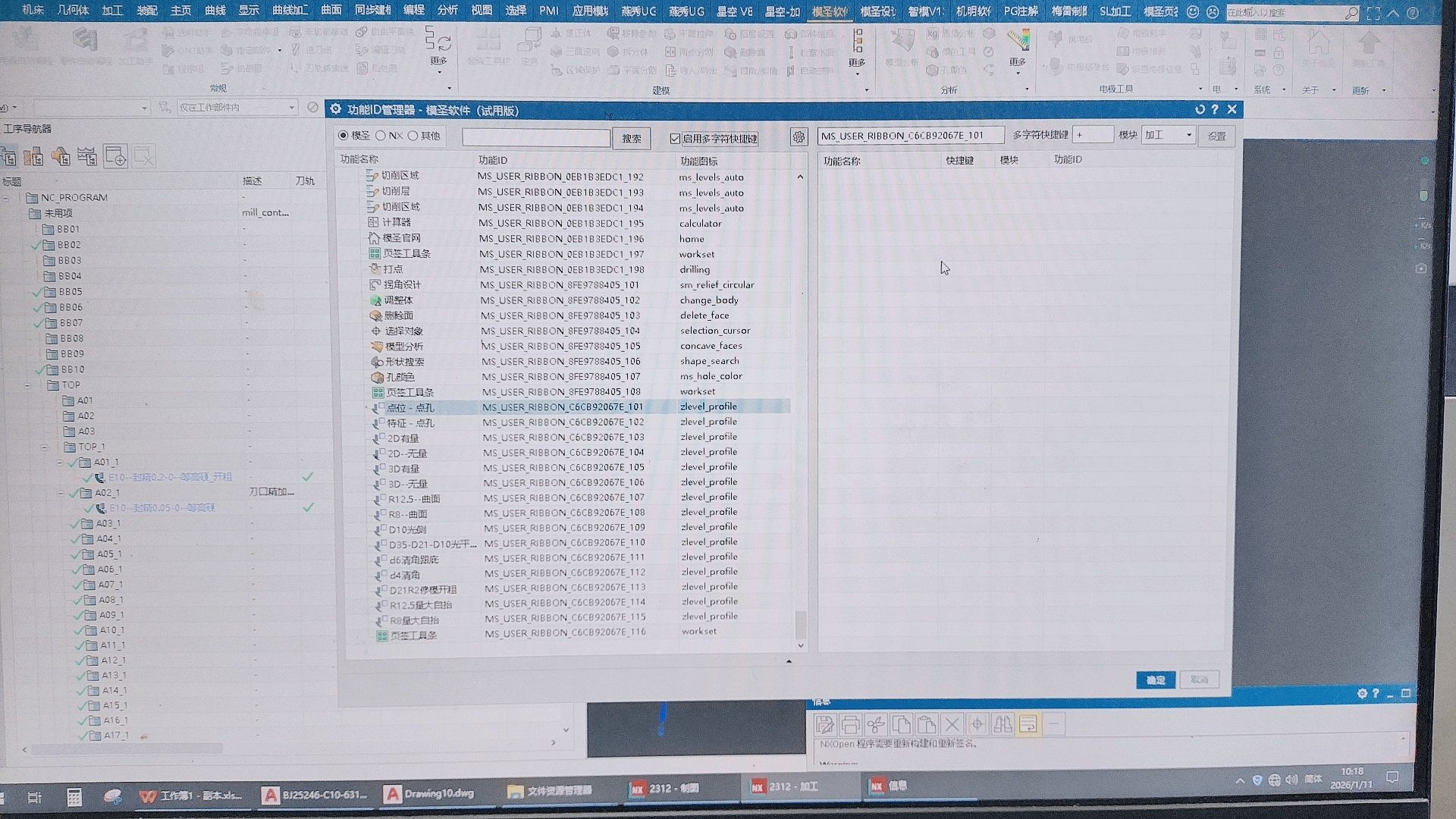
页签或工具条配置多个选择步骤时,不是把所有动作塞进一个选择项里,而是按流程逐个添加;需要指定部件、切削区域等步骤时,可切换到对应类型后继续添加下一项。
阅读文章 →