“C”的搜索结果
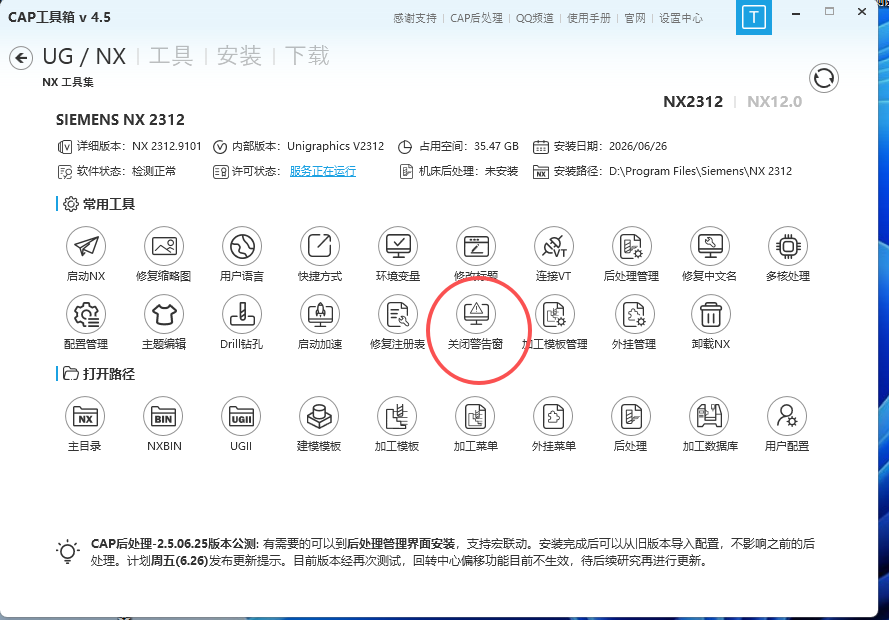
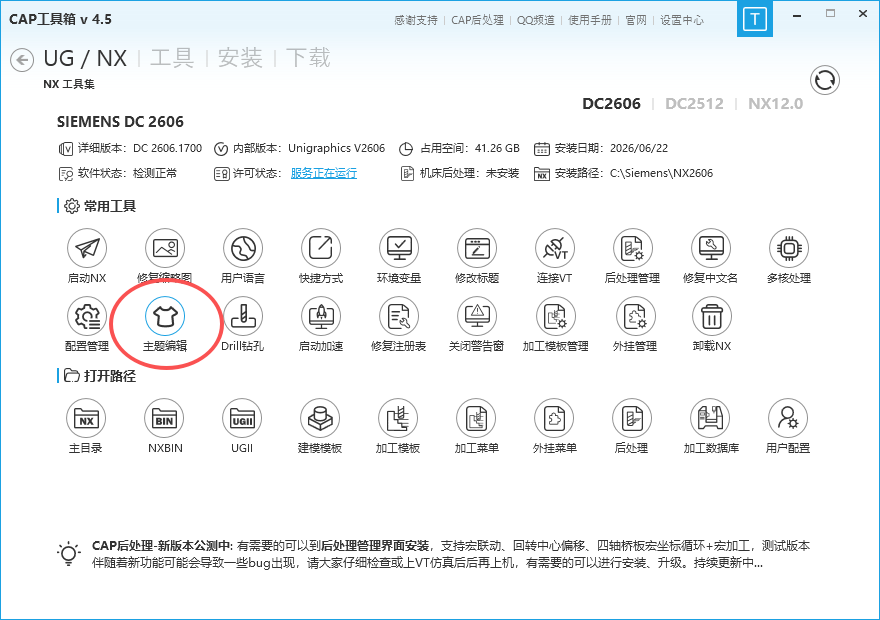
找到 848 条内容出现 CAP 工具箱报警时,可先关闭 CAP 报警开关
如果界面提示与 CAP 工具箱相关的报警,可先进入 CAP 工具箱,把报警开关关闭,再观察是否恢复。关闭前建议确认该报警不是正在提示关键加工风险。
查看答案 →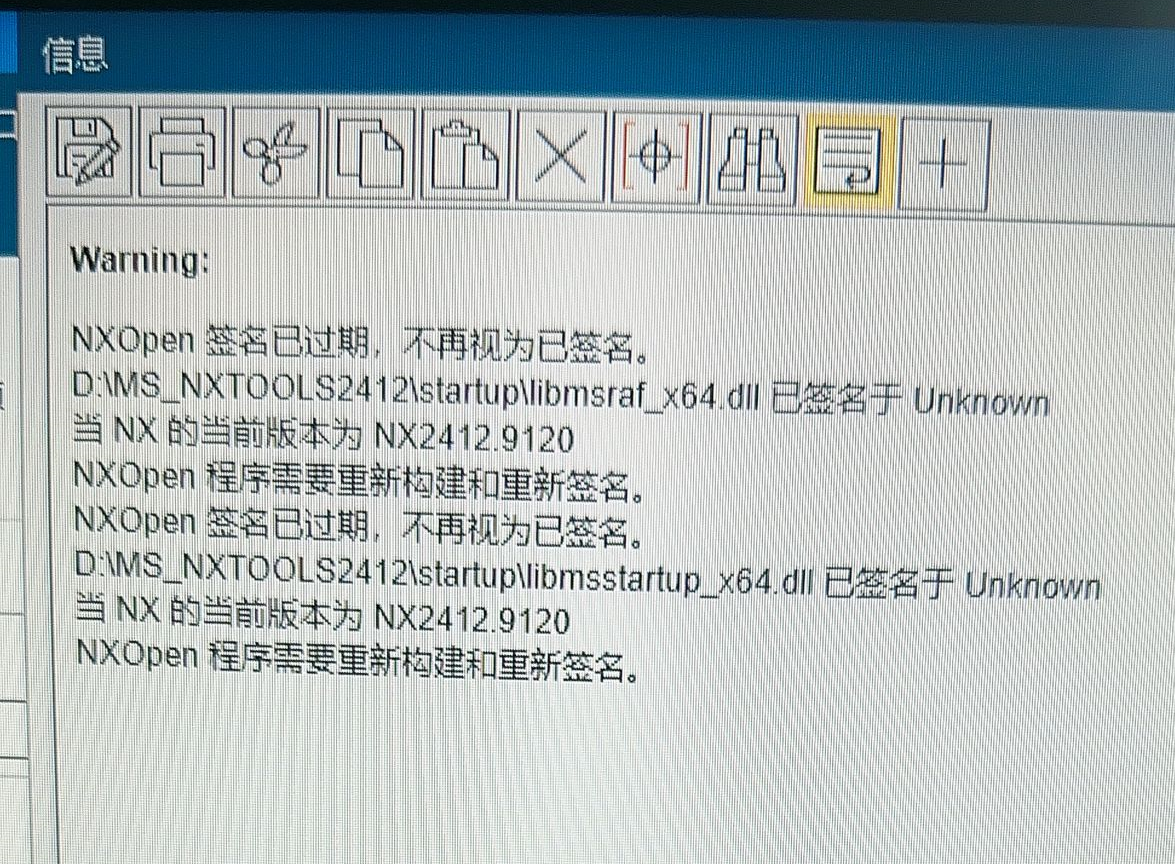
刀库切削参数可导出到 Excel 批量修改
模圣刀库中的切削参数可以导出到 Excel 表格批量修改。如果导出表里看不到主轴转速、进给等列,先随便创建一条刀具参数后再导出,相关参数列就会出现。
查看答案 →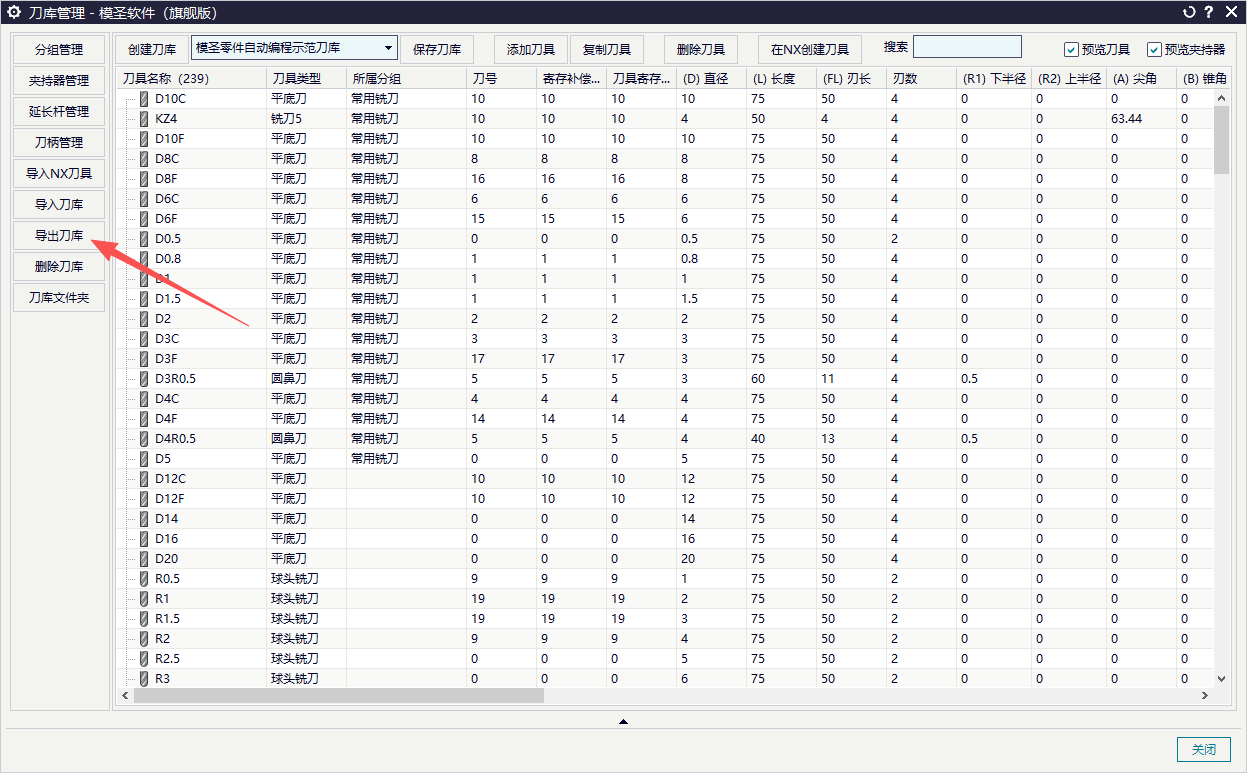
Excel 程序单不能直接变成制图程序单,应按制图模板重新制作
已有 Excel 程序单样式想改成制图程序单时,通常不能直接转换。更稳的做法是参考 Excel 样式,在制图程序单模板中重新制作字段、布局和变量。
查看答案 →
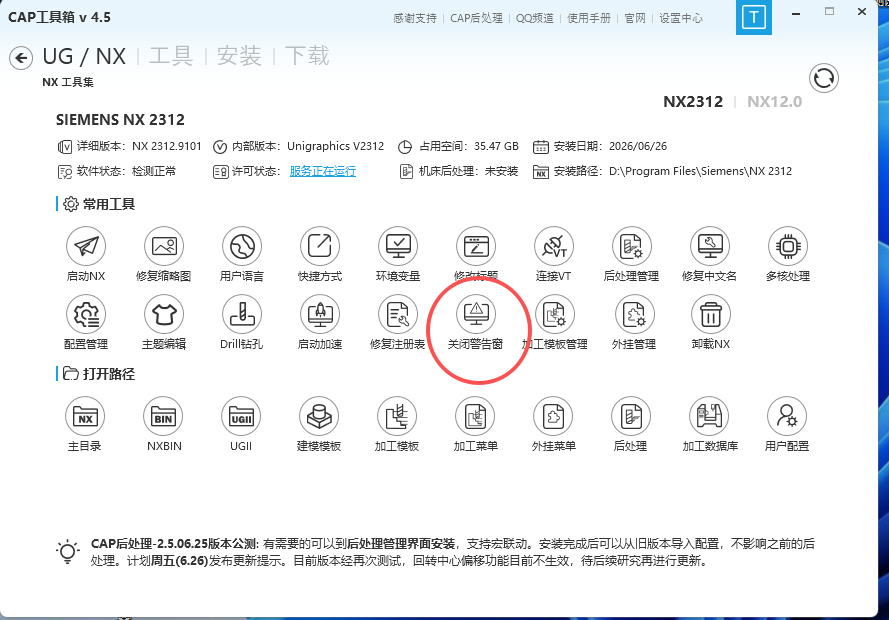
UG2512 弹出报警窗口,可用 CAP 工具箱关闭报警
UG2512 出现报警窗口影响使用时,可下载或打开 CAP 工具箱,使用关闭报警功能处理。关闭后仍不生效时,需要继续检查 CAP 工具箱版本和 NX 环境。
查看答案 →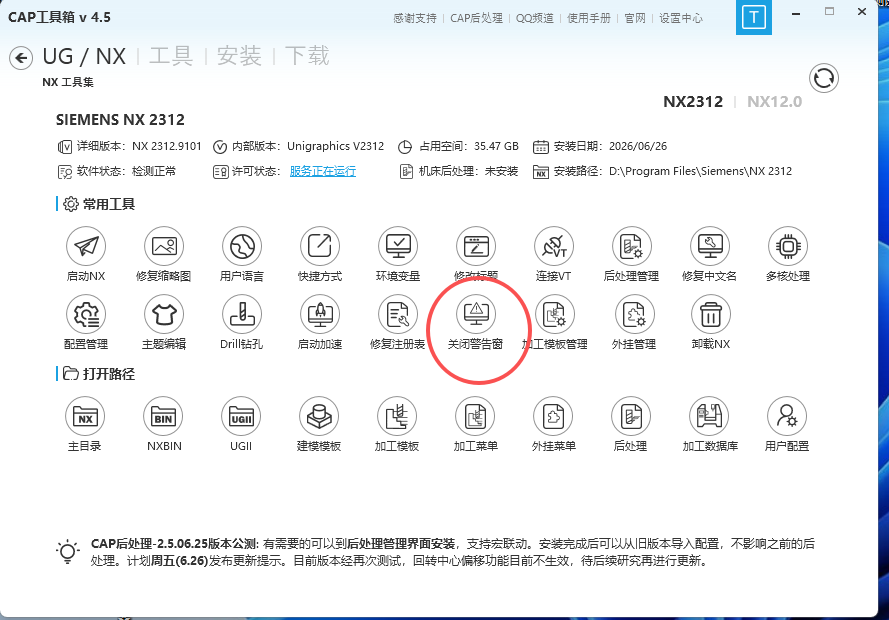
CAP 一键安装后怎样判断模圣是否安装成功?
升级建议从官网下载最新升级包或完整包,并保留原配置备份。遇到更新后仍反复提示更新、新功能不显示、签名过期或自动更新异常时,优先用手动升级和完整包修复。
查看答案 →
CAP 工具箱可作为安装、许可和后处理资源的集中入口
CAP 工具箱常用于一键安装、许可环境处理、更新以及后处理等资源整理。高版本环境插件不显示、许可太旧、路径正确仍加载失败时,可把 CAP 作为优先排查入口。
查看答案 →CAP 安装模圣时应该指定哪个文件夹?
查找模圣最新版安装包和教程时,优先走官网入口。安装包可从官网下载页获取;视频教程和自动出图教程也应优先从官网帮助中心、下载页或官方视频入口查找,避免使用来源不明的压缩包。
查看答案 →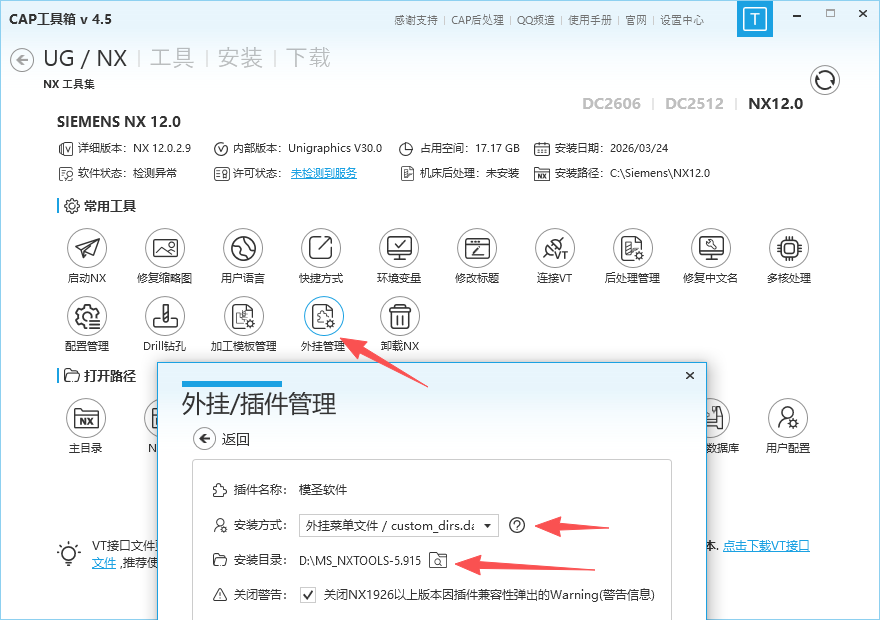
使用模圣和 CAP 后,正常情况下通常不需要手动维护环境变量
正常安装模圣和 CAP 后,一般不需要像传统插件那样反复配置环境变量。若多个版本或多个插件环境变量混乱,容易导致某些 NX 版本能用、某些版本不能用。
查看答案 →过期提示关闭后仍弹出,可用 CAP 关闭弹窗并确认设置已保存
自动化或 NX 环境中关闭过期提示后重启仍弹出,可使用 CAP 的关闭弹窗功能处理。若点击应用后不保存,应检查权限、配置文件是否可写,再重启验证。
查看答案 →