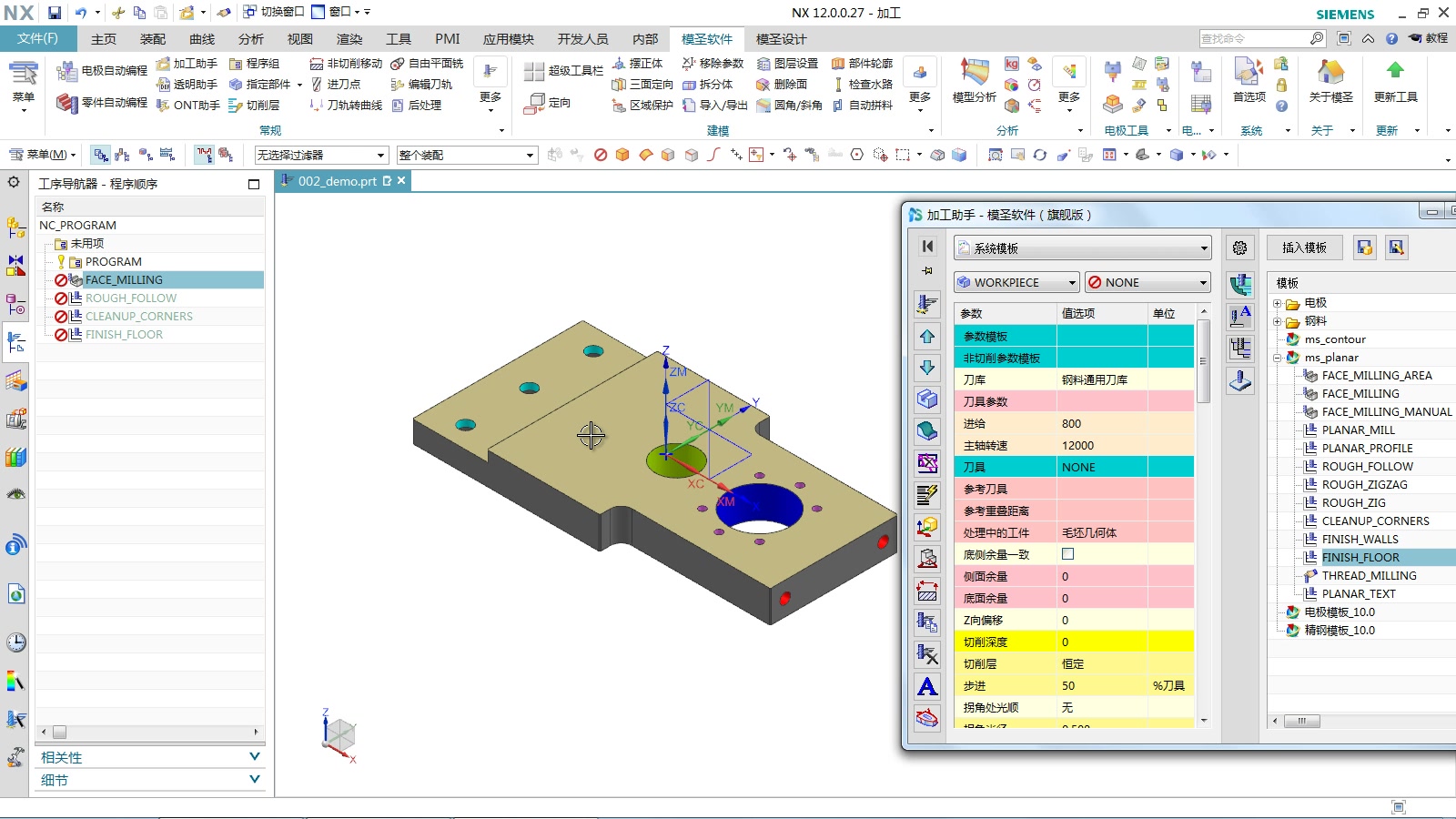
基本功能 切削区域工具在基础流程中怎样快速使用? 发布于 2026-06-180 次浏览 答案 使用位置:模板创建操作后,立即用切削区域工具补加工区域。先选中需要设置的加工操作。打开切削区域相关工具。按当前模型和操作类型选择区域。工具计算完成后,把结果写入操作。写入后应打开操作或生成刀路确认区域是否正确。如果区域不符合预期,再返回选择条件重新设置。切削区域工具用于快速补齐操作中的加工区域数据。
页签工具 2026-06-17 0 次浏览 选择加工区域后刀具自动变化怎么办? 选择加工区域后刀具被自动改变时,可检查切削区域里的“设置几何体与刀具”选项;不希望联动改刀具时可取消该勾选。 查看答案 →
基本功能 2026-06-18 0 次浏览 插入加工模板后应先补哪些关键数据? 模板创建操作后,需要尽快补齐切削区域、WORKPIECE 归属和刀具等关键数据,满足这些核心要素后才适合生成刀路。 查看答案 →
零件自动编程 2026-06-21 0 次浏览 自动编程生成不出刀路时,为什么指定底面后就能出来? 部分加工区域如果没有明确底面或切削区域底部,自动编程可能无法稳定判断加工深度,导致刀路不生成。手动指定底面后,系统获得明确的加工下限,刀路即可正常生成。 阅读文章 →
NX 编程 2026-06-21 0 次浏览 底壁铣设置:底壁铣加工没有底面的通槽时为什么不生成刀路? 底壁铣选底加工建议先调用底壁铣,再选加工区域;顺序反了可能导致底面或区域识别不符合预期。 查看答案 →
切削区域 2026-06-21 0 次浏览 切削区域“按工序刀轴方向计算毛坯”适合什么场景? 切削区域中“按工序刀轴方向计算毛坯”适合多面加工、侧铣等 MCS 方向与实际刀轴方向不一致的场景。开启后可按工序刀轴方向计算底面毛坯厚度,减少侧向加工时厚度判断偏差。 查看答案 →