
模圣刀库里的刀具切削参数可以用 Excel 批量修改吗?
答案
刀库参数能批量维护,但不建议无限堆在同一把刀上。当通孔、盲孔、粗加工、精加工、中光、底面、侧面、薄壁、加长刀等参数都放到一把刀下时,表格会变得非常宽,后续导入和维护都容易出问题。
- 先导出当前版本刀库表格,再按导出模板维护参数。
- 如果一把刀的参数已经多到表格难以维护,优先拆分刀具,而不是继续横向增加参数。
- 例如可拆成 D10、D10长、D10铁、D10铝等更明确的刀具或参数组。
- 不同材料差异较大时,也可分成铁件刀库、铝件刀库或不同机床刀库。
- 导入前保留原刀库备份;导入后抽查常用刀具,确认转速、进给、切深和余量都能正常读取。
刀库结构越贴近实际工艺,后续自动编程和页签调用越稳定。把所有场景都塞进一把刀,短期省事,长期维护会很累。
补充:刀库参数过多时应拆分,而不是继续横向堆列
如果一把刀下面维护了大量参数类型,Excel 表格横向列会越来越多,后期导入、查找和同步都容易出错。孔类、腰槽、加长刀、薄壁刀、不同材料参数差异大时,可以拆分成多套刀库或按直径范围做就近匹配。
- 常用直径和常用材料优先维护完整参数。
- 孔类参数不必每个直径都极细,能按稳定范围合并时尽量合并。
- 超过一定孔径后可改用铣孔思路,例如大孔用合适铣刀绕铣。
- 不同客户、不同材料或不同设备参数差异大时,可拆成多套刀库。
- 参数越细越要重视命名规则,否则后续关键字匹配会变难。
补充:步距有毫米值和刀具百分比两类含义
刀库或模板参数中出现多个“步距”字段时,不要只看名称。一个可能表示固定毫米值,另一个可能表示刀具直径百分比。比如直径 10 的刀具,20% 步距就是 2mm;固定步距 2 则不随刀具直径自动变化。
- 粗加工或动态铣常用百分比,便于随刀具直径变化。
- 精加工、侧壁精修或固定纹路加工,可使用明确毫米值。
- 修改模板前先看字段单位,避免把百分比当成毫米。
补充:同步刀库参数要勾选需要读取的字段
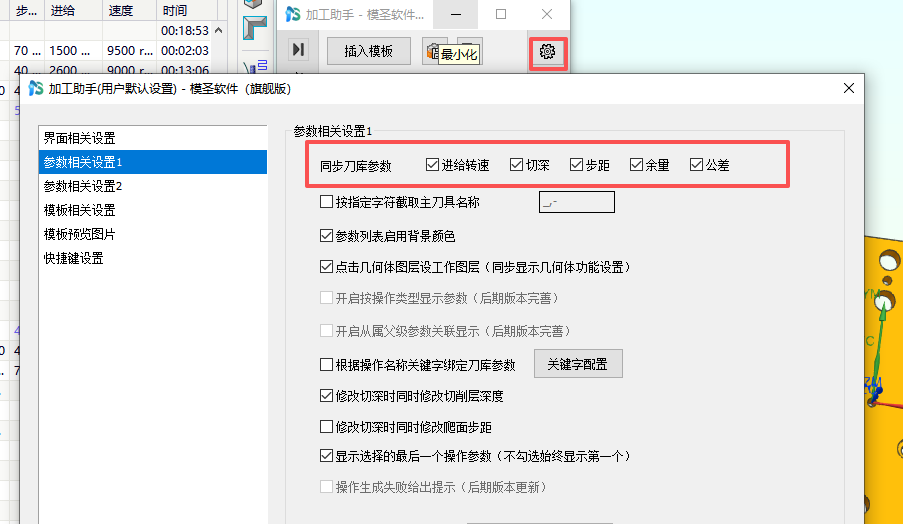
如果模圣刀库里有参数,但创建到 NX 后看起来没有参数,或助手界面没有按刀库带出进给、转速、切深等内容,应检查用户默认设置里的同步刀库参数选项。需要读取哪些字段,就勾选哪些字段,并确认刀库表格列信息没有错位。
- 确认当前调用的是正确刀库。
- 检查刀库中刀具描述、进给、转速、切深等字段是否有内容。
- 在助手参数相关设置里勾选需要同步的刀库字段。
- 检查刀具参数读取位置是否符合当前使用习惯。
- 重新创建刀具或重新选择刀具后验证参数是否带出。
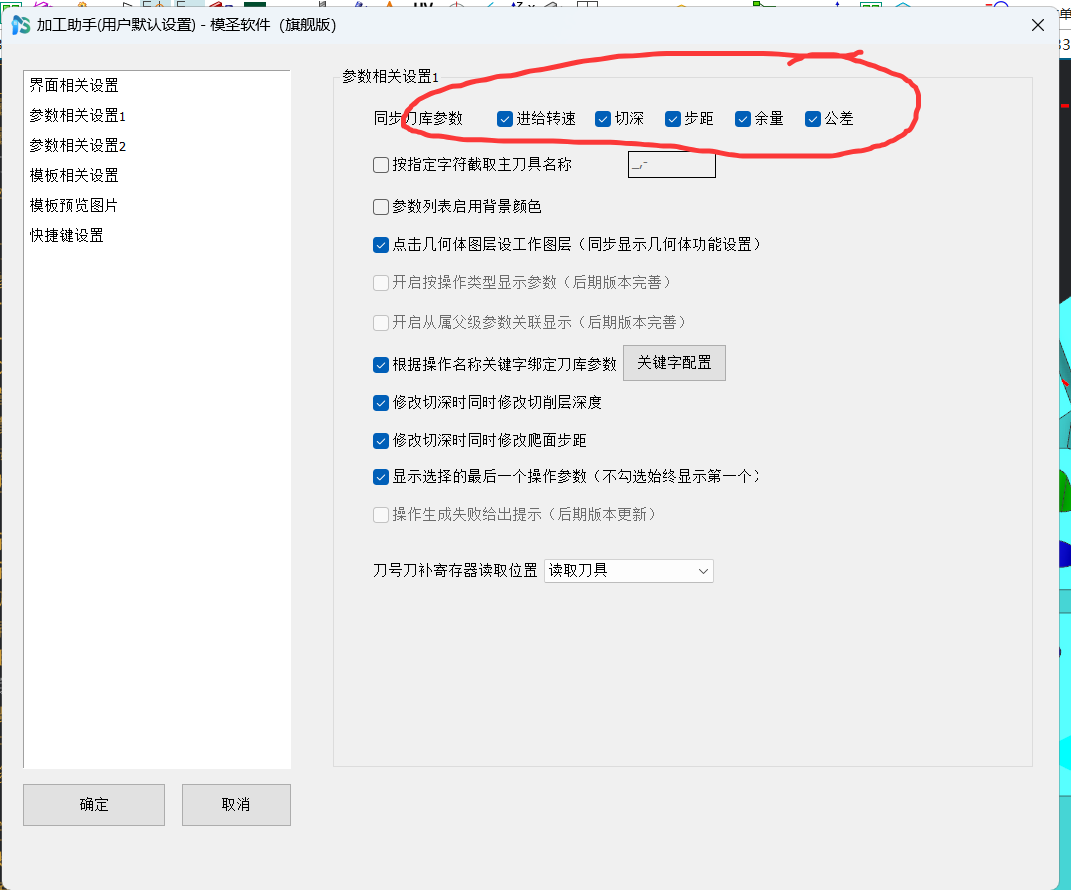
补充:固定轴区域铣同步步距前先勾选同步字段
转速、进给能同步但步距不变时,先确认当前策略是否支持该字段。区域铣通常可以同步部分参数,引导线类策略可能不行。还要在加工助手设置中把步距、切深等字段勾选上;如果刚改完仍不生效,可重启 NX 后再测试。
- 确认当前操作是固定轴区域铣削还是引导线类策略。
- 打开加工助手参数同步设置。
- 勾选步距、切深等需要同步的字段。
- 确认刀库中对应字段有值。
- 重新选择刀具或重启 NX 后测试同步效果。
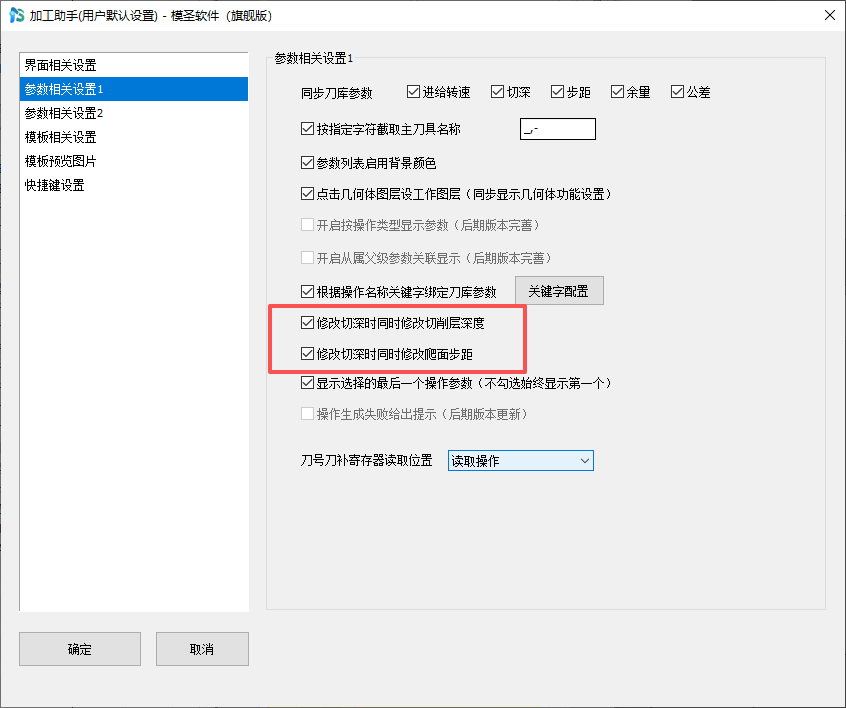
补充:自动编程同步刀库先设置使用哪个刀库
同步刀库参数前,先确认自动编程当前读取哪个刀库。若每次都要手动选刀库,可在默认设置中固定常用刀库;同时刀库里的转速、进给、刀号、刀具类型和参数类型要维护完整。
- 在自动编程界面底部找到设置刀库入口。
- 选择当前要使用的模圣刀库。
- 需要长期默认时,到右下角默认设置中固定常用刀库。
- 刀库名称可以使用中文,但模板、关键字和规则要保持一致。
- 同步后检查转速、进给、刀号、刀补等是否都正确带出。
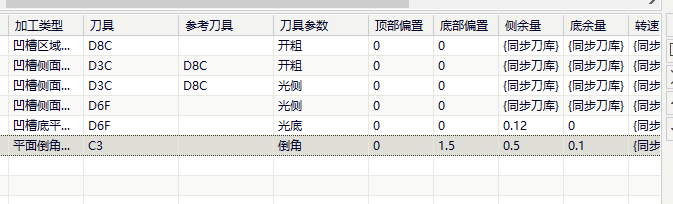
补充:工件太深需要分长短刀时,刀具和刀路都要分开考虑
深腔或深工件加工不能只靠一把刀硬做。常见处理是重新建立一把加长刀或短刀,并在刀路编辑中按深度或区域分割加工,避免浅区也使用过长刀具导致刚性下降。
- 先判断哪些区域短刀能加工,哪些区域必须长刀。
- 为长刀单独建立刀具,刀长、刃长和夹持避空要按实际填写。
- 在刀路编辑中检查是否可按区域或深度进行分割。
- 浅区尽量用短刀保证刚性,深区再切换长刀。
- 输出前检查刀具清单和程序顺序,避免长短刀混用错误。
补充:刀库参数很多时,可按材料拆刀库,也可用工序参数库分担
刀库不一定要把所有材料、所有工序、所有余量都塞到同一套参数里。铝件、钢件等材料差异明显时,可以拆成多个刀库;页签和加工助手场景,也可以用工序参数库、切削参数和非切削参数来分担维护压力。
- 自动编程通常更依赖刀库,先把常用材料和常用刀具维护完整。
- 铝件、钢件等参数差异较大时,可分别建立刀库。
- 页签工具不一定所有参数都必须来自刀库,可结合工序参数库。
- 加工助手、透明助手里的切削参数和非切削参数也可作为补充。
- 工序名称、刀具用途和参数类型要命名清楚,便于后续自动识别。
补充:同步刀库参数要让刀具参数名、工序名和关键字匹配上
同步刀库参数不只是名字看起来一样就够了。刀具参数名、工序名、关键字匹配规则几个位置都要能对上,才能稳定带入转速、进给、余量等参数;有细微不一致时,可能需要手动调整。
- 检查刀库里的刀具参数名是否与配置一致。
- 检查当前工序名是否能被关键字规则命中。
- 检查加工助手或同步设置里的关键字匹配项。
- 不要把所有模板名都简单堆进去,优先用稳定的工序关键字。
- 匹配结果不准时,先缩小规则范围,再逐个测试。
补充:批量改转速、进给和吃刀量,可用透明助手或加工助手
需要批量改转速、进给、吃刀量等加工参数时,透明助手和加工助手都可以作为入口。若不习惯透明助手,也可以先用加工助手处理;关键是先选中目标操作,再按参数项批量调整。
- 先选中需要修改的操作或程序组。
- 打开透明助手或加工助手。
- 找到转速、进给、吃刀量、余量等参数项。
- 按目标范围批量修改。
- 修改后抽查几个操作,确认参数已经写回到刀路。
补充:选了刀库但生成刀具不是刀库里的,先查模板自带刀具
自动编程或页签已经选择刀库,但生成出来的程序仍使用模板里的刀具,常见原因是模板操作本身带有刀具。若希望完全按刀库出刀,要删除或替换模板里的刀具,并确认模板调用规则读取刀库。
- 打开当前模板操作。
- 检查模板内部是否已经保存了刀具。
- 需要使用刀库时,删除模板自带刀具或改成目标刀库刀具。
- 检查刀具名、刀具用途、刀具参数是否能匹配策略。
- 重新生成后确认刀号、刀名、直径是否来自刀库。
刀具名称可以使用中文,前提是模板、策略、后处理和现场识别习惯都能一致处理。
补充:刀库步距同步要勾选步距,且刀库里不能是空值或 0
动态刀库或加工助手同步切削参数时,步距要在同步项里勾选才会写入工序。如果某把刀库里的步距没有维护,或值为 0,勾选同步后就可能把工序步距同步成 0。
- 在刀库里维护每把刀对应的步距。
- 进入加工助手或参数同步设置。
- 勾选需要同步的步距、转速、进给等项目。
- 确认关键字能匹配到目标刀具或参数组。
- 同步后抽查不同刀具,避免空值或 0 覆盖模板参数。
补充:工序参数库可配合材料转换和数据库匹配,减少重复输入
页签或半自动编程时,可以把常用转速、进给、步距、余量、公差等参数维护到工序参数库或数据库里。先把常用材料配置好,再通过材料转换或数据库匹配带出参数;模板本身仍要维护清楚,否则匹配结果会不稳定。
- 先把模板里的常用策略和参数字段整理好。
- 在工序参数库或数据库里维护转速、进给、余量等参数。
- 按材料建立常用配置,例如铝件、钢件等。
- 调用工序后执行参数匹配或材料转换。
- 同步后抽查刀号、刀具、转速、进给和步距。
补充:UG 数据库和模圣刀库可按场景混合使用
如果已有长期维护的 UG/NX 数据库,也可以继续用于部分策略;孔铣、DRILL 钻孔的 Q 值或分层深度不易由 UG 数据库稳定控制时,可改用模圣刀库或孔相关配置。不同现场可按习惯混合使用,关键是模板和参数来源要明确。
- 已有成熟 UG/NX 数据库时,可先保留常用策略。
- 检查孔铣、DRILL、HOLE MAKING 等孔类策略的参数控制能力。
- Q 值、分层深度不好控制时,优先用模圣刀库或孔配置。
- 普通铣削可按现场习惯继续用数据库匹配。
- 最终以输出稳定、不撞机、参数可追溯为准。
补充:刀库改了刀柄但调用出来还是旧刀,检查模板是否带旧刀具
在模圣刀库里改好刀柄或刀具后,如果生成出来仍是原来的刀具,常见原因是原始模板已经保存了旧刀具。需要删除模板里的旧刀具,或重新载入/导入刀库刀具,再保存模板。
- 确认刀库里的刀具和刀柄已经保存。
- 打开调用该刀具的原始模板。
- 检查模板里是否自带旧刀具。
- 删除旧刀具或重新从刀库导入新刀具。
- 保存模板后重新调用验证。
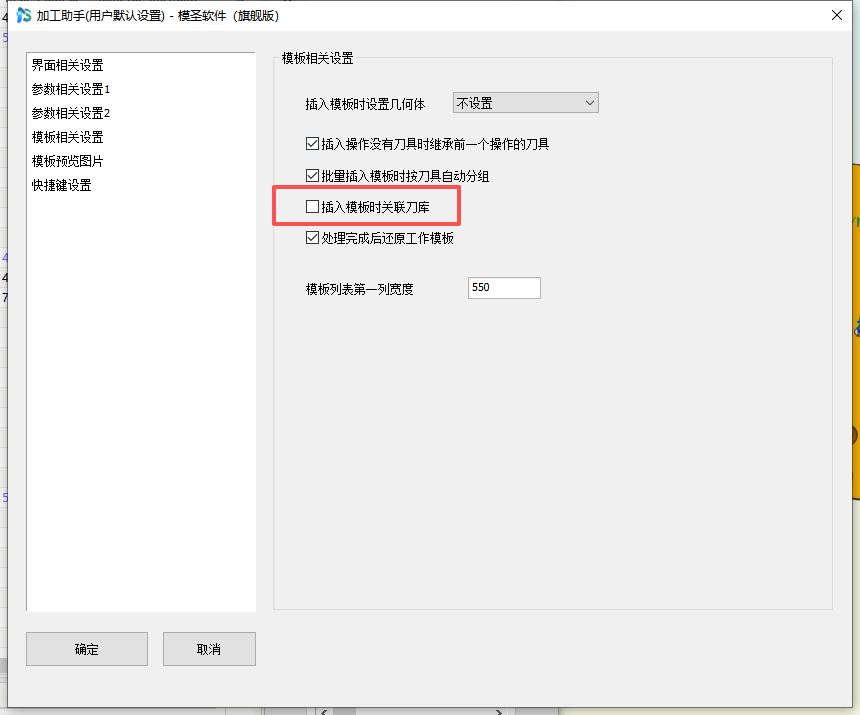
补充:同步刀库参数要勾选需要同步的字段,也可按操作名称关键字绑定
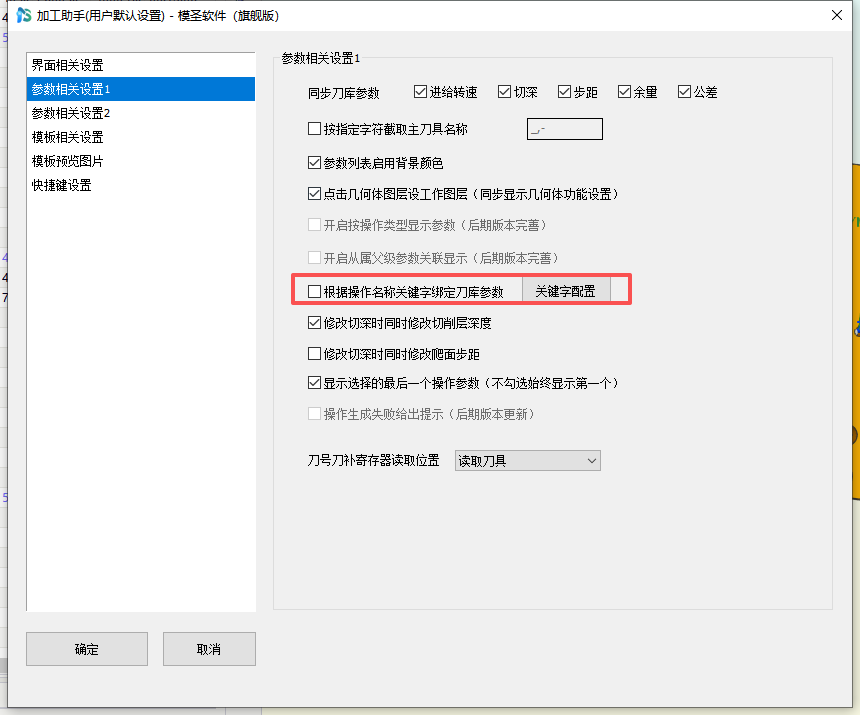
加工助手或页签里有些刀具参数只同步了转速、进给,其他字段不变时,应检查用户默认设置中的同步字段。进给、转速、切深、步距、余量、公差都需要勾选;如果希望按操作名称匹配刀库参数,还要配置操作名称关键字。
- 进入加工助手用户默认设置。
- 在参数相关设置中勾选需要同步的字段。
- 需要按操作名称匹配时,启用关键字绑定刀库参数。
- 配置关键字与刀库参数的对应关系。
- 重新调用模板或同步参数后检查结果。
补充:零件自动编程不使用自建刀库时,检查刀库选择、模板关联和同步字段
自建刀库已经设置好,但零件自动编程生成的转速、进给和刀具仍不一致时,应检查自动编程当前选择的刀库、模板是否关联刀库、同步字段是否勾选,以及模板本身是否保存了旧刀具。
- 确认自动编程界面选择的是目标刀库。
- 检查默认刀库是否被重置。
- 检查模板是否关联刀库。
- 检查转速、进给、步距等同步字段是否勾选。
- 模板带旧刀具时,删除旧刀具或重新载入刀库刀具。
补充:自动编程没有继承刀库参数时,先检查当前刀具来源
如果原 CAM 文件中已经存在同直径或同名刀具,自动编程生成时可能沿用当前文件里的刀具数据,而不是重新从自建刀库读取转速、进给、刃长等参数。排查时不要只看刀库本身,还要看当前文件内是否已有旧刀具。
- 确认自动编程界面选择的是目标刀库。
- 检查模板是否关联了正确刀库。
- 检查当前文件里是否已经存在同编号、同名称或同规格刀具。
- 必要时删除旧刀具后重新载入刀库刀具。
- 重新生成后抽查转速、进给、步距和刀具长度字段。
补充:刀库按材料、指令或用途分类后更容易维护
同一类刀具在不同材料下可能需要不同转速和进给。刀库可以按材料、加工指令或用途分类维护,也可以通过表格批量调整,避免所有刀具堆在一起难以检查。
- 按常用材料建立刀具分类。
- 同一把刀在不同材料下可维护不同参数。
- 用表格批量修改转速、进给和下刀深度。
- 保存后同步到自动编程或页签模板。
- 定期检查分类,避免重复刀具过多。
补充:刀库参数顺序可导出 Excel 调整,但库内不能直接建文件夹
刀库页面里的参数顺序或大量参数维护,可先导出到 Excel 后用拖拽、排序等方式整理,再按规则导回或同步。当前记录中确认刀库内不能直接像资源管理器一样建文件夹分类。
- 需要批量整理参数时,先导出 Excel。
- 在 Excel 中调整列、行或排序。
- 保持字段名称和格式不被破坏。
- 再按导入或同步流程回写。
- 不要把刀库当文件夹目录来管理,分类应通过字段或库文件划分。
补充:删除或保留指定刀库,可从模圣助手的加工数据进入刀库
只想保留某一类通用刀具、删除其他刀具时,进入菜单“模圣助手 → 加工数据 → 刀库”。在刀库里按分组或刀具项整理,删除前先备份,避免误删现场常用刀具。
- 打开菜单中的模圣助手。
- 进入加工数据。
- 打开刀库。
- 按分组筛选需要保留的刀具。
- 删除前备份刀库文件,再清理不需要的刀具。
补充:热处理材料可单独做刀库或刀具参数,少手输转速进给
热处理后材料硬度变化,转速进给通常需要降低。与其每次手动输入,不如单独建立热处理刀库、刀具参数组或常用参数下拉值,调用时直接选择对应参数。
- 整理热处理后常用刀具参数。
- 在刀具参数中加入主轴转速、进给、步距、切削深度等常用值。
- 按材料或热处理状态建立独立刀库或参数组。
- 编程时直接选择对应参数。
- 现场仍需根据材料和刀具状态微调。
补充:自动编程刀号要和现场刀库一致,关键是模板刀具、模圣刀库和关键字都对上
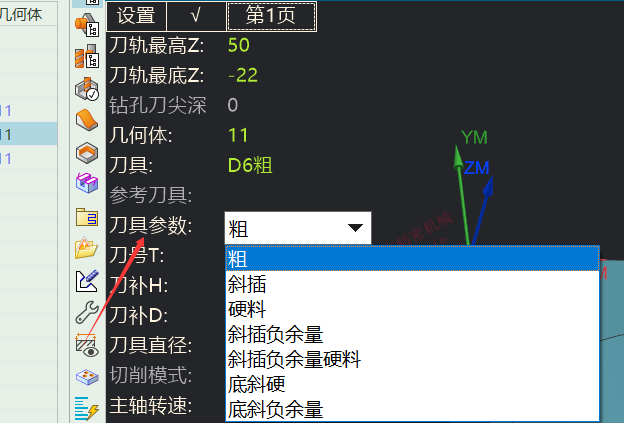
自动编程生成的刀号与现场刀库不一致时,不是只改一个刀号字段就能解决。要把模板里的刀具导入模圣刀库,配置里调用自己的刀库,并确保刀具参数名、工序名称和关键字能匹配到同名刀具。
- 先备份现有刀库和模板。
- 把模板中使用的刀具导入模圣刀库。
- 删除或替换模板里不需要的旧刀具。
- 配置里使用自己的刀库和同名刀具。
- 检查刀具参数名、工序名、关键字是否一致。