
透明助手简化显示名称被批量改乱,怎样恢复?
透明助手设置里如果把多个简化显示名称批量改成一样,可用原始配置恢复。当天链路给出的恢复位置是替换 <code>D:\MS_NXTOOLS\Config\cam_params_list</code> 目录文件,替换前要先备份。
查看答案 →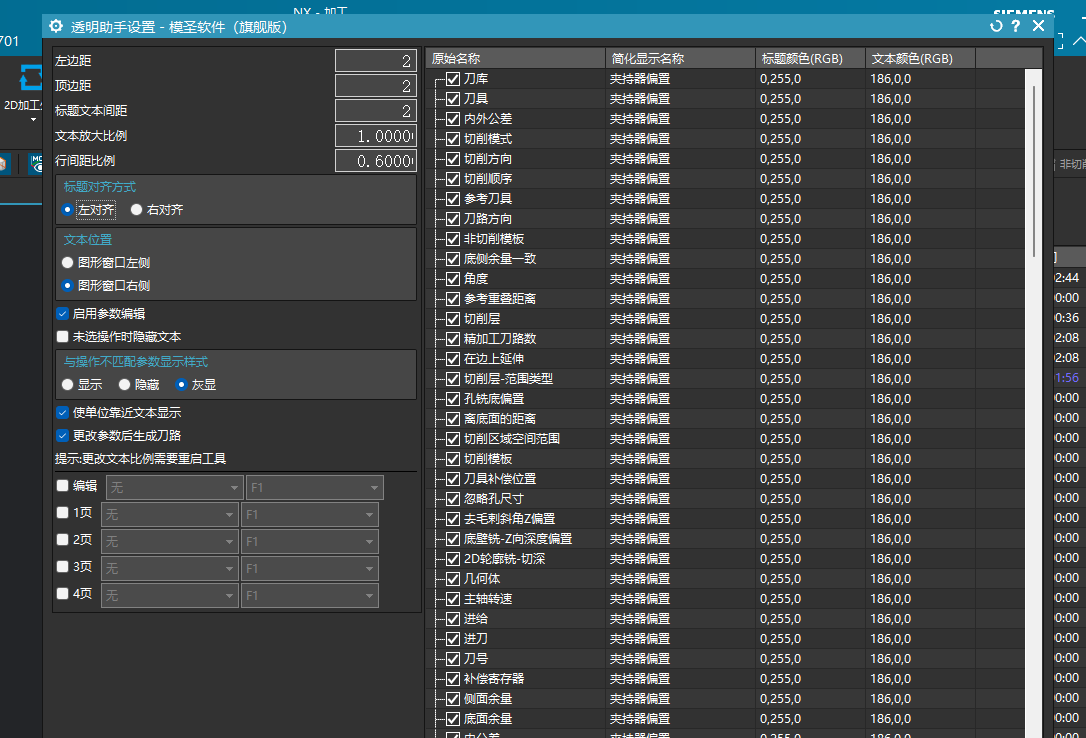
透明助手设置里如果把多个简化显示名称批量改成一样,可用原始配置恢复。当天链路给出的恢复位置是替换 <code>D:\MS_NXTOOLS\Config\cam_params_list</code> 目录文件,替换前要先备份。
查看答案 →
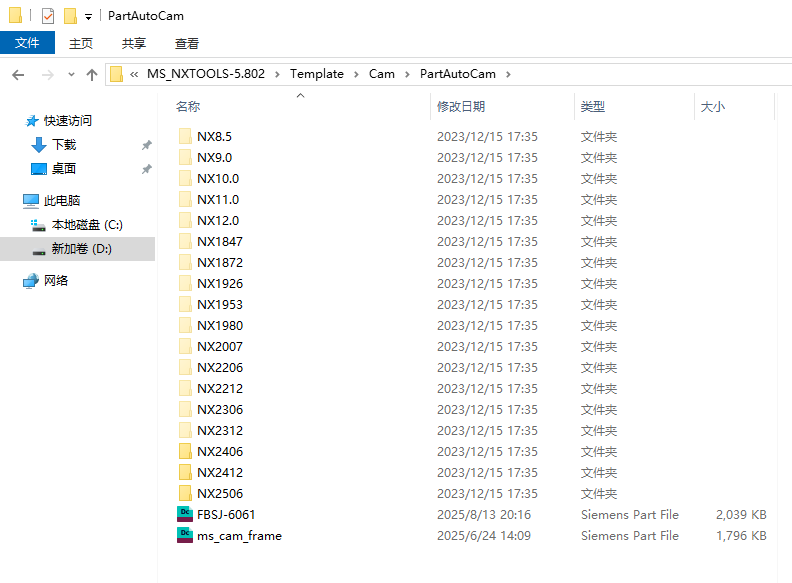
模圣安装包、配置文件、模板和教程资源应优先从官网入口或完整安装包中查找。下载后不要只看主程序目录,安装包内的说明文件、模板目录和配置目录也要一起查看;除加密的 .ms 文件外,记事本、Excel、PRT 等文件通常可以打开参考结构。
阅读文章 →程序单或后处理偶发崩溃时,应先把制图程序单和后处理拆开测试。先只出程序单,再只后处理;同时查看日志、检查制图模板、文件名和目录层级,必要时备份角色后重置 NX/UG 用户配置。
查看答案 →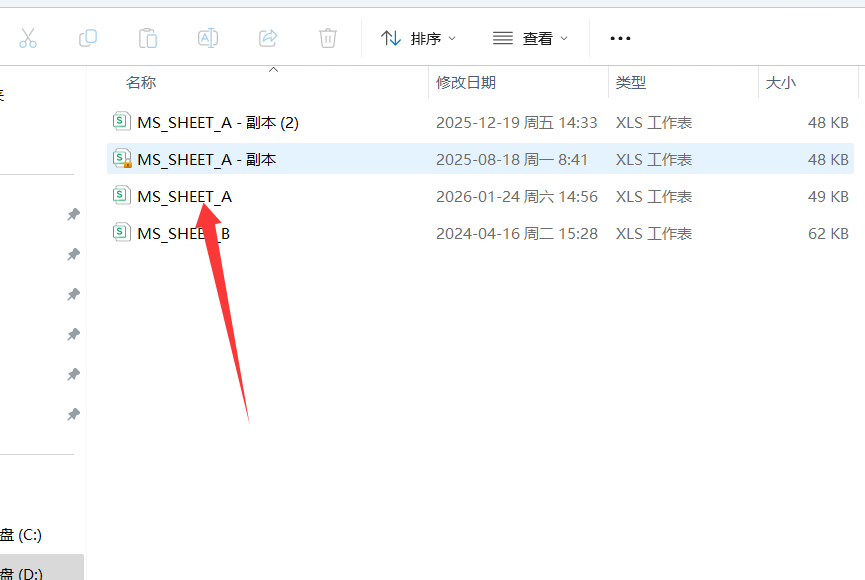
自动出图的图框模板通常放在 D:\MS_NXTOOLS\Template\Drafting\draw 目录下。修改前建议先备份原始 PRT 图框模板,再复制出一份测试修改,确认出图正常后再替换正式模板。
查看答案 →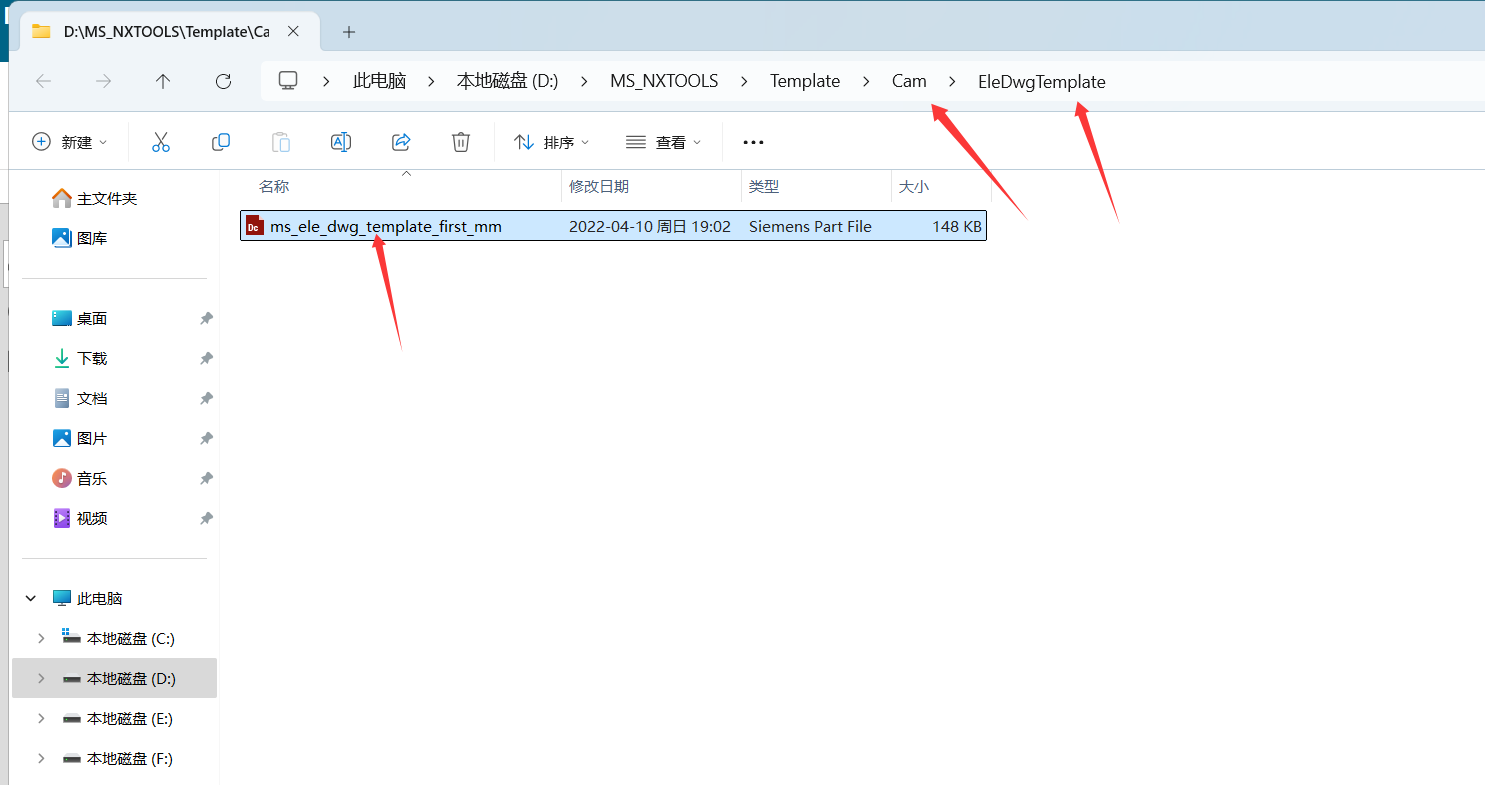
已是旗舰版但自动出图提示缺文件时,可重新下载完整包;备份原目录后,用完整包中的文件替换 D:\MS_NXTOOLS\Template\ATT 下的相关文件。
查看答案 →点击文字注释、单线字,或在尺寸标注后继续打开文字注释时,如果弹出读文件失败,优先按配置文件缺失或读取异常处理;可从当前版本完整包搜索同名文件并替换回安装目录。
查看答案 →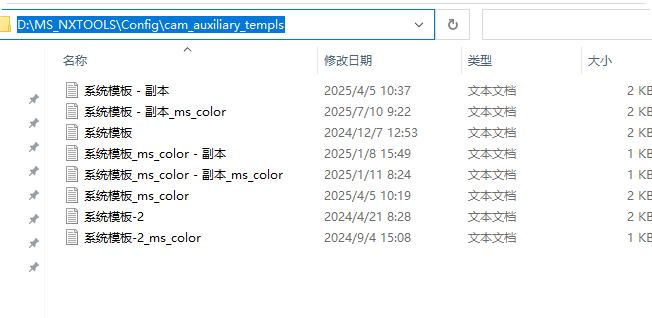
高版本 NX 新版导航器下,如果出现掉选、多选、插入工序后自动跳到底部、选择状态不稳定等情况,可先切换经典导航器测试。经典导航器通常更适合模圣自动编程和页签类流程。
查看答案 →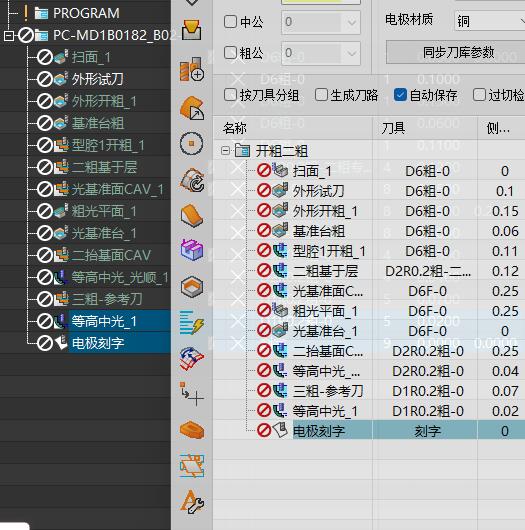
如果新下载的完整包可以正常使用,但复制旧文件进去后提示加载动态库文件失败 libmosmtools_s,通常要先检查是否只复制了部分子文件夹,导致 Startup、Template 或运行所需文件缺失。
阅读文章 →
模圣原来能正常使用,某天突然提示某个文件异常或缺失时,可能是文件被损坏、误删或杀毒软件处理。可先下载完整包重新覆盖;如果能确认具体文件,也可以从同版本正常电脑复制该文件替换后测试。
查看答案 →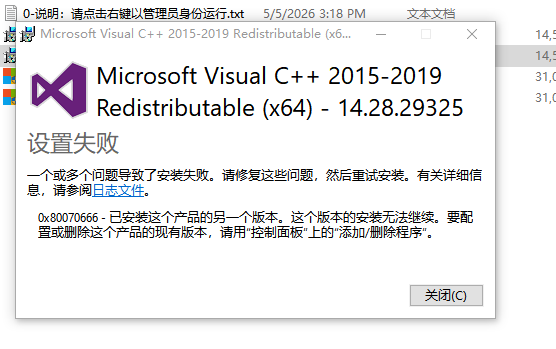
模圣首选项打不开或点击没有反应时,常见排查顺序是先重启 NX 和电脑,再检查组件文件是否缺失;如果文件被安全软件隔离,需要恢复文件或使用完整安装包修复。
查看答案 →