页签或加工模板要放到 NX 主目录哪个文件夹?
如果需要把加工模板放到 NX 主目录,常见位置是 NX 安装目录下的 MACH\resource\template_part\metric 文件夹,例如 C:\Siemens\NX12.0\MACH\resource\template_part\metric。
阅读文章 →
如果需要把加工模板放到 NX 主目录,常见位置是 NX 安装目录下的 MACH\resource\template_part\metric 文件夹,例如 C:\Siemens\NX12.0\MACH\resource\template_part\metric。
阅读文章 →
页签几何体和点选操作继承不要混用成互相冲突的逻辑。想按前一条操作继承,就不要在页签里固定指定几何体;想没有前置操作也能插入,就先用页签几何体指定。
查看答案 →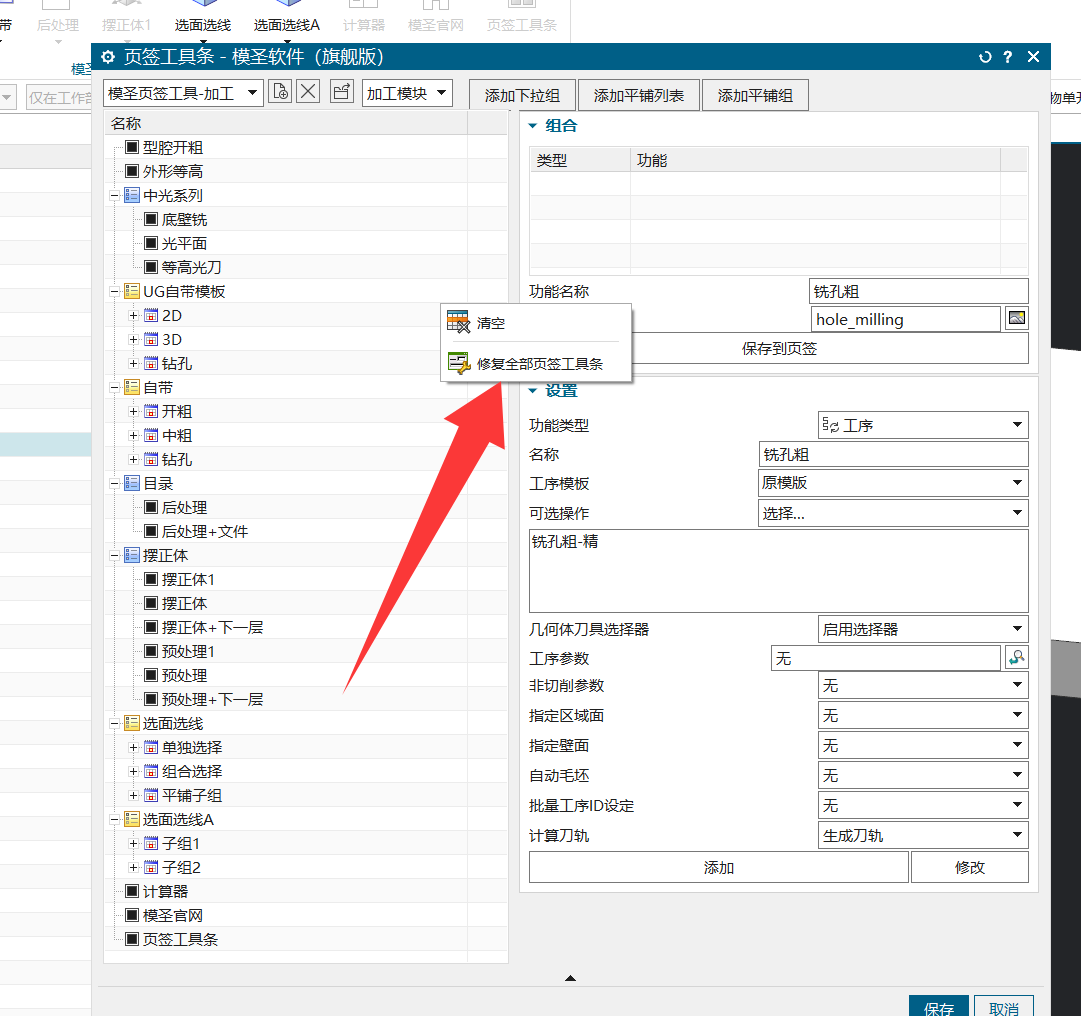
选择几何体或插入模板时,如果高版本 NX/UG 程序组自动展开影响操作,可以优先使用页签几何体、摆正体创建好的坐标和几何体,或切换经典导航器思路,减少在程序组里反复手动展开和选择。
查看答案 →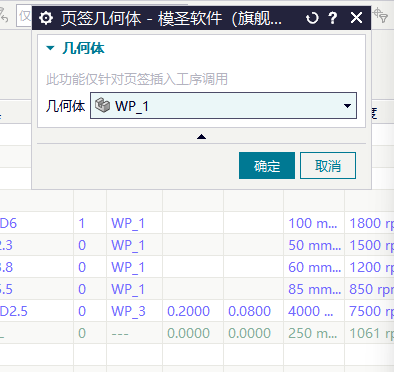
页签或工具栏按钮异常缩小、挤到一个按钮里时,可先检查页签工具栏设置和 NX/UG 自定义工具栏。常见处理包括从自定义中拖出按钮、右键空白处修复页签,并重启 NX/UG。
查看答案 →模板名称、工艺名称或操作名称改完后,如果列表里仍显示默认模板,先确认名称写入位置正确,并且文件已经保存。保存后通常需要重启 NX/UG 才会重新读取;Win11 记事本还要注意后台标签页导致保存不到当前文件。
查看答案 →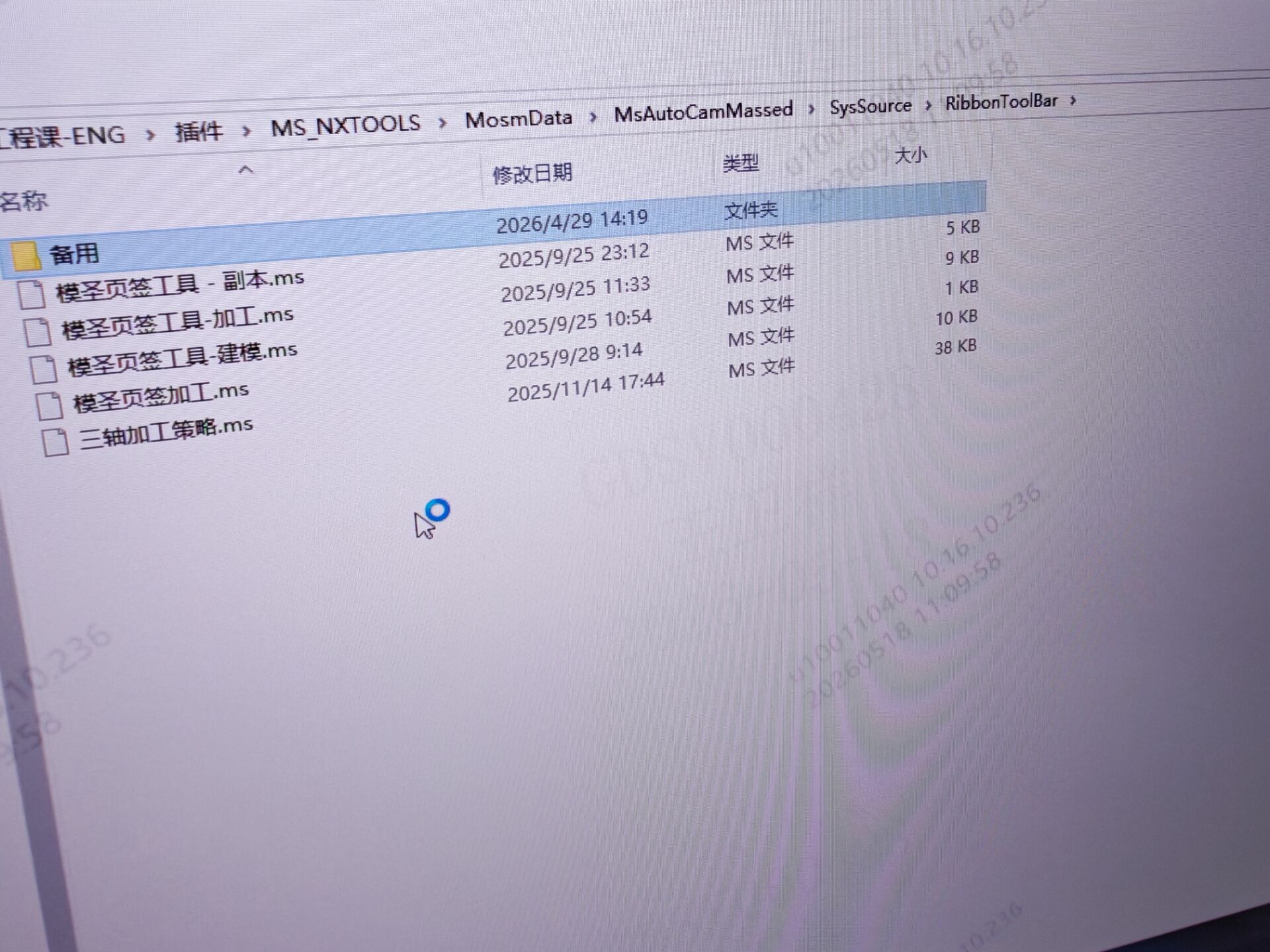
模圣安装包、配置文件、模板和教程资源应优先从官网入口或完整安装包中查找。下载后不要只看主程序目录,安装包内的说明文件、模板目录和配置目录也要一起查看;除加密的 .ms 文件外,记事本、Excel、PRT 等文件通常可以打开参考结构。
阅读文章 →页签和自动编程都可以使用自己做好的模板或刀路策略,不一定只能用软件自带模板。先把自有模板整理稳定,再通过页签入口、自动编程配置或模板目录挂接进去。
查看答案 →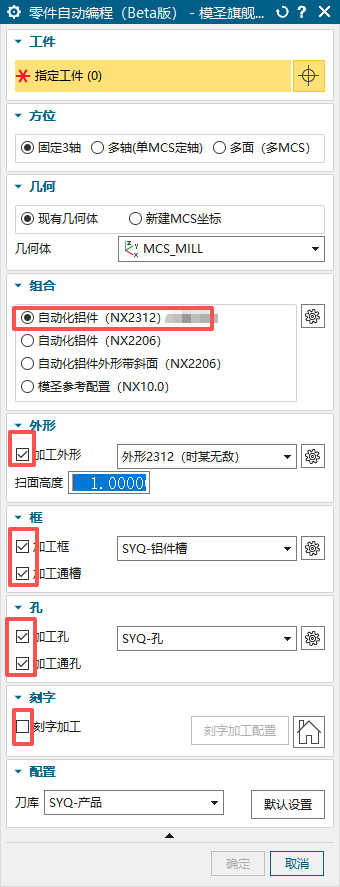
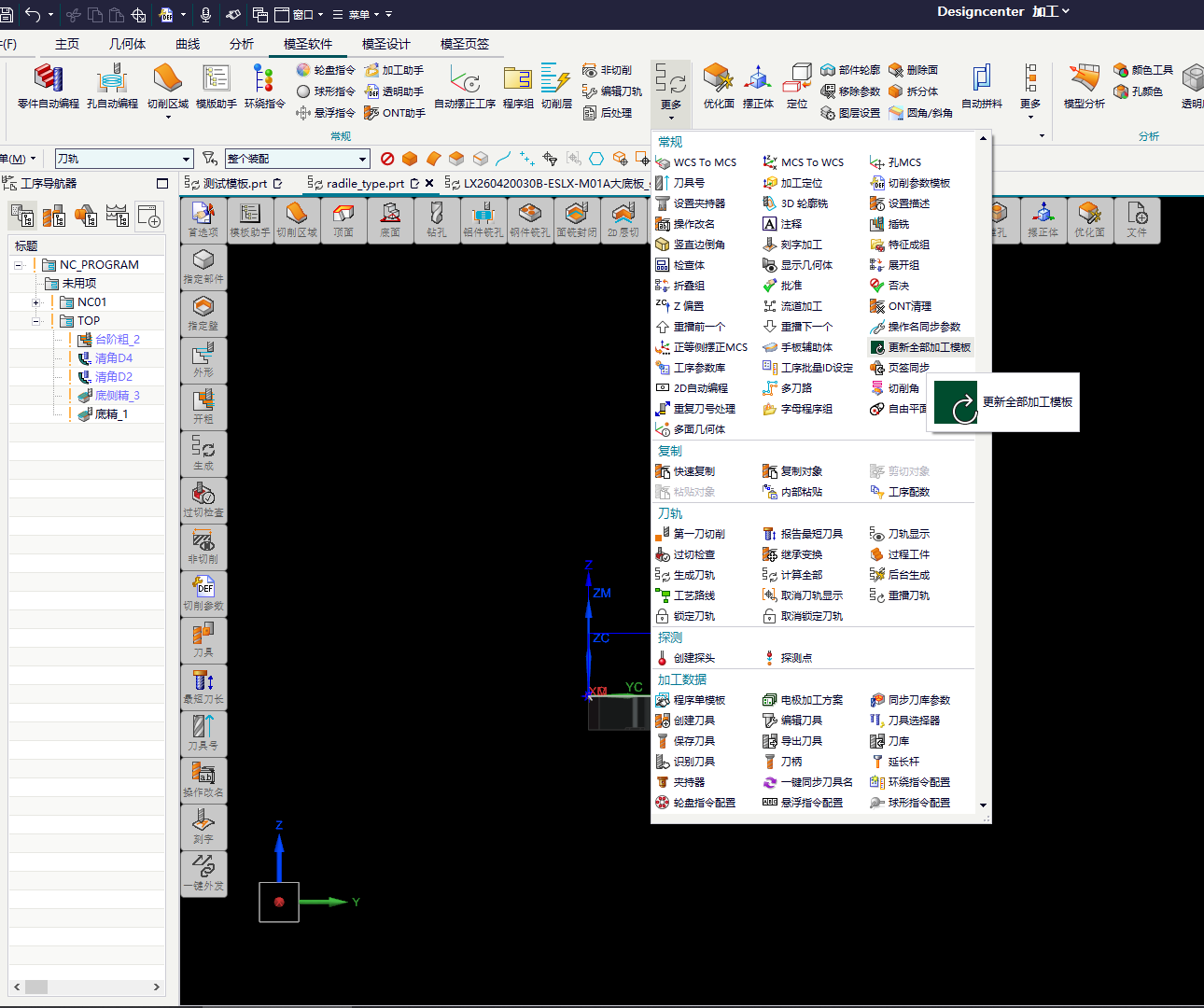
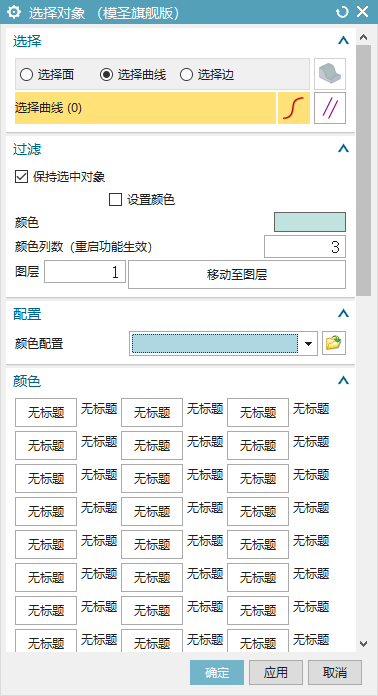
试用旗舰版或零件自动编程时,如果云试用授权已经登录成功,但 NX/UG 中仍提示功能未检测出或暂不可用,应先退出当前硬件锁占用状态,拔掉本地硬件锁并重启 NX/UG,再重新检测云试用授权。
查看答案 →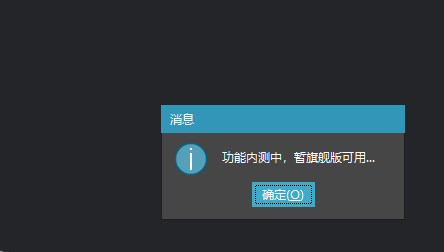
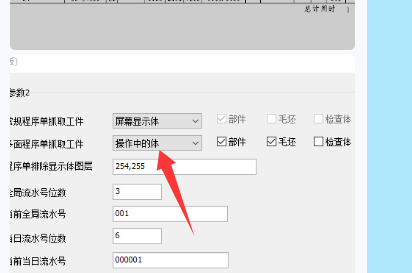
正式加工部件不建议放在 254、255 等特殊图层,也应谨慎使用 200 以上图层;程序单提示找不到加工部件或出图空白时,可先把部件移到图层 1 等普通图层再试。
查看答案 →