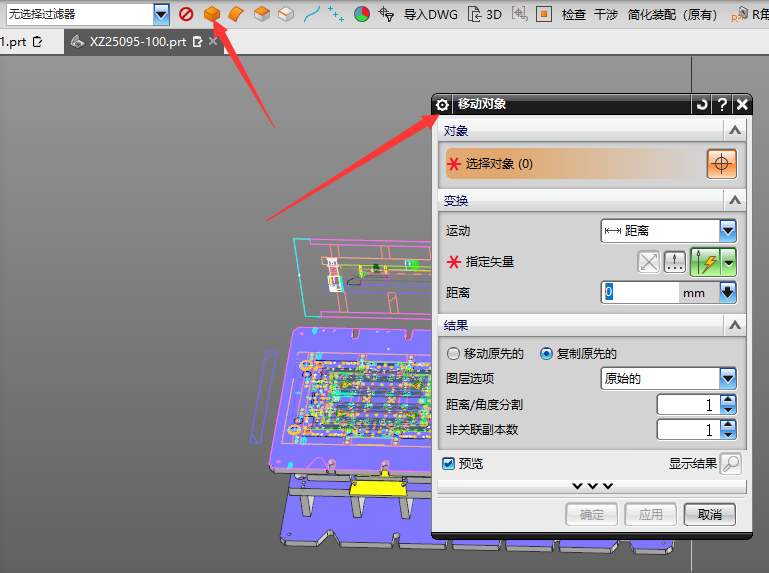
怎样让自建刀库显示在加工助手中?
配置自己的刀库时,不能只替换刀库文件。自动编程模板、加工助手模板和参数配置里都可能引用原刀具,替换刀库后还要同步检查模板中的刀具名称、刀号、直径和切削参数引用。
查看答案 →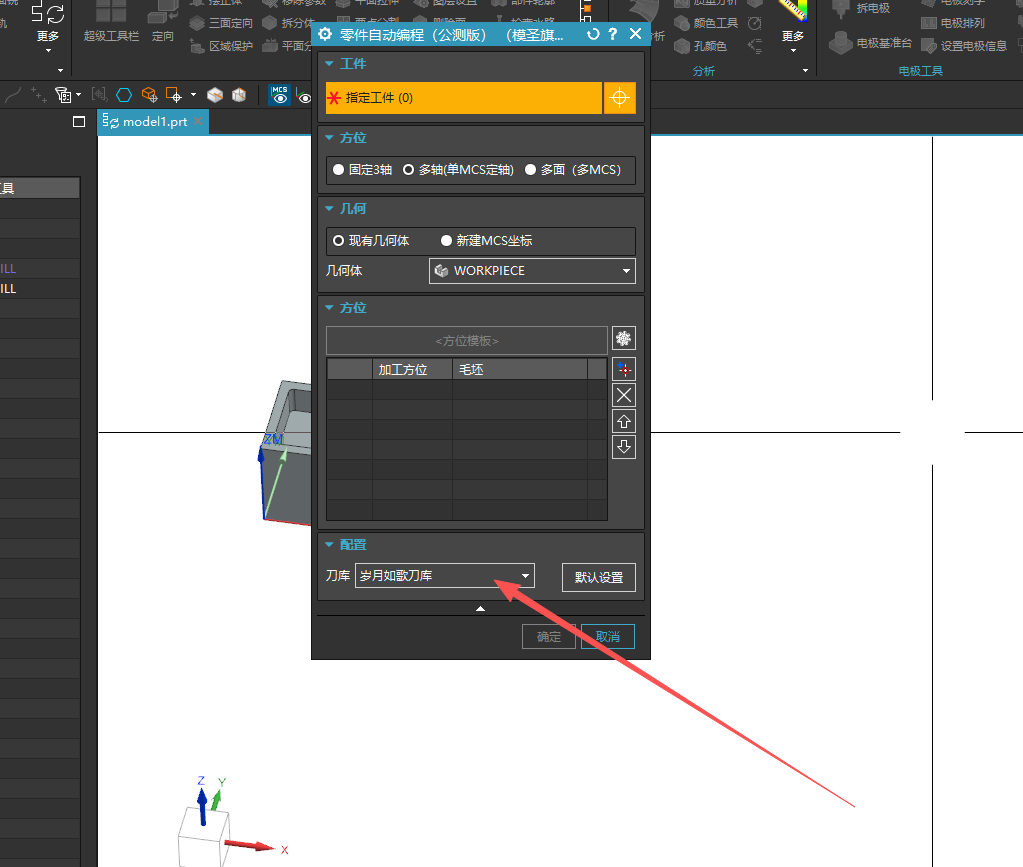
配置自己的刀库时,不能只替换刀库文件。自动编程模板、加工助手模板和参数配置里都可能引用原刀具,替换刀库后还要同步检查模板中的刀具名称、刀号、直径和切削参数引用。
查看答案 →
页签或加工模板修改后,如果重新调用仍然是旧内容,通常要检查模板是否真正保存、刷新,必要时再重启 NX/UG。只改了界面参数但没有点击底部保存,模板文件不会同步更新。
查看答案 →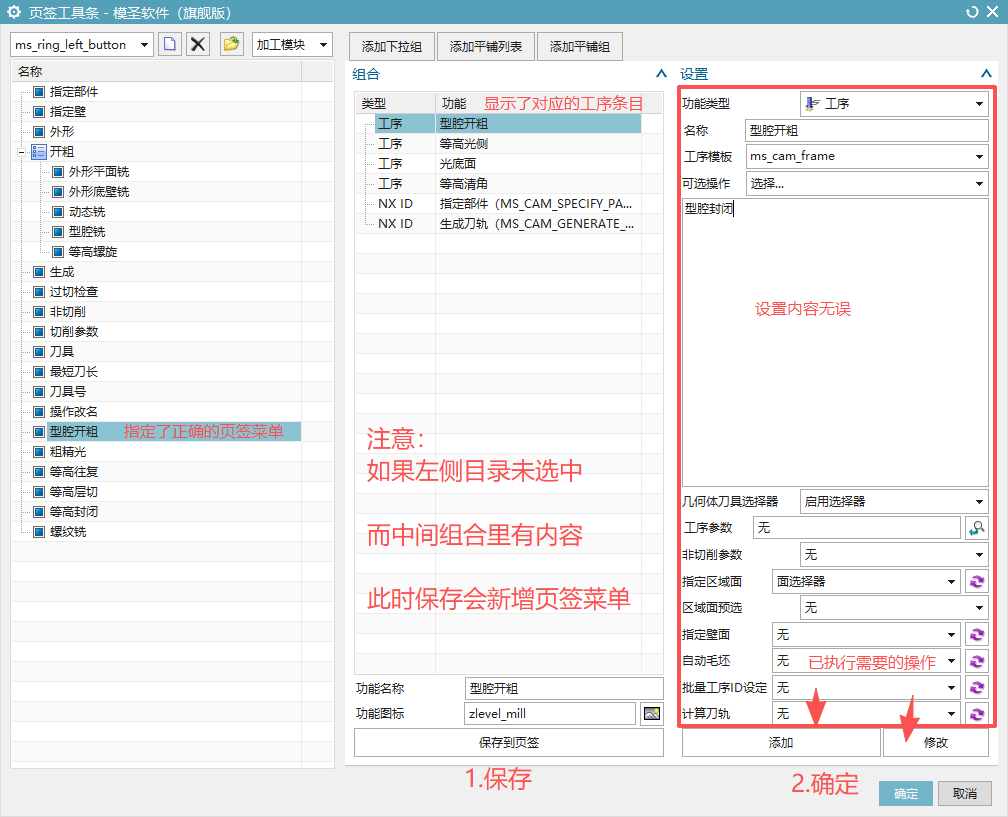
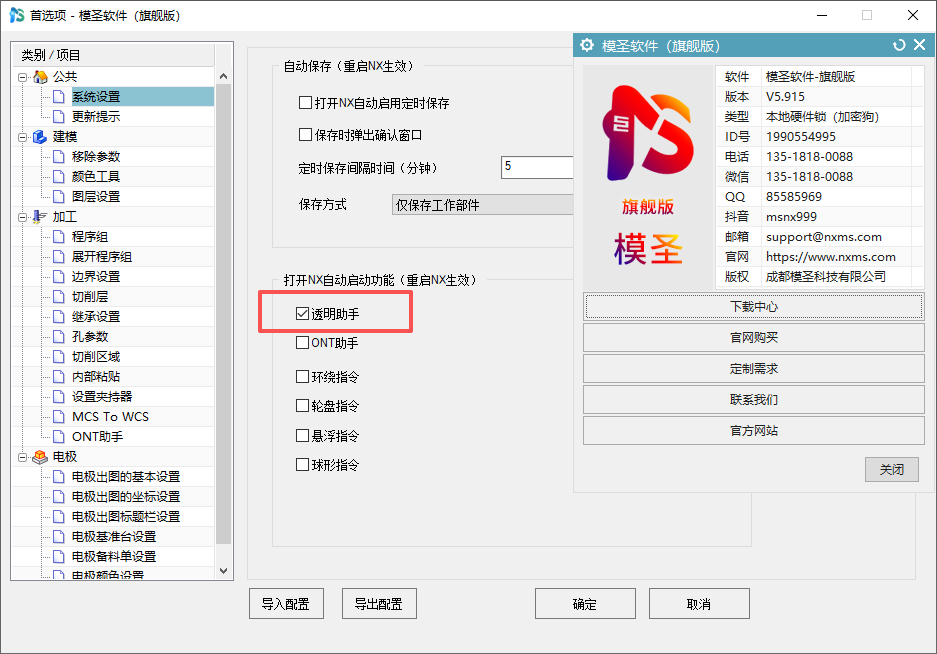
页签新建或修改模板后,如果启动后直接调用异常,可先保存页签模板并重启 NX/UG。模板用错、保存后未刷新或未重启,都可能导致页签工具需要重新打开后才可用。
阅读文章 →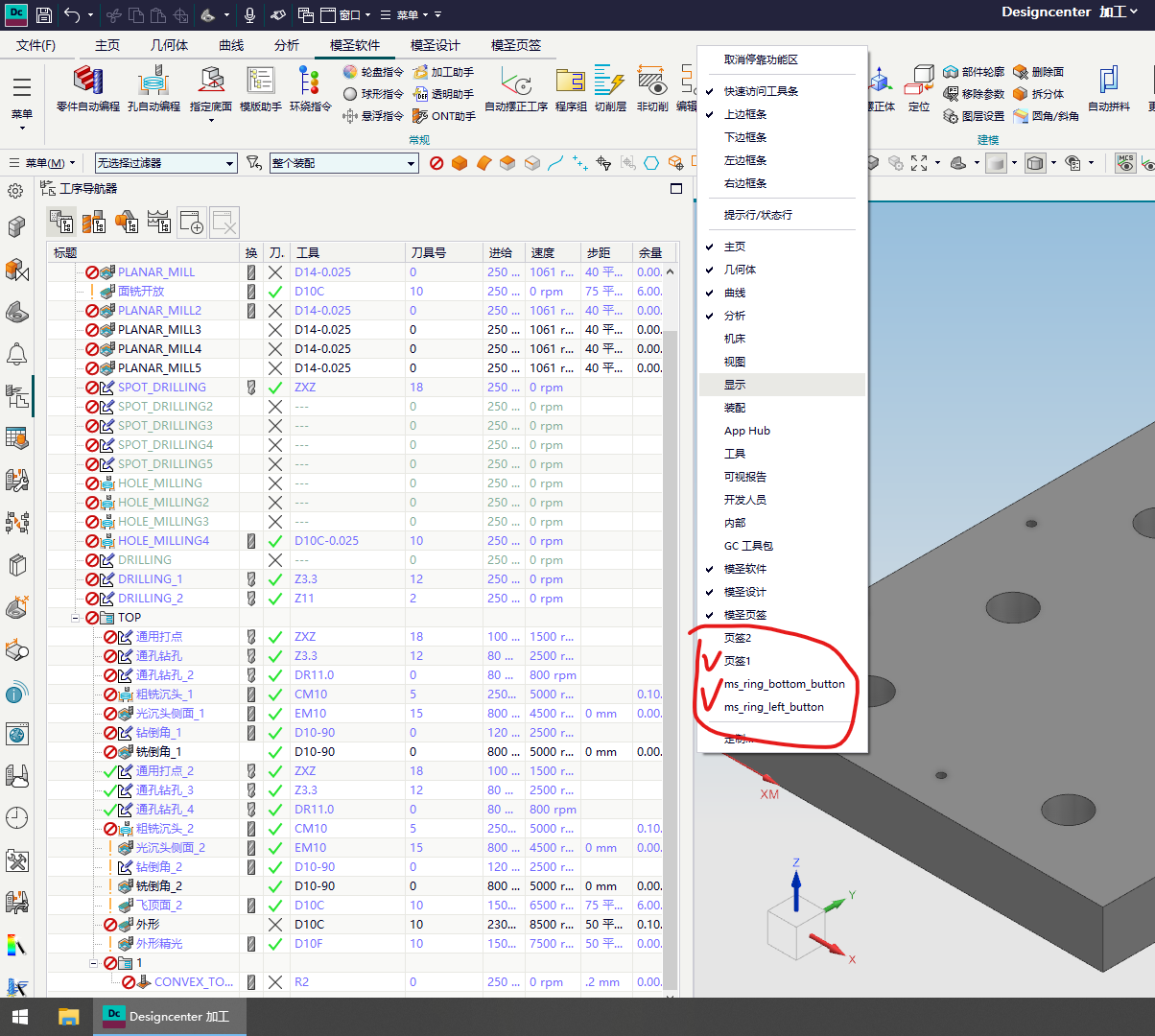
加工助手插入后出现不想要的分组,可以在加工助手设置里关闭按刀具分组。但如果一次性导入整套模板,原模板里的程序组不一定会原样保留,可能按刀具合并或不分组。
阅读文章 →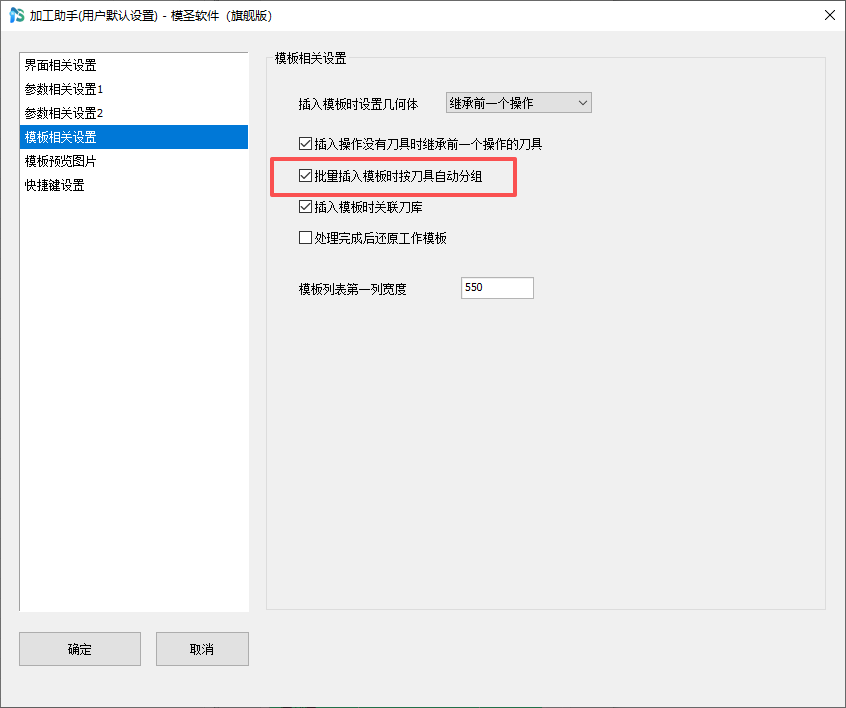
如果需要把加工模板放到 NX 主目录,常见位置是 NX 安装目录下的 MACH\resource\template_part\metric 文件夹,例如 C:\Siemens\NX12.0\MACH\resource\template_part\metric。
阅读文章 →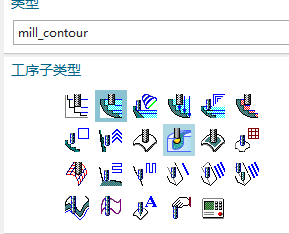
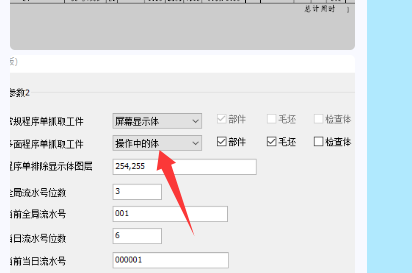
没有设置刀柄或装夹刀长时,不建议把刀具实际刀长当作安全加工深度。程序单需要表达加工到多深时,可优先使用“最低深度Z”等变量,按程序最低 Z 值或切削深度逻辑显示。正式使用前应结合工件坐标和模板说明复核。
查看答案 →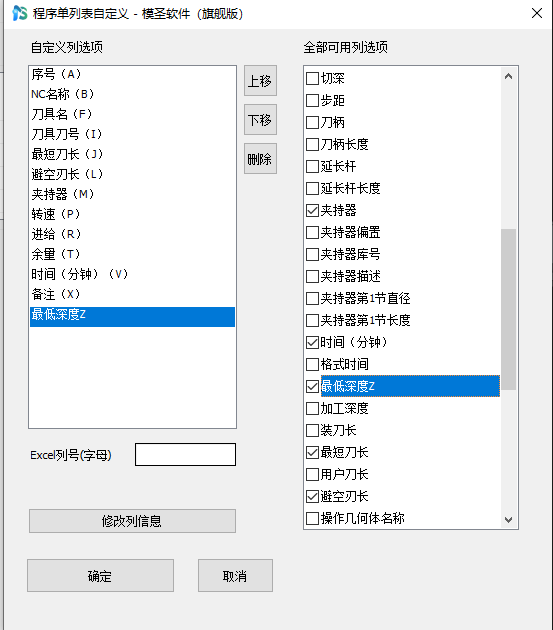
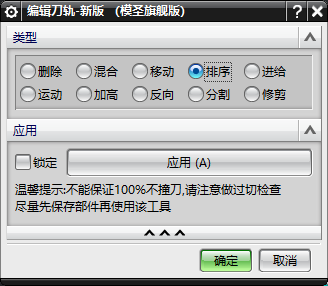
刀路没有加工到底时,除了检查刀具长度,也要检查切削面和部件选择。某些场景下去掉部件、把切削面改选底面后,刀路范围会更接近目标底部。
查看答案 →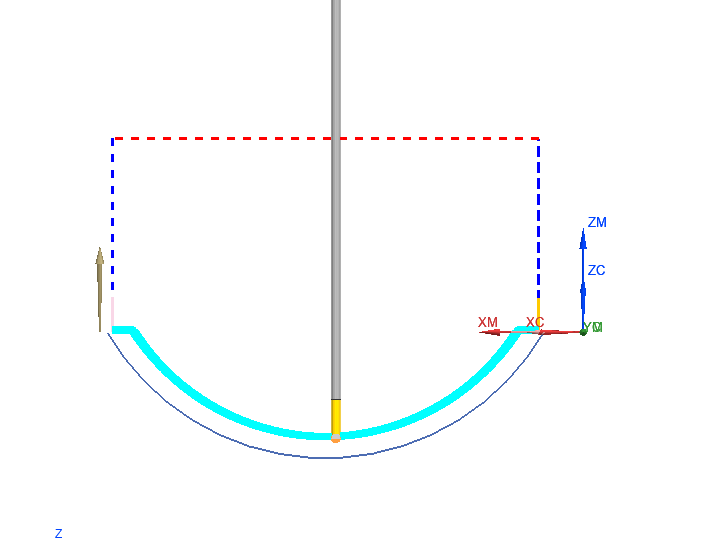
程序单模板不习惯时,可以从 Excel 程序单模板入手修改。通常是单元格、字段、标题、布局和公式的调整,修改前应先复制备份,再按教程或现有模板逐项验证。
阅读文章 →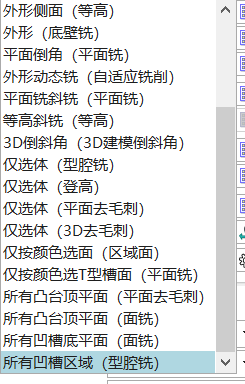
部件边界或指定底面线很多时,单独找某一条线可能不明显。可以先调整 NX 预选颜色、线框显示和预览方式,让目标边界更容易区分;若只想去掉少量边界,也可以直接修剪边界。
查看答案 →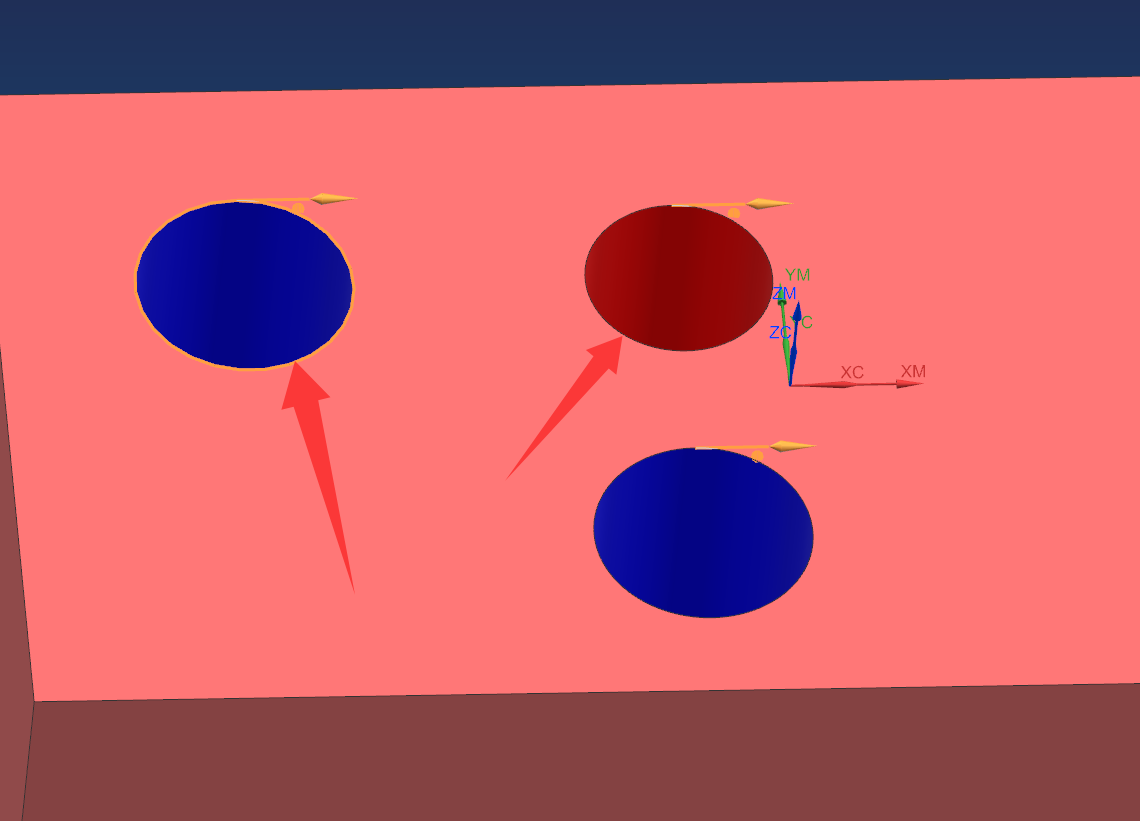
页签中使用指定刀轴相关 ID 时,如果不用经典导航器会掉操作,可尝试改用单独的指定刀轴功能。经典导航器虽然可能避免掉选,但在高版本中也可能带来取消刀轨无效等问题。
查看答案 →