找不到超级工具栏时先确认 NX 是否在加工环境
找不到超级工具栏时,先确认当前是否在 NX 加工环境。若仍在建模环境,相关加工工具入口可能不显示;进入加工环境后再从建模工具或模圣相关入口查找。
查看答案 →找不到超级工具栏时,先确认当前是否在 NX 加工环境。若仍在建模环境,相关加工工具入口可能不显示;进入加工环境后再从建模工具或模圣相关入口查找。
查看答案 →底壁铣或外形侧面用颜色识别时,可以先单色测试;需要多个颜色时使用英文逗号分隔。颜色抓侧面不稳定时,不要只固定在一个策略,可改用等高、底壁铣或型腔铣按区域验证。
阅读文章 →透明助手参数相关数据可重点检查 ms_params_list.txt 和 ms_user_setting.txt 等配置文件。恢复或替换前先备份,避免把参数列表和用户显示设置改乱。
阅读文章 →手动截图主要适用于 Excel 程序单;制图程序单通常按制图模板和视图规则输出。若需要截图文件随输出目录管理,可调整程序单保存路径或使用手动截图作为补充。
查看答案 →3D 倒角或平面倒角只选中一部分面时,要先区分是整体倒角还是局部倒角。整体规则一致时可用等高一键倒角;内外大小不一致、只加工局部时,建议手动选线生成,避免强行套用整体识别。
查看答案 →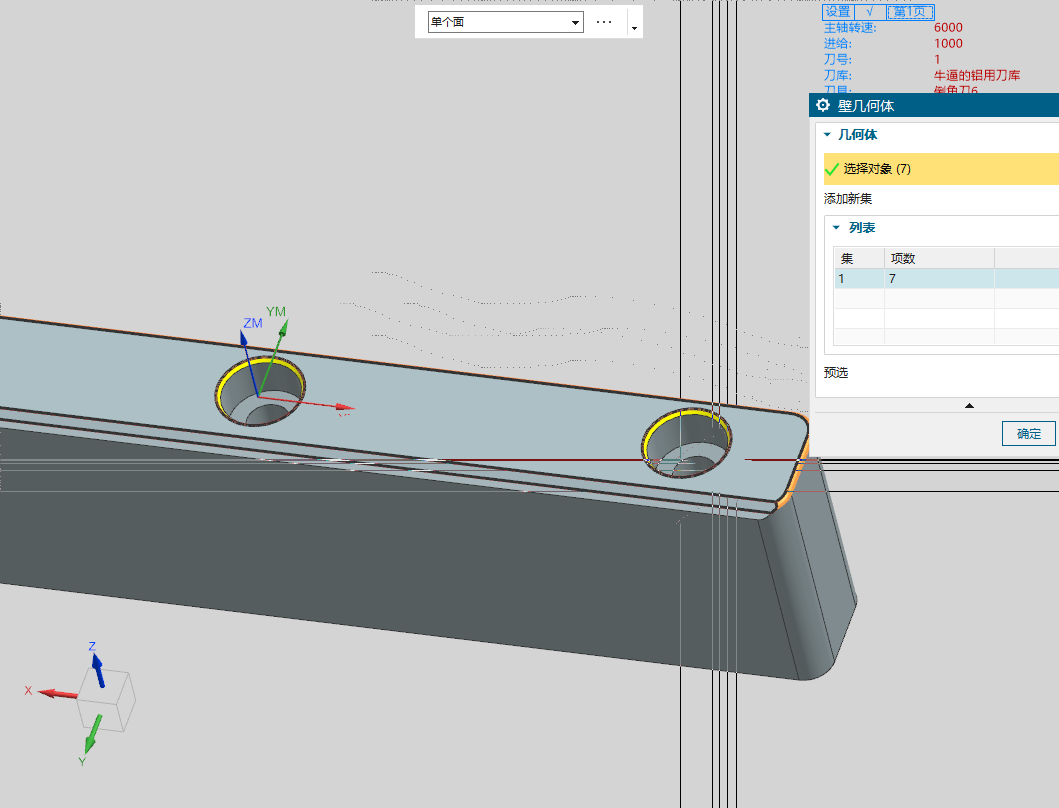
页签继承刀具或几何体不生效时,除检查继承项外,也要确认模板放置目录、版本更新状态和是否需要重启 NX。偶发点击无反应或对应程序不正确时,重启后再复测。
阅读文章 →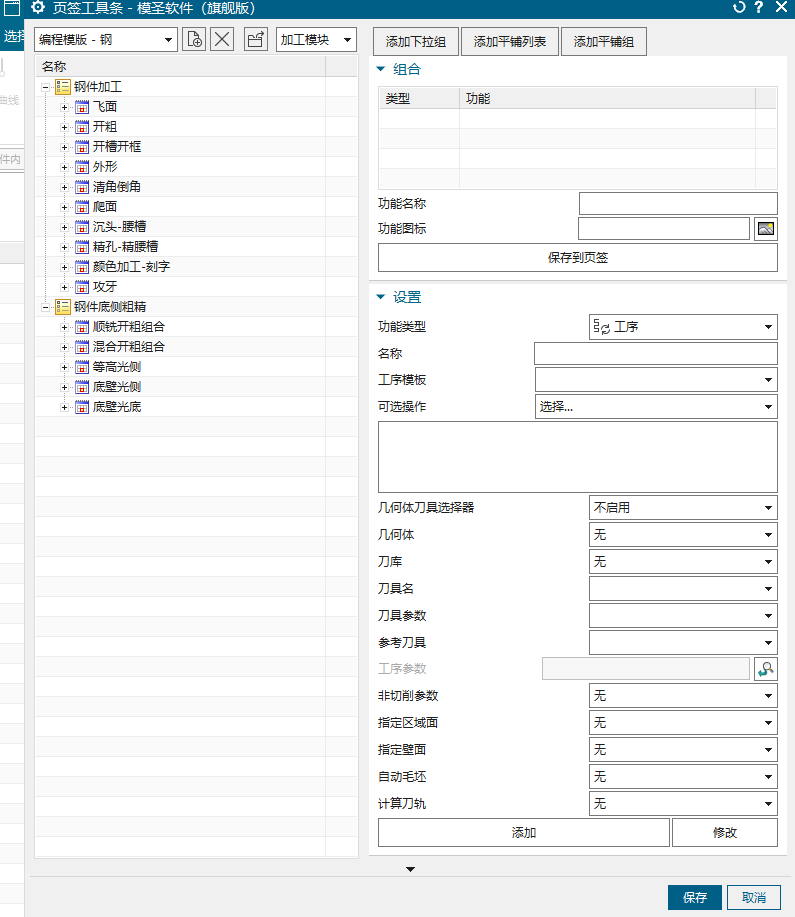
夹持器或刀柄库需要批量加入时,可以先选中需要的刀具或刀架,再执行添加夹持器/刀柄的操作。批量加入后要回到刀具参数中检查伸出长度、夹持器长度和干涉关系。
阅读文章 →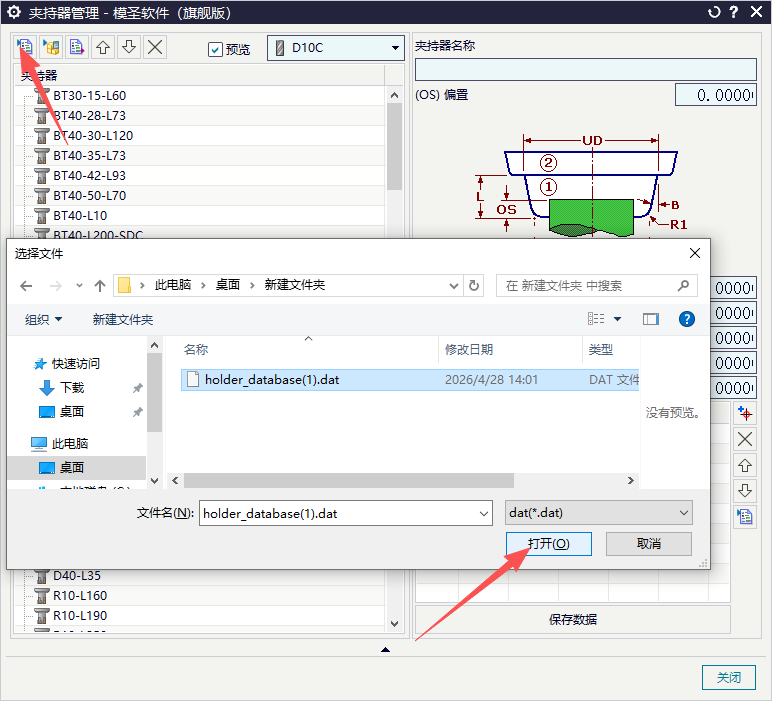
部件边界需要复制类似边界时,可以使用模圣边界里的克隆功能。入口通常在加工设置或部件边界相关功能中,适合已有边界需要复用、偏置或快速建立相似边界的场景。
阅读文章 →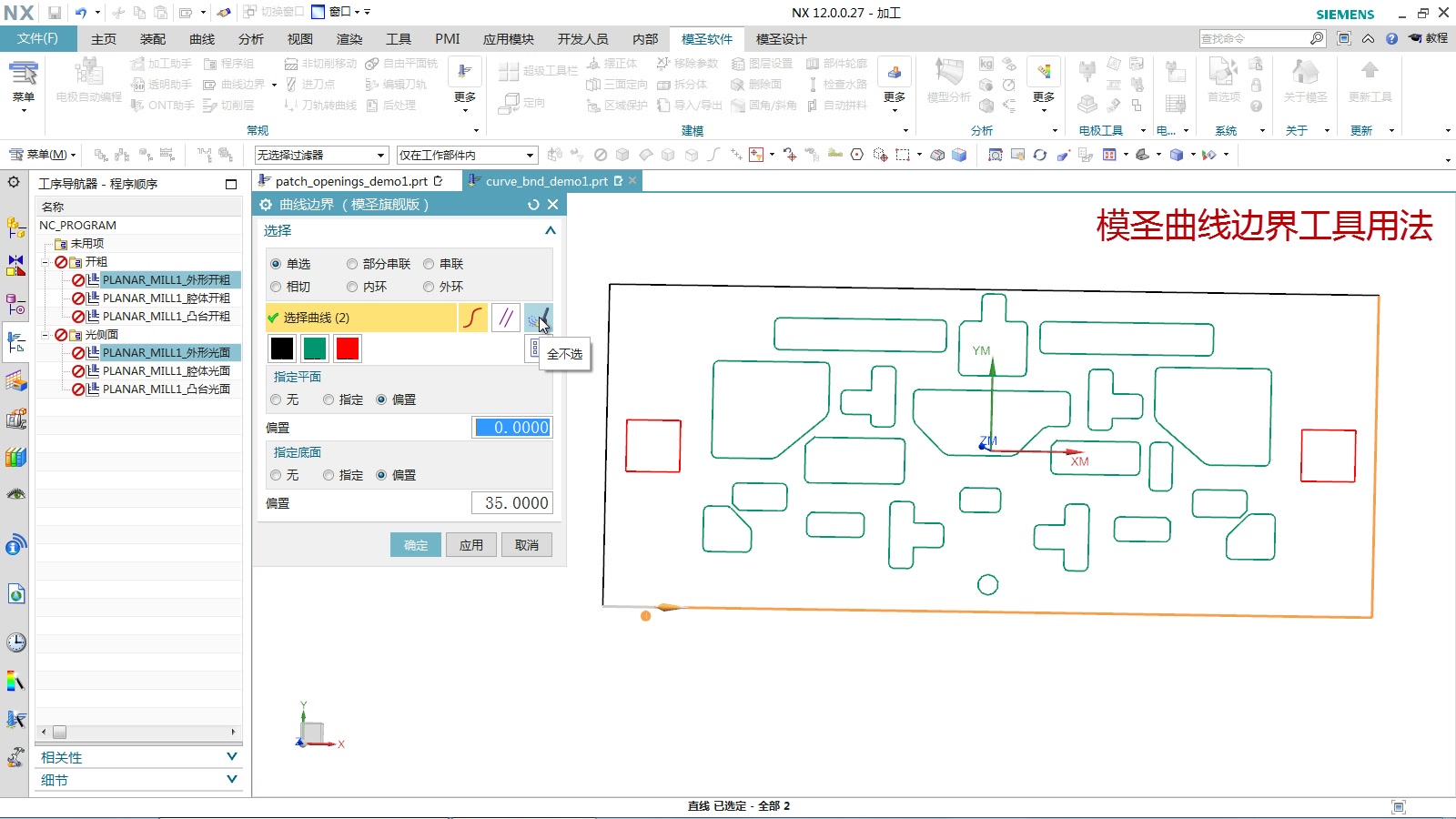
工序 ID 串联适合把某个工序后面常用的辅助命令接起来,例如选中平面铣后直接调用部件边界。它能减少快捷键数量,但要确认当前工序、命令 ID 和支持范围都匹配。
查看答案 →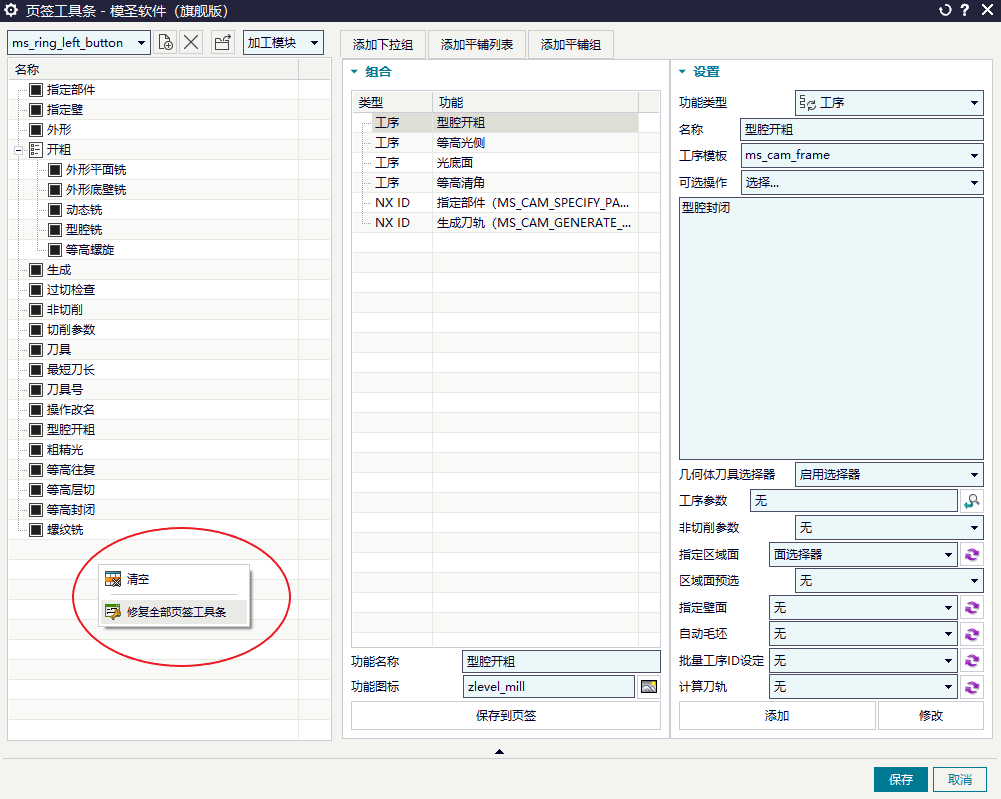
程序单名称或工件名称识别成工序名、倒角名时,先检查名称来源配置。需要读取零件文件或部件名称时,应把程序单名称来源改为零件名、部件名或对应变量,而不是沿用当前工序名称。
查看答案 →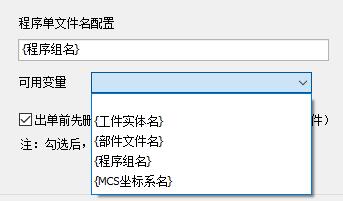
外形洗面或自动编程倒角不下去时,不一定是在模板里写负余量。最终应检查自动编程配置中的倒角大小、底部偏置和调用操作;平面倒角通常按平面铣/平面倒角配置处理。
阅读文章 →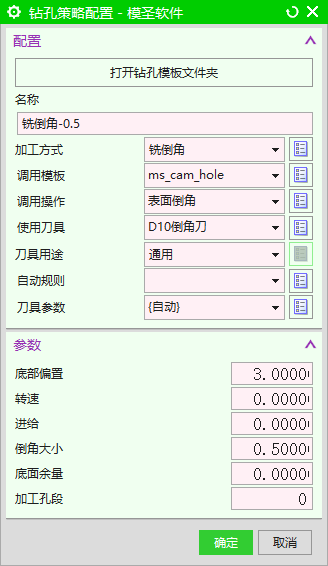
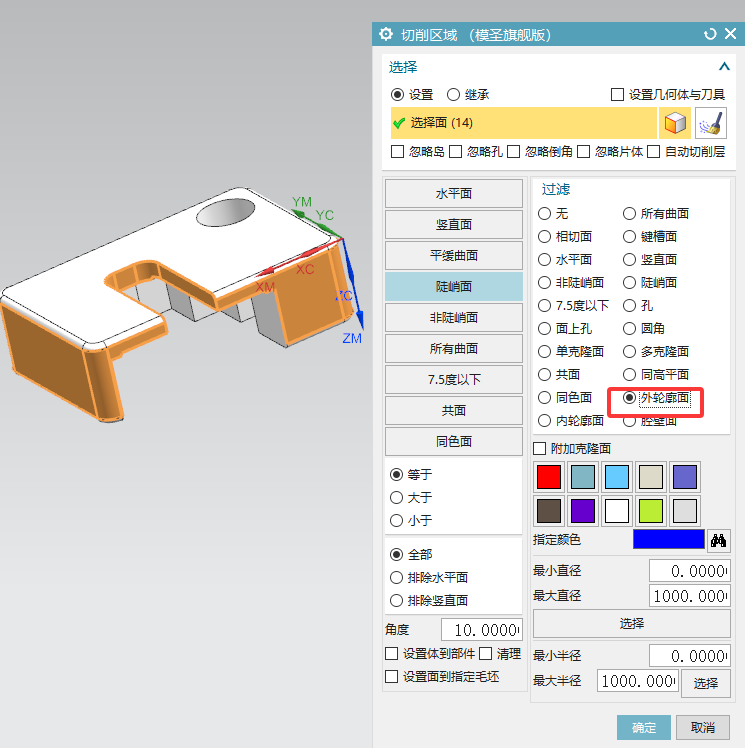
选择外轮廓面时,如果圆角面也被一起选上,可以尝试相切面选择后再用共面过滤,或改用单克隆面。需要批量选择时,也可以关闭附加克隆面后框选,并根据区域类型多试几种选择方式。
查看答案 →