Excel 程序单制图截图变形怎么办?
Excel 程序单显示很小、空白边过大或截图比例异常时,先区分是模板排版问题,还是本机 Office/Excel 环境问题。可用 WPS 或不同 Excel 环境测试一次,确认是不是表格软件兼容导致。
查看答案 →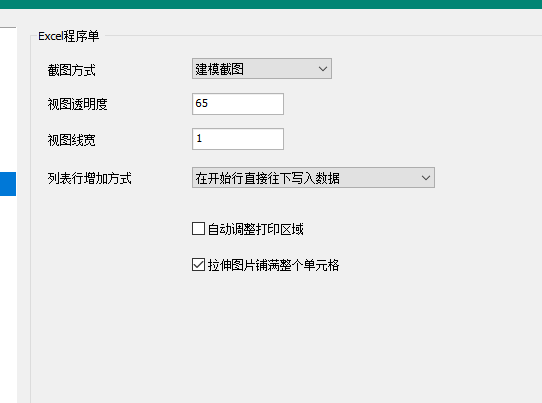
Excel 程序单显示很小、空白边过大或截图比例异常时,先区分是模板排版问题,还是本机 Office/Excel 环境问题。可用 WPS 或不同 Excel 环境测试一次,确认是不是表格软件兼容导致。
查看答案 →
同一刀号对应不同刀具时,程序单或后处理可以做报警提醒,但通常不会自动把重复刀号改成备用刀号。更稳的做法是先用刀号检查发现问题,再人工确认是否改刀号、换备用刀或调整刀库规则。
查看答案 →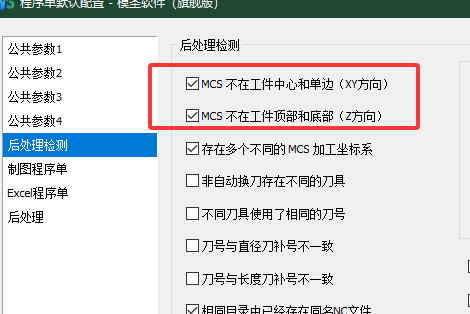
中文显示乱码或变方框时,要同时检查 NX/UG 用户默认设置里的制图标准字体、NX 字体,以及外部文本文件的字体和编码。修改字体后通常需要重启 NX/UG。
查看答案 →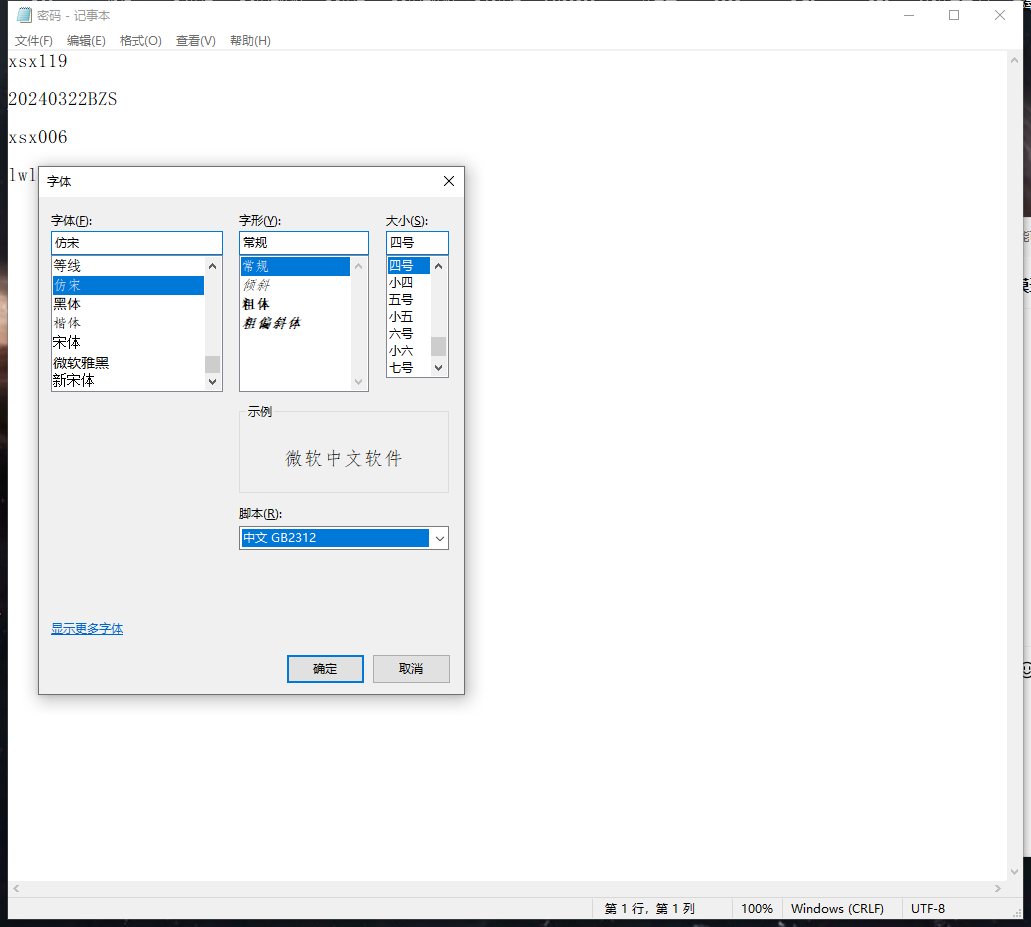
透明助手或参数设置界面中,勾选框通常表示该项允许写入或参与修改。勾选后才能修改对应参数;不勾选时,即使界面里看到该参数,也可能不会被写入到工序中。
查看答案 →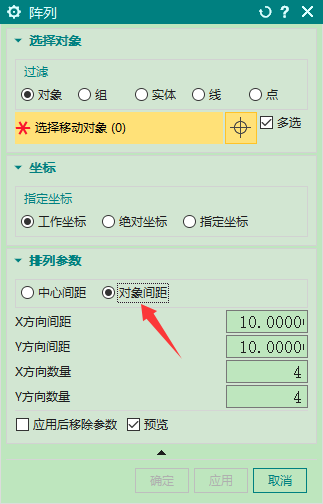
自动排料结果不理想时,先看是否允许嵌套,再尝试异形拼料、矩形拼料和手动阵列。复杂零件、需要考虑侧孔方向或真空吸夹持时,通常还需要人工调整。
查看答案 →
用旧模板改自动编程模板时,上层系统节点或固定结构不要删除;需要精简工序,应在允许增减的操作区域调整。误删上层结构后,模板可能识别不了或生成异常。
查看答案 →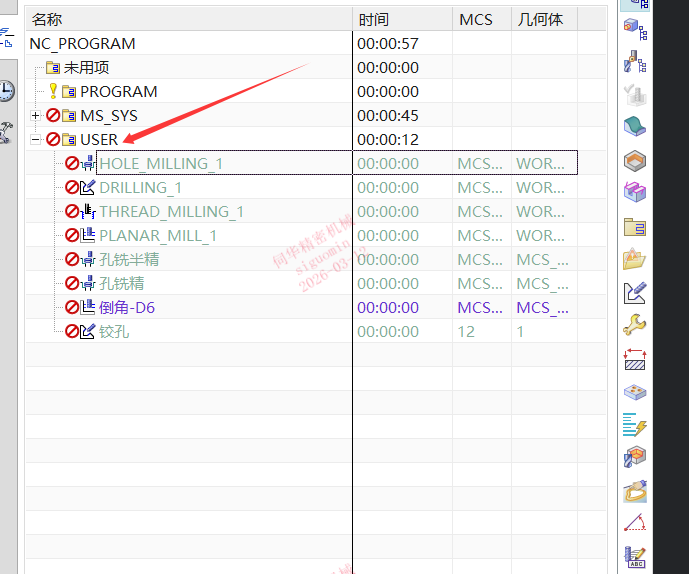
后处理前提示转速为 S0、进给未修改时,先检查工序里的转速和进给参数。自动编程生成刀路后仍需要确认模板、刀库和切削参数是否完整,默认设置不代表可以直接安全后处理。
阅读文章 →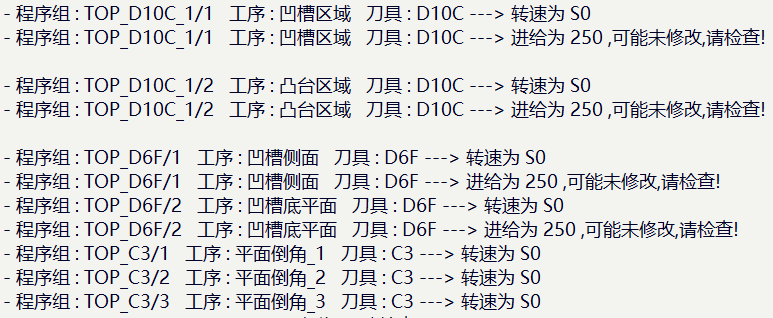
部分高版本 NX 中,即使没有指定部件,只选择切削区域也可能生成刀路。套用刀路或机床上同板有其它产品时,这种情况存在碰撞和过切风险,应补齐部件/检查体并做复核。
查看答案 →模型比较和模型分析是两个不同使用方向。需要比较两个模型差异时使用模型比较;需要按面、体或特征做检查时,可在模圣设计相关入口中手动选择对象进行分析。
查看答案 →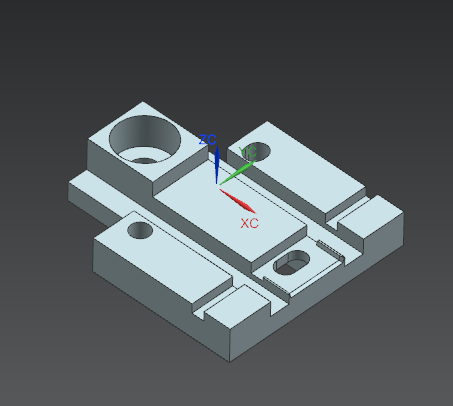
模型比较结果显示不同,但肉眼和测量都接近一致时,可以先检查是否存在镜像、旋转方向、面顺序或实体重录后的显示差异。建议用模型比较按顺序选择多个基准面,再通过叠放、改色、测量关键面交叉验证。
查看答案 →在某些 NX 版本或使用习惯下,直接打开同名 STEP 可能影响已有 PRT 文件。更稳妥的做法是新建部件后导入 STEP,或用批量打开流程、只读共享和权限控制避免误覆盖。
查看答案 →选择几何体或插入模板时,如果高版本 NX/UG 程序组自动展开影响操作,可以优先使用页签几何体、摆正体创建好的坐标和几何体,或切换经典导航器思路,减少在程序组里反复手动展开和选择。
阅读文章 →
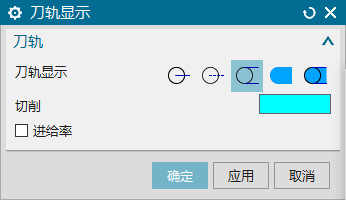
刀轨刚生成后显示成圆圈、线条或看不到完整路径时,先检查刀轨显示模式。可在显示选项中把刀轨显示改为实线或合适的显示方式,再重新点击工序查看。
查看答案 →